
Asignar o cambiar el cliente de una nómina
La empresa de la nómina determina el convenio aplicado, el asiento contable y las retenciones del Modelo 111. Si se leyó mal o falta, se corrige desde el detalle de la nómina.
Antes de empezar
- Nómina procesada en Gestión Laboral > Nóminas, pestaña Nóminas recibidas.
- Empresa de destino dada de alta como cliente de la gestoría.
- Permiso de edición sobre la nómina y sobre el cliente de destino. Un miembro de equipo estándar solo puede elegir clientes que tenga asignados.
Paso 1. Localizar la nómina
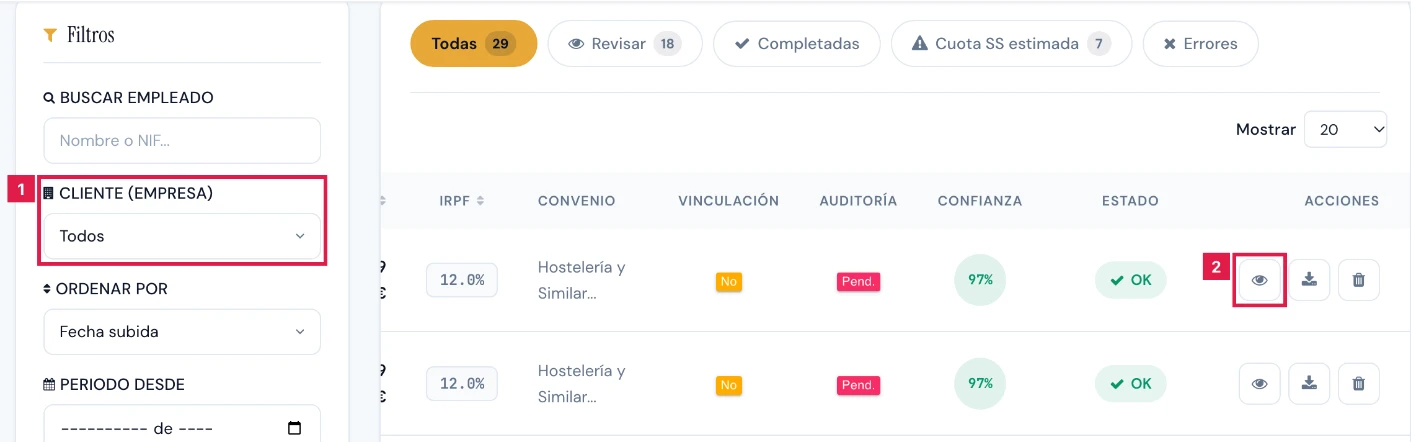
En Gestión Laboral > Nóminas, pestaña Nóminas recibidas, acotar el listado con Cliente (empresa) (1) en el panel Filtros y pulsar Filtrar. Después, pulsar Ver detalle (2) en la fila.
Paso 2. Revisar el cliente actual
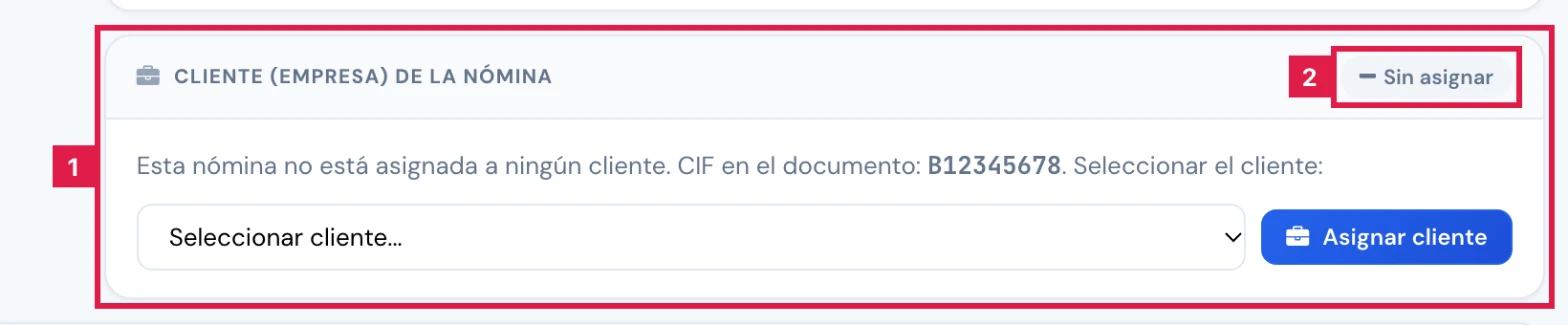
En el detalle, la tarjeta Cliente (empresa) de la nómina (1) indica Asignado o Sin asignar (2). Sin cliente muestra el CIF leído en el documento; con cliente, CIF cliente y CIF en documento.
Paso 3. Elegir la empresa
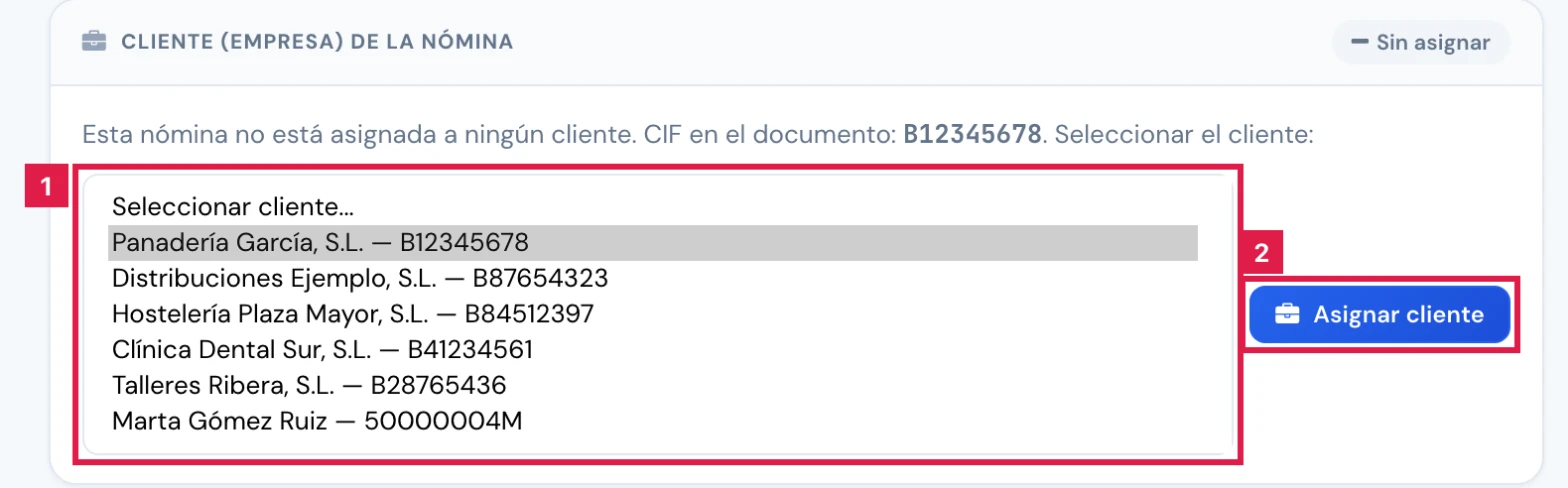
En el desplegable Seleccionar cliente... (1), elegir la empresa. Cada opción muestra el nombre de la empresa y su CIF.
Paso 4. Guardar el cambio
Pulsar Asignar cliente o, si la nómina ya tenía cliente, Cambiar cliente. La pantalla se recarga con el resultado.
Paso 5. Comprobar el aviso
El resultado puede ser uno de estos:
- «Cliente asignado a la nómina correctamente.»: sin asiento previo.
- «Cliente asignado y asiento contable regenerado para el nuevo cliente.»: asiento recreado.
- «Cliente asignado, pero el asiento contable NO se pudo regenerar …»: el asiento sigue en el cliente anterior, por ejemplo por periodo cerrado. Revisarlo desde contabilidad.
Resultado
La nómina queda asociada a la empresa elegida, aparece al filtrar por ella en Nóminas, usa su convenio en las auditorías posteriores y sus retenciones computan en el Modelo 111 de esa empresa.
Dónde se elige el cliente
| Pantalla | Rótulo | Formato de la opción | Observación |
|---|---|---|---|
| Nuevo trabajador | Cliente (Empresa) | Nombre (empresa) — CIF | Obligatorio. Solo se elige al crear la ficha. |
| Nuevo contrato | Cliente | Nombre (CIF) | Obligatorio. Solo se elige al crear el contrato. |
| Detalle de nómina | Seleccionar cliente... | Empresa — CIF | Permite asignar o reasignar en cualquier momento. |
Problemas frecuentes
- «Cliente no válido.»
- La empresa no pertenece a la gestoría o no está asignada al miembro de equipo. Elegir una del desplegable.
- «El CIF del documento (…) no coincide con el cliente asignado (…).»
- El CIF leído en el PDF difiere del de la ficha del cliente. Comprobar que la nómina pertenece a esa empresa.
- Tras cambiar de cliente, la nómina aparece sin vincular al trabajador.
- No hay trabajador con ese NIF en la empresa nueva. Vincular a mano o crear la ficha, según la guía de vinculación.
- El trabajador o el contrato tienen la empresa equivocada.
- El cuadro Editar datos de la ficha del trabajador no incluye el cliente: se elige solo al crear.
Prueba CopilotGestoria gratis
30 días gratis. Sube tu primera factura en 2 minutos.
Crear cuenta gratis