
Revisar las anomalías de un cierre antes de subirlo a SILTRA
Antes de subir los ficheros a SILTRA, la revisión contrasta las nóminas del período con patrones de error habituales y clasifica cada hallazgo por gravedad.
Antes de empezar
- Plan Professional o Enterprise. Con otro plan, la pantalla muestra La revisión de anomalías viene con el plan Professional.
- Nóminas del cliente generadas para el período. Las nóminas anuladas no se revisan.
- Acceso al cliente. El miembro de equipo estándar solo revisa los clientes que tiene asignados.
Paso 1. Abrir la revisión desde el cierre
En Gestión Laboral > Cierre y Seg. Social, pestaña Cierre del mes, abrir el período con Ver en Meses ya cerrados. En Acciones del cierre, pulsar Revisar anomalías (1).

Paso 2. Leer el resumen y la tabla
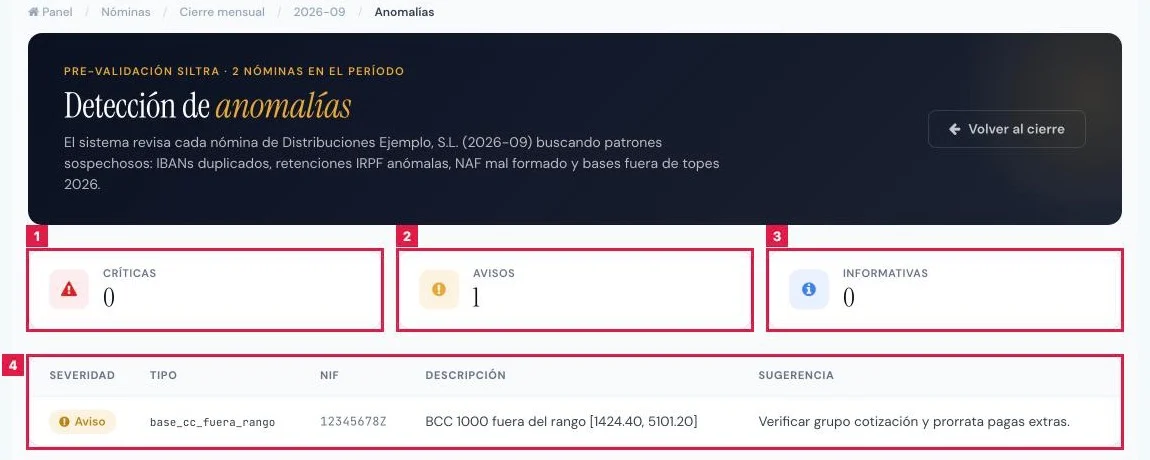
Con hallazgos, la pantalla muestra tres cifras y la tabla de anomalías:
- Críticas (1), Avisos (2) e Informativas (3): número de hallazgos de cada gravedad.
- Columnas de la tabla (4): Severidad, Tipo, NIF, Descripción y Sugerencia.
Paso 3. Interpretar los resultados sin tabla
Cuando no hay hallazgos que mostrar, la pantalla da una de estas respuestas:
- Sin anomalías detectadas: ninguna regla ha saltado en las nóminas del período.
- No hay nóminas generadas en este período: generar las nóminas y volver a la revisión.
- No se ha podido revisar el período: el servicio de nóminas no responde. No equivale a un resultado limpio; repetir la revisión pasados unos minutos.
Paso 4. Corregir cada anomalía en su origen
La revisión no permite descartar hallazgos: desaparecen al corregir el dato que los origina.
- IBAN o NAF: abrir la ficha del trabajador, pulsar Editar datos y corregir IBAN o NAF (Seguridad Social).
- Retención, concepto o base: revisar la nómina del trabajador y, si procede, emitir un Recibo complementario (guía propia).
- Volver a abrir Revisar anomalías. El resultado se recalcula si los datos de las nóminas han cambiado.
Paso 5. Volver al cierre
Pulsar Volver al cierre (1) para regresar a la ficha del período y descargar los ficheros oficiales.
Resultado
Cada anomalía queda corregida en su ficha o nómina, o se confirma que es intencionada. Con la revisión limpia, los ficheros del cierre pueden subirse a SILTRA.
Anomalías que revisa el sistema
| Tipo | Gravedad | Qué detecta | Qué comprobar |
|---|---|---|---|
| iban_duplicado | Crítico | El mismo IBAN en dos o más nóminas del período. | Verificar con cada trabajador antes de generar la remesa SEPA. |
| naf_invalido | Crítico | Número de afiliación que no tiene exactamente 12 dígitos. | Corregirlo en la ficha: la TGSS rechaza el envío con un NAF incorrecto. |
| irpf_anomalo | Aviso | Retención de IRPF que varía más de un 25 % respecto a la del mes anterior. | Confirmar si hay regularización justificada: cambio del Modelo 145, subida salarial o atrasos. |
| concepto_duplicado | Aviso | Un mismo concepto de devengo repetido en la nómina. | Revisar si son varios pluses intencionados o una duplicación. |
| base_cc_fuera_rango | Aviso o Info | Base de cotización del mes fuera de 1.424,40 a 5.101,20 euros. Por debajo del mínimo es Aviso; por encima del máximo, Info. | Verificar el grupo de cotización y la prorrata de pagas extraordinarias. |
Problemas frecuentes
- «La revisión de anomalías viene con el plan Professional»
- El plan no incluye la función. Los planes Professional y Enterprise la incorporan; Ver los planes abre la contratación.
- «No se ha podido revisar el período»
- El servicio de nóminas no estaba disponible. Volver a abrir la revisión pasados unos minutos y no subir el cierre sin ella.
- «No hay nóminas generadas en este período»
- El cliente no tiene nóminas vigentes en el mes. Generarlas o comprobar que el período es el correcto.
- «IBAN … aparece en N nóminas — posible fraude de identidad o error de captura.»
- Dos trabajadores comparten cuenta. Corregir el IBAN erróneo; la anomalía sigue mientras el dato coincida.
- «Retención IRPF varió X% (a% → b%)»
- La variación supera el 25 % sobre el mes anterior. Si está justificada, no requiere cambio; si no, revisar los datos del Modelo 145 del trabajador.
Prueba CopilotGestoria gratis
30 días gratis. Sube tu primera factura en 2 minutos.
Crear cuenta gratis