
Conciliación Bancaria
Útil
Revisar cómo se leen las columnas de cada banco
Al importar un extracto, el sistema detecta qué columna es la fecha, el importe o el concepto y lo memoriza por banco. Esta pantalla permite corregir esa lectura.
Antes de empezar
- Haber importado al menos un extracto del banco: los mapeos se crean solos en la primera importación.
- Rol con edición para corregir u olvidar un mapeo. El usuario de solo consulta puede verlos.
- El mapeo pertenece al despacho, no a un cliente: afecta a las importaciones de ese banco de toda la cartera.
Paso 1. Abrir los mapeos por banco
En el menú lateral, Banco & Pagos > Subir Extracto, y pulsar Mapeos por banco (1) en la cabecera.

Nota.
Sin mapeos guardados, la pantalla lo indica y ofrece Subir un extracto.
Paso 2. Identificar el banco y sus columnas
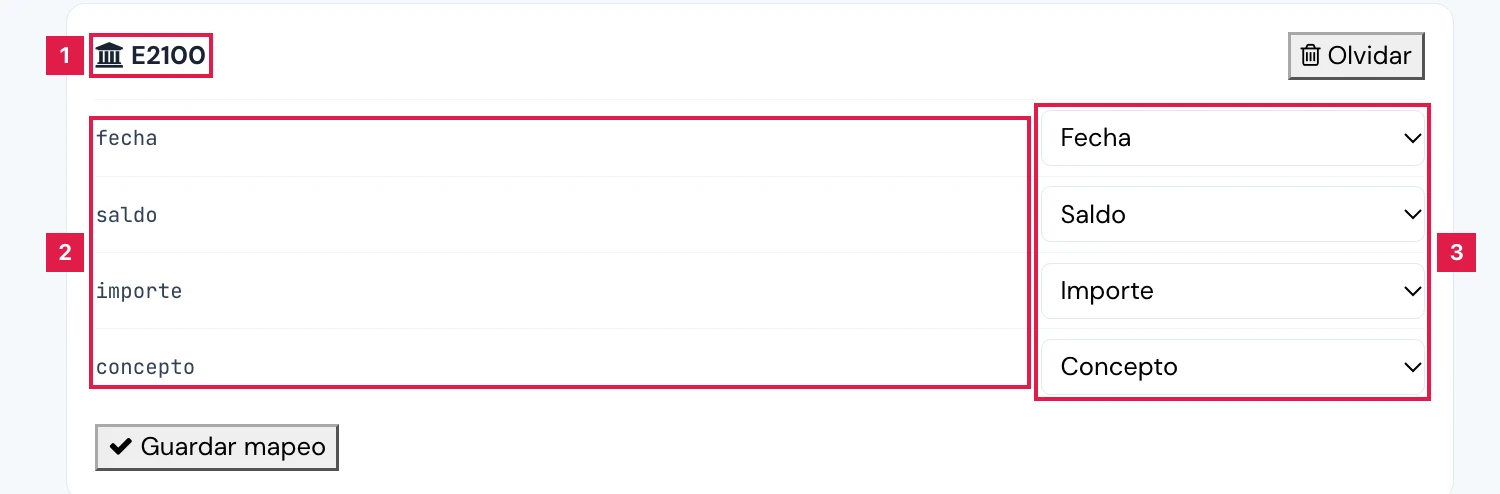
Cada tarjeta corresponde a un banco. El encabezado muestra su clave (1); debajo, cada cabecera del fichero (2) con el campo que tiene asignado (3).
Nota.
La clave es la letra E seguida del código de entidad de 4 dígitos del IBAN español. Sin IBAN reconocible, es el nombre del banco precedido de B:.
Paso 3. Corregir el campo de una columna
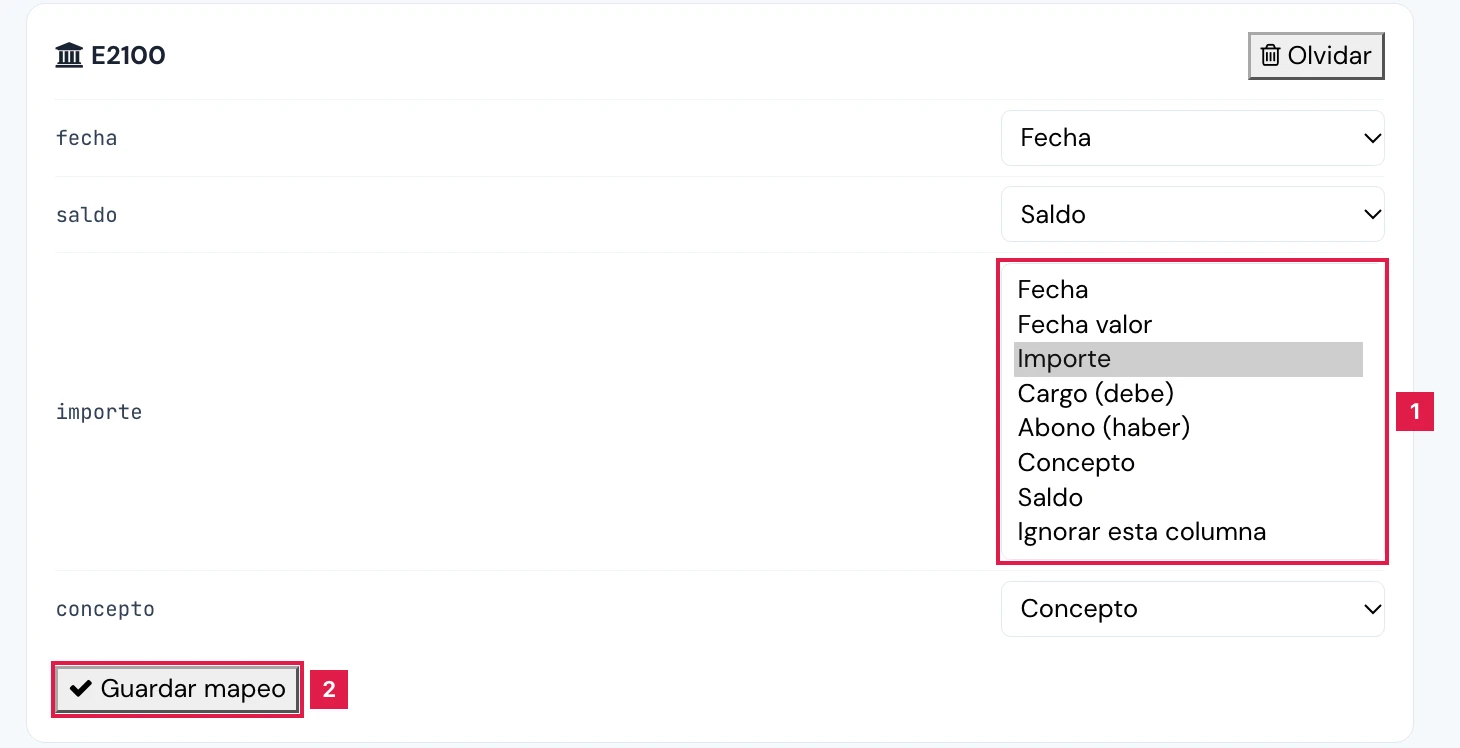
- En la cabecera equivocada, abrir el selector (1) y elegir el campo correcto.
- Las opciones son Fecha, Fecha valor, Importe, Cargo (debe), Abono (haber), Concepto, Saldo e Ignorar esta columna.
- Pulsar Guardar mapeo (2).
Importante.
El mapeo corregido prevalece sobre la detección automática, pero solo se aplica en las próximas importaciones de ese banco. Los movimientos ya importados no se modifican.
Nota.
Ningún extracto posterior pisa una corrección guardada: el sistema memoriza el mapeo solo si el banco no tiene uno.
Paso 4. Olvidar un mapeo
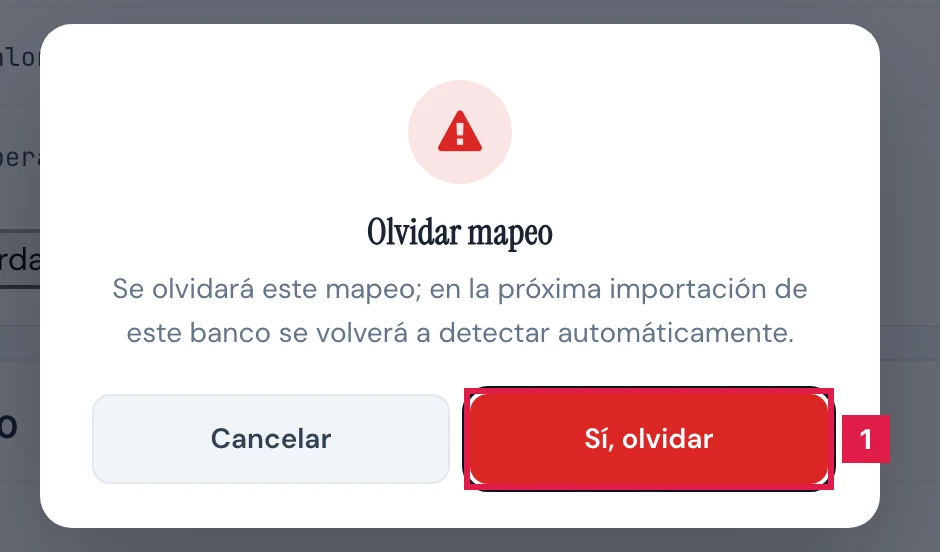
- En la tarjeta del banco, pulsar Olvidar (1).
- En el diálogo Olvidar mapeo, pulsar Sí, olvidar.
Nota.
En la próxima importación de ese banco las columnas se detectan de nuevo y se memoriza el mapeo resultante.
Resultado
El banco queda con su mapeo corregido y las siguientes importaciones del mismo banco leen cada columna en el campo indicado. El aviso «Mapeo de columnas actualizado.» confirma el guardado.
Campos asignables a una columna
| Campo | Qué admite | Obligatorio | Efecto |
|---|---|---|---|
| Fecha | Columna con la fecha del movimiento | No | Fecha del movimiento importado. |
| Fecha valor | Columna con la fecha valor | No | Fecha valor del movimiento. |
| Importe | Columna con importe firmado | No | Importe del movimiento, positivo o negativo. |
| Cargo (debe) · Abono (haber) | Columnas separadas de salidas y entradas | No | Importe del movimiento cuando el banco separa cargos y abonos. |
| Concepto | Columna con la descripción | No | Concepto del movimiento, base de reglas y casado. |
| Saldo | Columna con el saldo tras el movimiento | No | Saldo posterior al movimiento. |
| Ignorar esta columna | Cualquier otra columna | No | La columna no se lee. |
Problemas frecuentes
- «El mapeo necesita al menos una columna asignada.»
- Todas las columnas están en Ignorar esta columna. Asignar al menos un campo, o pulsar Olvidar para detectar de nuevo.
- Importes o fechas mal leídos en un banco concreto.
- Corregir el campo de la columna afectada y guardar. La corrección rige desde la próxima importación; los movimientos ya importados no cambian.
- El banco no figura en la lista.
- No se ha importado ningún CSV de ese banco, o el extracto no permitió identificarlo por IBAN ni por nombre.
Consejo
Revisar el mapeo tras la primera importación de cada banco evita arrastrar importes o fechas mal leídos a las importaciones siguientes.
Prueba CopilotGestoria gratis
30 días gratis. Sube tu primera factura en 2 minutos.
Crear cuenta gratis