
Enviar documentos a los clientes
Los documentos generados fuera del sistema, como los justificantes de presentación de la AEAT, se suben, se asignan a su cliente y se envían por correo con el PDF adjunto.
Antes de empezar
- Documentos en PDF de hasta 20 MB cada uno. La pantalla no aplica límite por plan; la redacción asistida del texto del correo sí depende del plan.
- Rol de titular, administrador o estándar. El perfil de solo lectura consulta la lista, pero no sube, corrige, asigna ni envía. Un miembro acotado solo ve y asigna documentos de sus clientes.
- Cada cliente destinatario necesita una dirección de correo en su ficha. Los clientes de ejemplo y los técnicos no reciben envíos.
Paso 1. Abrir Documentos para clientes
En el menú lateral, Comunicación > Bandeja, y pulsar Documentos para clientes en la cabecera (primera imagen). Cuatro cifras resumen la bandeja (segunda imagen): documentos, por enviar, enviados y sin identificar.


Paso 2. Subir los PDF
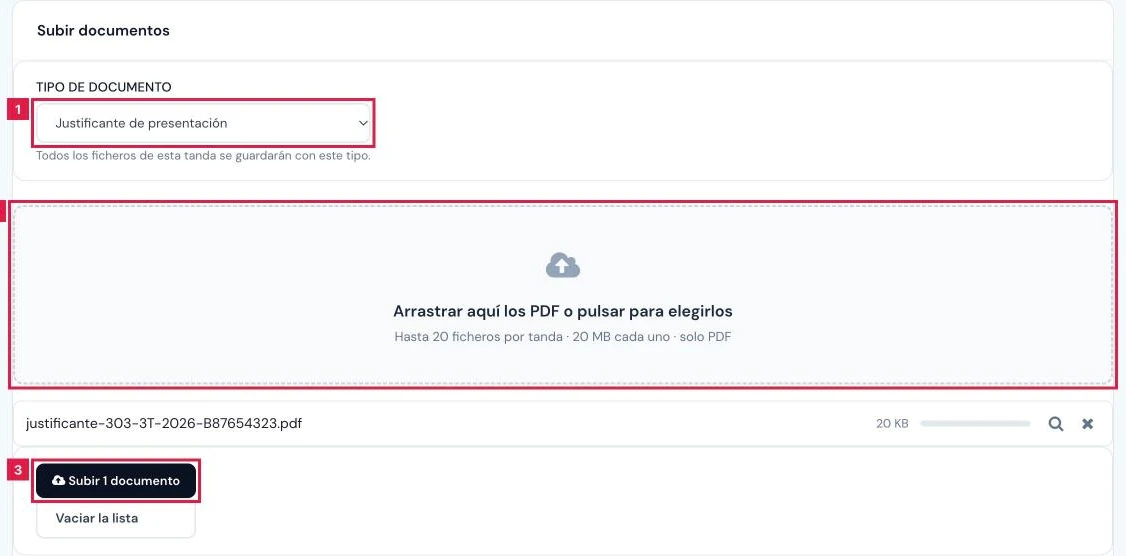
Bloque Subir documentos:
- Tipo de documento (1): hoy, Justificante de presentación, el PDF que devuelve la AEAT al presentar una declaración.
- Arrastrar los PDF a la zona de carga (2) o pulsar en ella para elegirlos: hasta 20 ficheros por tanda, solo PDF.
- Pulsar Subir N documentos (3). Cada fichero se lee y se asocia al cliente de la cartera cuyo NIF figura en el documento.
- Revisar el parte: «N identificados · N sin identificar · N repetidos», con una línea por fichero. Actualizar la lista recarga la tabla.
Paso 3. Revisar la lectura
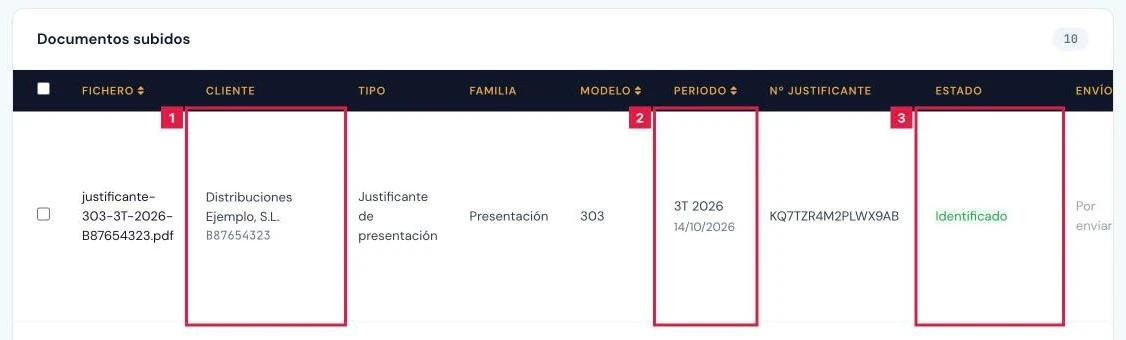
La tabla Documentos subidos muestra lo que el sistema ha leído de cada PDF. Contrastar sobre todo cliente, modelo, periodo y número de justificante con el documento original.
- Cliente (1): nombre y NIF. Sin identificar indica que ningún cliente de la cartera coincide con el NIF leído.
- Modelo, Periodo (2) y Nº justificante: datos leídos. Bajo el periodo figura la fecha de presentación.
- Estado (3): Identificado o Revisar. Revisar la lectura señala avisos del lector que nadie ha revisado.
- El enlace de Fichero abre el PDF para contrastarlo.
Paso 4. Corregir un documento
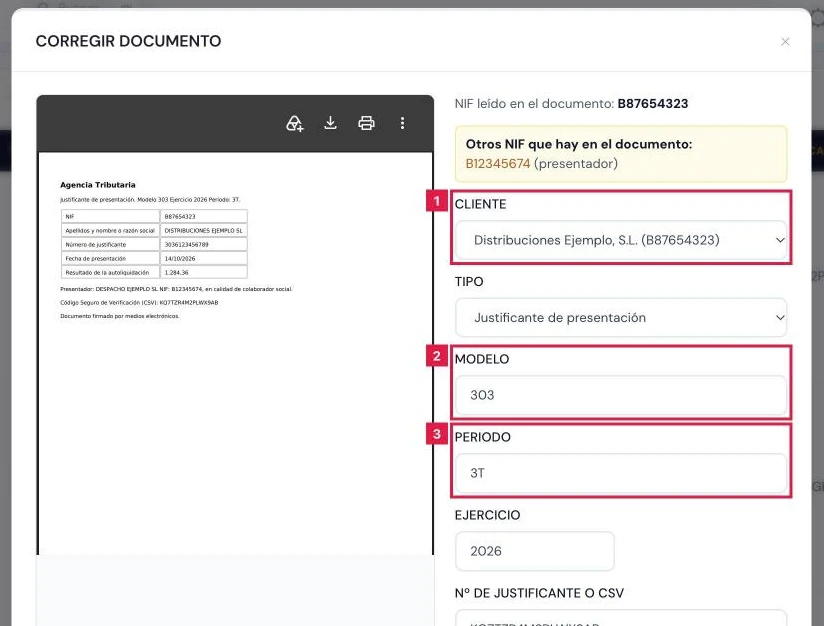
- Pulsar Corregir en la fila. El diálogo Corregir documento muestra el PDF a la izquierda y los campos a la derecha.
- Elegir el Cliente (1 en la primera imagen) o dejar — sin asignar —; corregir Modelo (2), Periodo (3), Ejercicio, Nº de justificante o CSV y Fecha de presentación.
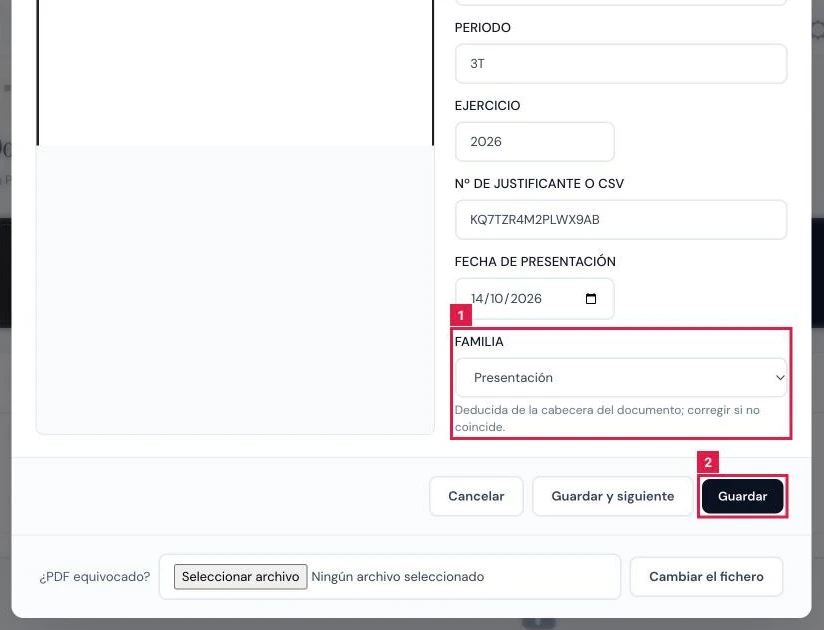
- Al pie del diálogo, revisar Familia (1 en la segunda imagen) y pulsar Guardar (2), o Guardar y siguiente para abrir el siguiente documento con avisos por revisar.
Paso 5. Marcar los documentos y asignarlos en bloque
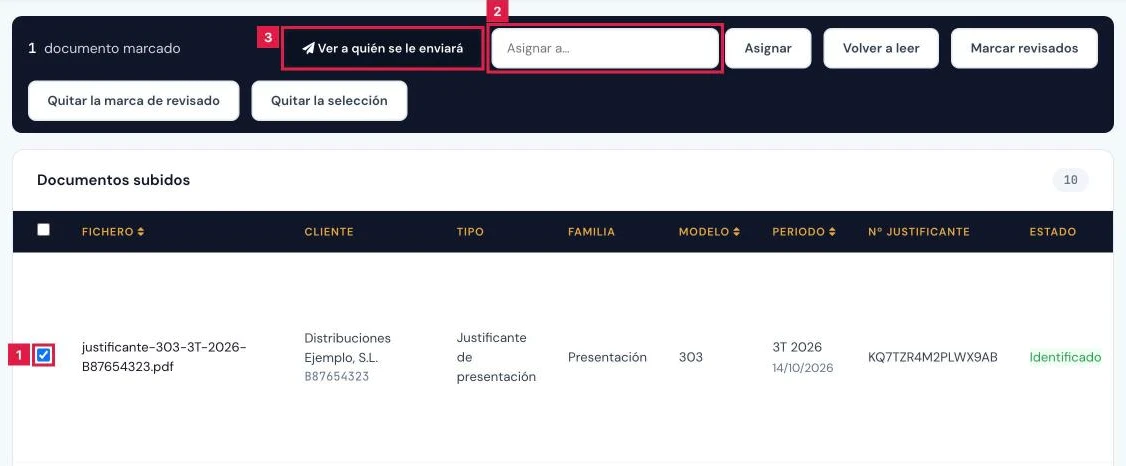
Marcar las casillas de la primera columna (1); la de la cabecera marca los de la página. Aparece una barra con las acciones:
- Asignar a… (2) y Asignar: buscar el cliente por nombre o NIF y confirmar en Asignar a un cliente. Aviso: «N documentos asignados a {cliente}.»
- Marcar revisados o Quitar la marca de revisado: apaga o recupera el distintivo Revisar la lectura sin borrar los avisos.
- Volver a leer: repite la lectura de los documentos marcados.
- Ver a quién se le enviará (3): abre la comprobación previa al envío.
Paso 6. Comprobar destinatarios y texto del correo
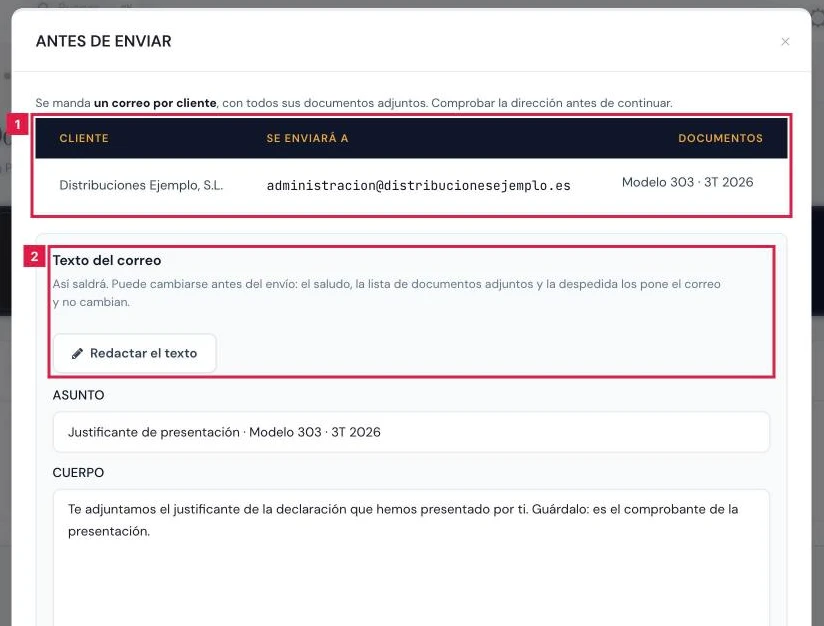
El diálogo Antes de enviar muestra qué recibirá cada cliente:
- Revisar la tabla Cliente, Se enviará a y Documentos (1): sale un correo por cliente con todos sus documentos adjuntos.
- Si aparece el bloque «N documentos se quedan fuera», cada documento indica su motivo, por ejemplo «Este cliente no tiene dirección de correo».
- En Texto del correo (2), editar Asunto y Cuerpo o pulsar Redactar el texto; Indicaciones para la redacción orienta el texto propuesto.
- Pulsar Guardar como plantilla del despacho para conservar el texto en los próximos envíos.
Paso 7. Enviar a los clientes
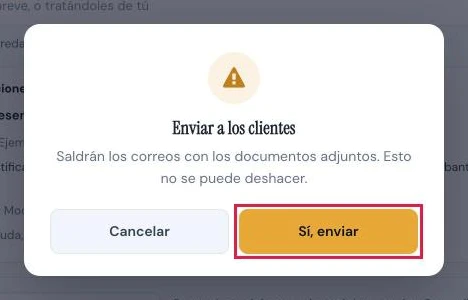
Pulsar Enviar N correos, al pie de Antes de enviar, y confirmar con Sí, enviar (recuadrado) en el diálogo Enviar a los clientes: «Saldrán los correos con los documentos adjuntos. Esto no se puede deshacer.» Cada envío admite hasta 100 documentos.
Paso 8. Comprobar el resultado
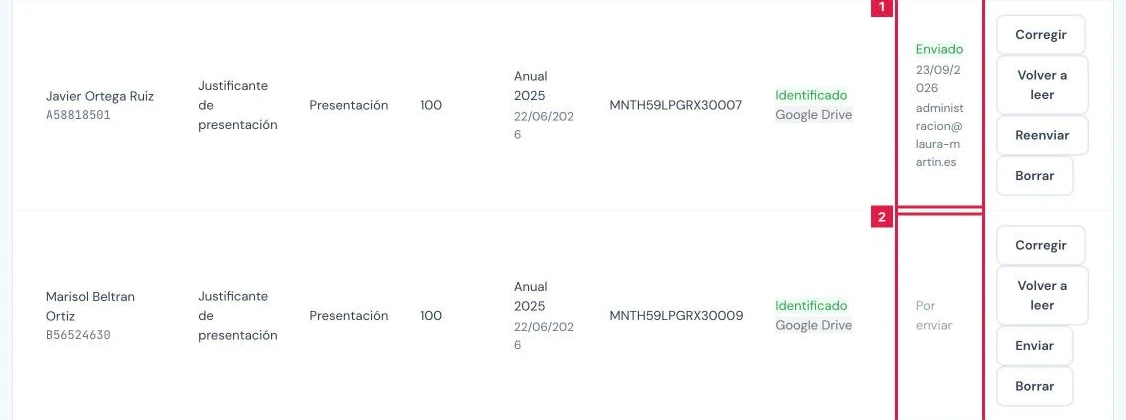
Tras el envío, la pantalla muestra Lo que ha salido (una línea por cliente, con la dirección) y, si procede, Lo que no ha salido, y por qué. En la tabla, la columna Envío refleja el estado de cada documento, por ejemplo Enviado (1) o Por enviar (2):
- Enviado, con fecha y dirección de destino.
- Enviando…: envío en curso. Desbloquear solo se usa si se ha quedado colgado.
- Sin confirmar: el correo se entregó al transporte y no consta que saliera. No se reintenta solo.
- No se pudo enviar, con el motivo. Reintentar repite el envío.
- Por enviar: pendiente de envío.
Resultado
Cada cliente recibe un correo con sus PDF adjuntos y cada documento queda como Enviado, con la fecha y la dirección de destino. El envío consta en la Bandeja y en la ficha del cliente.
Campos de la corrección y del texto del correo
| Campo | Qué admite | Obligatorio | Efecto |
|---|---|---|---|
| Cliente | Clientes de la cartera o «— sin asignar —» | No | Cliente al que se enviará el documento. Sin él, el documento queda sin identificar. |
| Tipo | Justificante de presentación | Sí | Clase de documento y lector que se aplica. |
| Modelo | Texto, hasta 10 caracteres | No | Modelo tributario al que corresponde el justificante. |
| Periodo | Texto, hasta 4 caracteres (1T, 07, 0A) | No | Periodo de la declaración. |
| Ejercicio | Año entre 2000 y 2100 | No | Ejercicio de la declaración. |
| Nº de justificante o CSV | Texto, hasta 64 caracteres | No | Identificador del justificante que consta en la tabla. |
| Fecha de presentación | Fecha | No | Fecha en que se presentó la declaración. |
| Familia | Sin determinar, Presentación o Pago | No | Distingue el justificante de presentación del de pago. |
| Asunto (correo) | Texto, hasta 255 caracteres | No | Asunto del correo; vacío, sale el de siempre. |
| Cuerpo (correo) | Texto, hasta 5.000 caracteres | No | Texto de entrada del correo; vacío, sale la plantilla o el texto estándar. |
Problemas frecuentes
- «Solo se admiten ficheros PDF.»
- Convertir el documento a PDF y subirlo de nuevo.
- «El fichero no puede pasar de 20 MB.»
- Reducir el tamaño del PDF o dividirlo antes de subirlo.
- «Sin identificar: dinos de qué cliente es»
- Ningún cliente de la cartera coincide con el NIF leído. Asignar el cliente con Corregir o con la asignación en bloque.
- «Este cliente no tiene dirección de correo»
- Añadir el correo en Editar de la ficha del cliente y repetir la comprobación.
- «Cliente de ejemplo» o «Cliente técnico»
- Estos clientes no reciben envíos. Asignar el documento a un cliente real.
- «Este cliente está desactivado»
- La selección en lote lo aparta. El botón Enviar de la fila avisa de la baja y permite el envío.
- «El envío anterior quedó sin confirmar. Revisarlo antes de volver a enviarlo.»
- Confirmar con el cliente si lo recibió. Si no, Reenviar desde la fila del documento.
- «Se está enviando ahora mismo: espera a que termine, o desbloquéalo si se ha quedado colgado»
- Esperar unos minutos. Si persiste, Desbloquear y comprobar con el cliente antes de reenviar.
- «Sus documentos pesan … y no caben en un correo. Enviarlos por separado.»
- Enviar los documentos de ese cliente en tandas más pequeñas, desde el botón de cada fila.
- «El plan contratado no incluye la redacción automática. Se puede escribir el texto a mano y guardarlo como plantilla.»
- Escribir el texto en Cuerpo y pulsar Guardar como plantilla del despacho.
Prueba CopilotGestoria gratis
30 días gratis. Sube tu primera factura en 2 minutos.
Crear cuenta gratis