
Pagos IRPF
Útil
Exportar los pagos con retención a CSV
La exportación descarga en un archivo CSV los pagos que muestra el listado con los filtros aplicados. No modifica ningún dato y está disponible también para el usuario de solo consulta.
Antes de empezar
- Rol de titular, administrador, estándar o solo consulta. El estándar exporta únicamente los pagos de sus clientes asignados.
- Con permisos por área configurados en el equipo, se exige además la capacidad de exportaciones masivas.
- Filtros aplicados en el listado antes de exportar: la exportación recoge lo filtrado, no la página visible.
Paso 1. Filtrar el listado
En Fiscal > Retenciones y gastos > Pagos IRPF, acotar los pagos y pulsar Filtrar (3).
- Elegir el cliente (1) y, si procede, el tipo de pago, el ejercicio y el trimestre (2).
- Alternativamente, escribir en el buscador Perceptor o NIF… el nombre o el NIF del perceptor.

Atención.
Las tarjetas Sin confirmar, Listos para el 111 y Ya declarados filtran el listado, pero no la exportación: el CSV incluye pagos de todos los estados.
Nota.
Sin elegir ejercicio, el archivo recoge todos los ejercicios.
Paso 2. Descargar el archivo
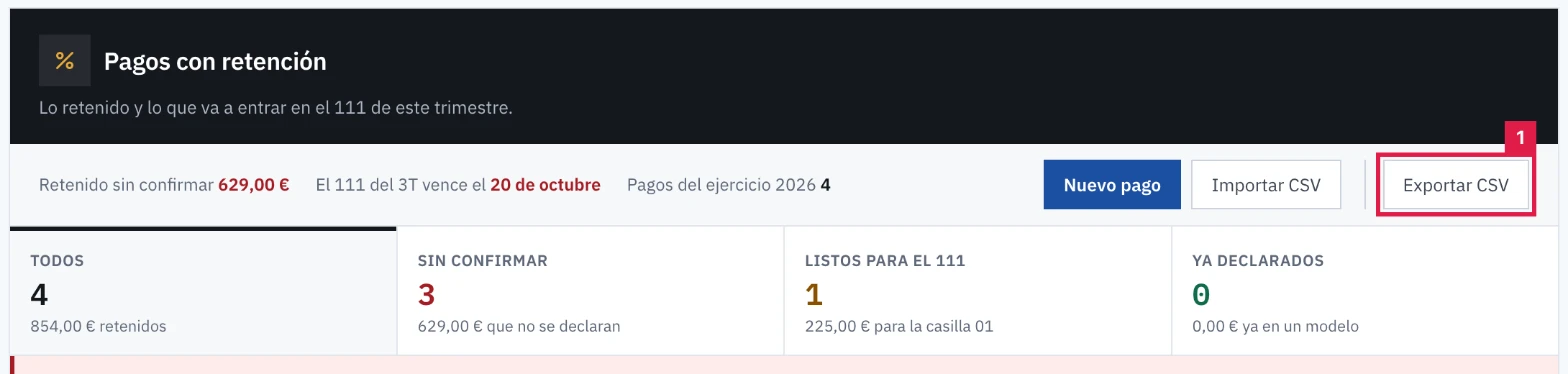
Pulsar Exportar CSV (1), en la cabecera del listado. El navegador descarga el archivo pagos_irpf_AAAA-MM-DD_HHMMSS.csv.
Nota.
El usuario de solo consulta no ve Nuevo pago ni Importar CSV, pero conserva Exportar CSV.
Paso 3. Abrir el archivo
El archivo usa la coma como separador y una fila por pago, con la cabecera en la primera línea. Las columnas son las de la tabla siguiente.
Nota.
Los importes llevan coma decimal y punto de millares, por ejemplo 1.500,00. Al contener una coma, se entrecomillan.
Nota.
Un nombre o NIF que empiece por =, +, - o @ se guarda precedido de un apóstrofo, para que la hoja de cálculo no lo interprete como fórmula.
Resultado
Un archivo CSV con los pagos filtrados, en el orden de las columnas indicado. La exportación no cambia ningún dato del listado.
Columnas del archivo
| Columna | Contenido | Formato |
|---|---|---|
| Fecha | Fecha de pago | dd/mm/aaaa |
| Tipo | Tipo de pago | Nómina, Servicios Profesionales, Alquiler de Inmuebles, Capital Mobiliario, Premios, Actividades Económicas u Otros |
| NIF Pagador | NIF del pagador | Texto |
| Pagador | Nombre o razón social del pagador | Texto |
| NIF Perceptor | NIF del perceptor | Texto |
| Perceptor | Nombre o razón social del perceptor | Texto |
| Base | Importe base | Número con coma decimal |
| % Retención | Porcentaje de retención | Número con coma decimal |
| Retención | Importe retenido | Número con coma decimal |
| Total Pagado | Total pagado al perceptor | Número con coma decimal |
| Estado | Estado del pago | Pendiente de pago, Borrador, Confirmado, Declarado o Cancelado |
| Período | Mes y ejercicio del pago | Por ejemplo, Septiembre 2026 |
Problemas frecuentes
- «El perfil de este usuario no permite las exportaciones masivas. Puede concederlas el titular de la cuenta.»
- El usuario tiene permisos por área y no incluye las exportaciones masivas. El titular o un administrador debe concederlas.
- El archivo trae más pagos que el listado con una tarjeta activa.
- Las tarjetas de la tira de cifras no se aplican a la exportación. Filtrar por tipo, ejercicio o trimestre con los desplegables.
- Faltan pagos de algún cliente.
- El usuario estándar solo exporta los clientes que tiene asignados. Revisar las asignaciones con el administrador.
Consejo
Filtrar por cliente y trimestre antes de exportar para obtener el archivo que se necesita sin depurarlo después.
Anterior
Duplicar un pago con retención recurrente
Siguiente
Generar el asiento de un pago con retención
Prueba CopilotGestoria gratis
30 días gratis. Sube tu primera factura en 2 minutos.
Crear cuenta gratis