
Registrar la baja de un trabajador en la Seguridad Social
La baja se registra desde la ficha del trabajador, con su fecha efectiva y su causa. Es un registro interno: no se transmite a la TGSS ni calcula el finiquito.
Antes de empezar
- Trabajador en estado Alta: solo entonces la tarjeta Acciones Rápidas ofrece Registrar Baja.
- Fecha efectiva y causa del cese, según el documento que lo motiva.
- Permiso de edición en el área laboral. Un miembro de equipo estándar solo opera sobre los clientes que tiene asignados; el rol de solo lectura no puede registrar movimientos.
Paso 1. Abrir la ficha y pulsar Registrar Baja
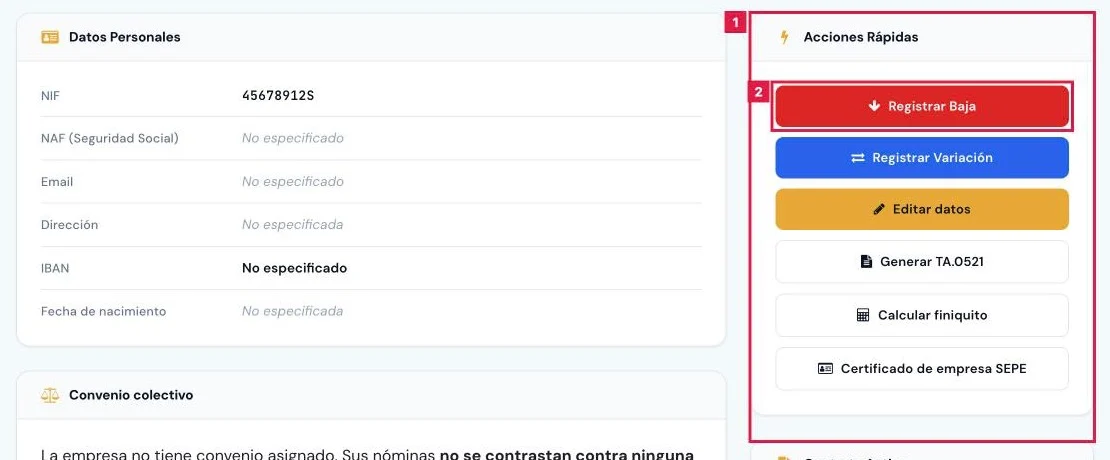
En Gestión Laboral > Trabajadores, pulsar el icono Ver detalle de la fila. En la tarjeta Acciones Rápidas (1), pulsar Registrar Baja (2).
Paso 2. Completar el movimiento
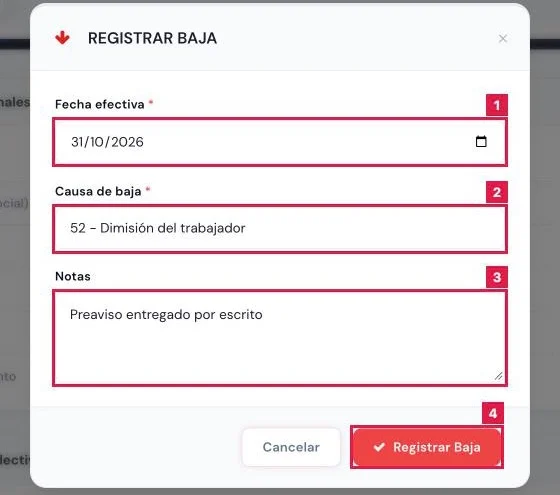
En el cuadro Registrar Baja:
- Fecha efectiva (1): obligatoria. Pasa a ser la fecha de baja del trabajador.
- Causa de baja (2): obligatoria. Cada opción muestra el código y su descripción.
- Notas (3): opcional, hasta 500 caracteres.
- Pulsar Registrar Baja (4).
Paso 3. Comprobar el resultado en la ficha
Aviso «Baja registrada correctamente para …». Comprobar Fecha baja, el estado Baja y la fila en Historial Movimientos SS.
Paso 4. Consultar la baja en Movimientos SS
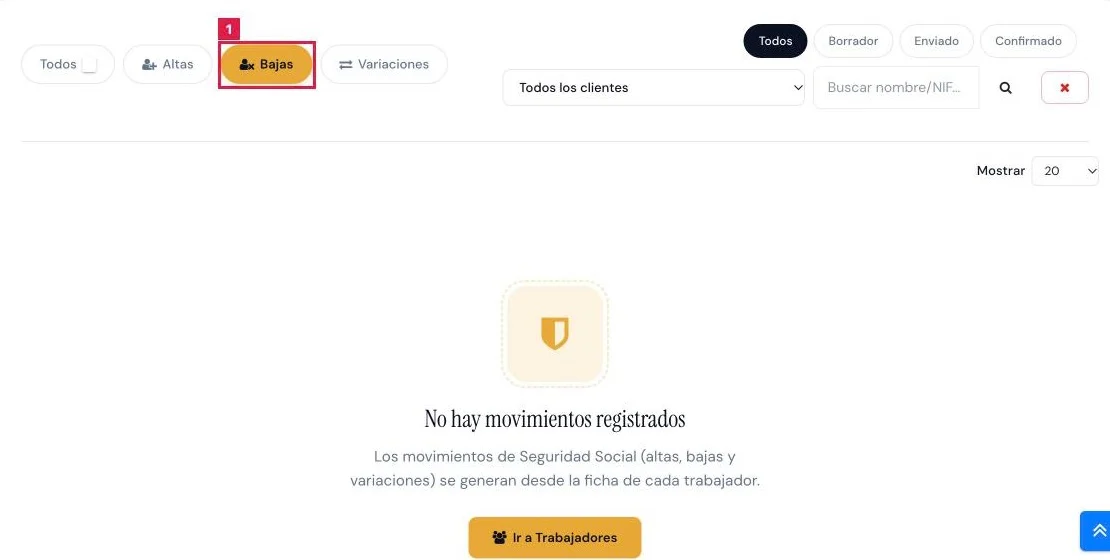
En Cierre y Seg. Social, abrir la pestaña Movimientos SS y pulsar el filtro Bajas (1). La columna Causa (2) muestra el código.
Resultado
El trabajador queda en estado Baja con la fecha efectiva como fecha de baja, y el movimiento figura en Historial Movimientos SS y en Movimientos SS, en estado Borrador. No se comunica nada a la TGSS.
Campos del cuadro Registrar Baja
| Campo | Qué admite | Obligatorio | Efecto |
|---|---|---|---|
| Fecha efectiva | Fecha | Sí | Fecha de baja del trabajador y fecha del movimiento. |
| Causa de baja | 51 Fin de contrato temporal · 52 Dimisión del trabajador · 54 Despido disciplinario · 55 Despido objetivo · 56 Despido colectivo (ERE) · 61 Jubilación · 63 Fallecimiento · 69 Excedencia voluntaria · 77 Mutuo acuerdo · 91 No superación periodo de prueba · 93 Modificación sustancial condiciones trabajo · 94 Baja voluntaria durante periodo de prueba | Sí | Código y descripción de la causa en el movimiento. |
| Notas | Texto, hasta 500 caracteres | No | Observación visible en el historial de la ficha. |
Problemas frecuentes
- No aparece Registrar Baja en la ficha.
- El trabajador no está en estado Alta (por ejemplo, ya figura de baja o pendiente de alta). La tarjeta solo ofrece Registrar Baja con el trabajador en Alta.
- «El rol de solo lectura no permite esta acción.»
- El usuario tiene rol de solo lectura. Hace falta un rol con permiso de edición en el área laboral.
- Error 403 al registrar la baja.
- El miembro de equipo estándar no tiene asignado el cliente del trabajador. Pedir la asignación al titular.
- El trabajador no se puede eliminar después de la baja.
- Un trabajador con movimientos de Seguridad Social registrados no se elimina. La baja es la vía para cerrar su situación.
Prueba CopilotGestoria gratis
30 días gratis. Sube tu primera factura en 2 minutos.
Crear cuenta gratis