
Modelos Fiscales
Importante
Registrar la autorización del cliente para presentar
Sin autorización vigente, la presentación automática de modelos se bloquea. El registro guarda fecha, hora y alcance, y genera un documento descargable que acredita lo autorizado.
Antes de empezar
- Plan Professional o Enterprise con la presentación automática habilitada. Sin él, el bloque no ofrece la autorización.
- Permiso para registrar consentimientos. Un miembro del equipo lo recibe del titular; el usuario de solo consulta no lo tiene.
- Autorización del cliente obtenida fuera de la aplicación: el registro deja constancia de que el gestor confirma que existe.
- Certificado del cliente custodiado, necesario para presentar. No es requisito para registrar la autorización.
Paso 1. Abrir el bloque de autorización
- En Principal > Clientes, abrir la ficha del cliente y la pestaña Facturación.
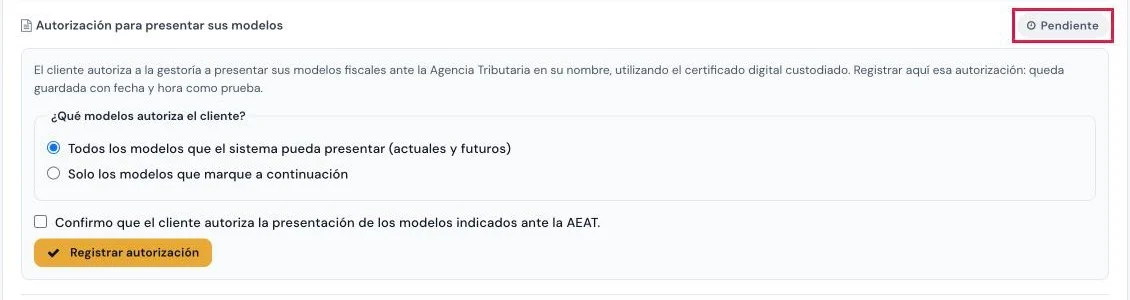
- En el bloque Certificado digital, localizar Autorización para presentar sus modelos con la insignia Pendiente (1).
Nota.
En la pestaña Fiscal, la fila Autorización para presentar sus modelos en la AEAT muestra Registrada o Pendiente y el enlace Gestionar →.
Nota.
Desde un modelo, Firmar autorización y Configurarlo ahora abren este bloque y, al guardar, devuelven al modelo.
Paso 2. Elegir el alcance
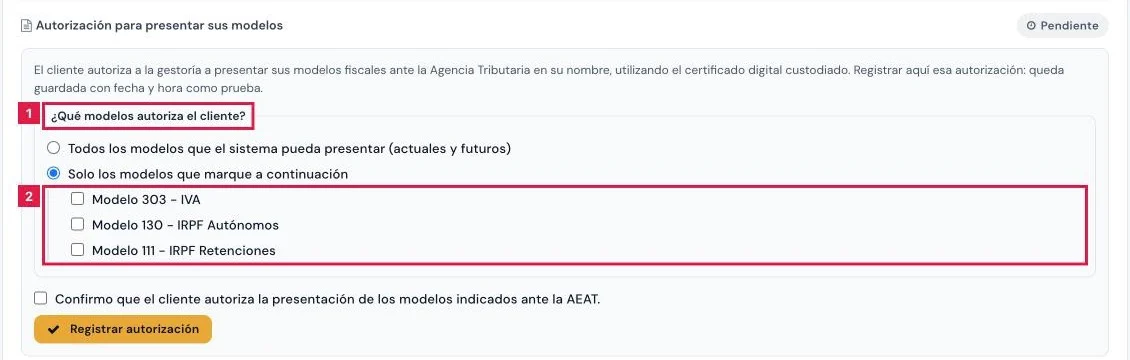
En ¿Qué modelos autoriza el cliente? (1):
- Todos los modelos que el sistema pueda presentar (actuales y futuros): incluye los que se habiliten más adelante.
- Solo los modelos que marque a continuación: despliega una casilla por modelo (2), por ejemplo Modelo 303 - IVA.
Atención.
Con alcance por modelos, un modelo sin marcar no se puede presentar: el sistema responde que falta el consentimiento del cliente.
Nota.
Los modelos ofrecidos son los que admite la presentación automática; por defecto, el 303, el 130 y el 111.
Paso 3. Confirmar y registrar
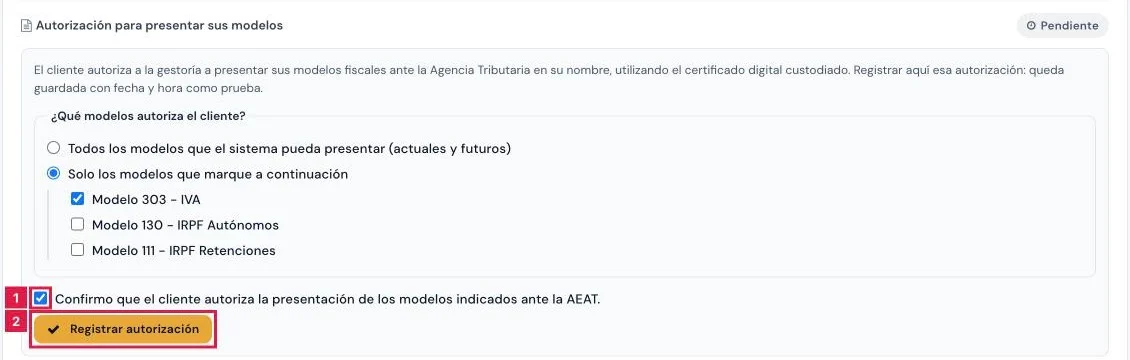
- Marcar Confirmo que el cliente autoriza la presentación de los modelos indicados ante la AEAT. (1).
- Pulsar Registrar autorización (2).
Importante.
El registro guarda fecha y hora, dirección IP, navegador, usuario que lo registra y versión del texto de la autorización.
Paso 4. Comprobar el registro y descargar el documento
- La insignia pasa a Autorizado, con la fecha y el alcance: todos los modelos o la lista de los autorizados.
- Pulsar Descargar documento de autorización para obtener el PDF.
Nota.
El PDF recoge partes, alcance, evidencia del registro y espacio de firma. Solo se genera con la autorización vigente.
Paso 5. Ampliar el alcance o revocar la autorización
- Pulsar Revocar autorización.
- Confirmar con Confirmar revocación. Cancelar cierra el aviso sin revocar.
- Para ampliar el alcance, registrar de nuevo la autorización con el alcance completo.
Importante.
Tras revocar, no se pueden presentar modelos del cliente hasta registrar una nueva autorización. El formulario de registro solo aparece sin autorización vigente.
Resultado
El cliente queda con la autorización Autorizado y su PDF descargable. Con el certificado custodiado, los modelos incluidos en el alcance pueden presentarse con Presentar automáticamente.
Campos del formulario de autorización
| Campo | Qué admite | Obligatorio | Efecto |
|---|---|---|---|
| ¿Qué modelos autoriza el cliente? | Todos los modelos que el sistema pueda presentar (actuales y futuros) · Solo los modelos que marque a continuación | Sí; por defecto, todos | Fija el alcance de la autorización. |
| Casillas de modelos | Un modelo o varios de los que admite la presentación automática | Con la opción por modelos, al menos una | Limita la presentación a los modelos marcados. |
| Confirmo que el cliente autoriza la presentación de los modelos indicados ante la AEAT. | Casilla | Sí | Habilita el registro y guarda la evidencia. |
Problemas frecuentes
- «Confirmar que el cliente autoriza la presentación.»
- La casilla de confirmación está sin marcar. Marcarla y registrar de nuevo.
- «Marcar al menos un modelo, o elegir "Todos los modelos".»
- Se eligió la opción por modelos sin marcar ninguno. Marcar los modelos o elegir el alcance completo.
- «Falta el consentimiento del cliente para presentar este modelo a la AEAT.»
- No hay autorización vigente o el modelo no entra en su alcance. Revocar y registrar de nuevo con el alcance completo.
- «No hay un consentimiento vigente para generar el documento.»
- No hay autorización vigente. Registrarla antes de descargar el PDF.
- «El perfil de este usuario no permite esta acción: Registrar consentimientos. …»
- El usuario no tiene el permiso. Lo concede el titular de la cuenta.
- «La presentación automática a la AEAT no está disponible.»
- La función está apagada en toda la aplicación. No depende del plan ni del cliente.
- La sección de autorización no aparece en el bloque.
- El plan no incluye la presentación automática de modelos. Ver los planes desde la suscripción.
Consejo
Descargar el PDF justo después del registro y archivarlo en el expediente del cliente: solo se genera con la autorización vigente.
Anterior
Recalcular un modelo desactualizado
Siguiente
Revisar y aplicar las propuestas del Agente de Renta
Prueba CopilotGestoria gratis
30 días gratis. Sube tu primera factura en 2 minutos.
Crear cuenta gratis