
Activar el envío automático a la AEAT de un cliente
Activado, cada factura que emite el cliente se remite a la AEAT al emitirla. El envío nace apagado en todos los clientes: las facturas se emiten y numeran igual y esperan en cola.
Antes de empezar
- Plan Starter, Professional o Enterprise. En el Gratuito: «El envío automático a la AEAT está incluido desde el plan Starter.»
- Interruptor global del envío a la AEAT encendido. Apagado, la tarjeta no se muestra.
- Autorización del cliente registrada (guía «Registrar la autorización de envío a la AEAT»).
- Certificado digital del cliente vigente, con la contraseña custodiada.
- NIF español del emisor. Con prefijo extranjero: «Remisión no disponible: la AEAT exige NIF español del emisor.»
Paso 1. Revisar los requisitos
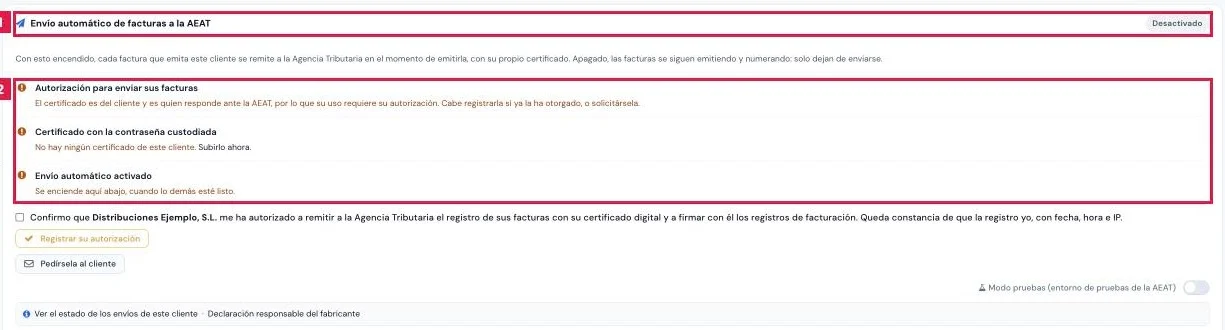
En Principal > Clientes, abrir la ficha y bajar a Envío automático de facturas a la AEAT (1). La lista de requisitos (2) indica qué falta.
- Plan: solo aparece si el plan no incluye el envío.
- Autorización para enviar sus facturas: si falta, registrarla o pedirla al cliente.
- Certificado con la contraseña custodiada y Envío automático activado.
Paso 2. Custodiar el certificado con su contraseña
Si falta el certificado, pulsar Subirlo ahora (o Subir certificado en la tarjeta Certificado digital) y completar el formulario:
- Archivo del certificado (.p12 / .pfx): el archivo exportado por el cliente.
- Contraseña del certificado (1): la del archivo, hasta 200 caracteres.
- Guardar también la contraseña (2): sin marcarla, el certificado se custodia pero no puede firmar sin nadie delante.
- Pulsar Custodiar certificado.

Paso 3. Activar el envío automático
Con los requisitos en verde, pulsar Activar el envío automático (recuadrado). Mientras falte algo, el botón sigue deshabilitado y debajo aparece el motivo.
Paso 4. Confirmar la activación
En el diálogo Activar el envío automático, pulsar Sí, activar (recuadrado).
Paso 5. Comprobar el estado
La tarjeta recarga con «Envío automático activado. Las facturas se remitirán a la AEAT al emitirlas.», la insignia Activo y la fila Estado.
Paso 6. Ajustar el modo pruebas y los avisos
Dos interruptores por cliente: Aviso de incidencias, solo con el envío activo, y Modo pruebas (entorno de pruebas de la AEAT).
Paso 7. Desactivar el envío automático
Pulsar Desactivar el envío automático (recuadrado) y confirmar en el diálogo con Sí, desactivar.
Resultado
El cliente queda con la insignia Activo. Las facturas nuevas se firman, se encolan y se remiten al emitirlas; su estado y su CSV constan en la ficha de la factura y en Operaciones > Facturación > Facturas a la AEAT.
Formulario del certificado
| Campo | Qué admite | Obligatorio | Efecto |
|---|---|---|---|
| Archivo del certificado (.p12 / .pfx) | Archivo .p12 o .pfx | Sí | Se cifra en la custodia. |
| Contraseña del certificado | Texto, hasta 200 caracteres | Sí | Valida el certificado al subirlo. |
| Guardar también la contraseña | Casilla | No | Custodia la contraseña, cifrada aparte, para firmar y enviar sin intervención. |
| Confirmo que es un certificado de representante | Casilla, solo si se rechazó por NIF distinto | Condicional | Admite el certificado de la persona que representa a la sociedad. |
Problemas frecuentes
- El botón Activar el envío automático aparece deshabilitado.
- Falta autorización, certificado o plan. El motivo figura bajo el botón.
- El botón Activar el envío automático no aparece.
- Falta la autorización del cliente: registrarla o pedírsela desde la misma tarjeta.
- Insignia Activado pero parado.
- Certificado caducado, autorización retirada o contraseña sin custodiar. Resolver el requisito marcado en la lista.
- No aparece el enlace Subirlo ahora.
- La ficha no incluye la tarjeta Certificado digital, que depende del plan.
- «Remisión no disponible: la AEAT exige NIF español del emisor.»
- El cliente tiene un NIF con prefijo extranjero. La remisión solo admite NIF español.
- Facturas «Retenida — no se ha enviado».
- El régimen de la factura no tiene código oficial. Revisarlo en la guía «Revisar los envíos de facturas a la AEAT».
Prueba CopilotGestoria gratis
30 días gratis. Sube tu primera factura en 2 minutos.
Crear cuenta gratis