
Integraciones y entrada de documentos
Útil
Configurar avisos por webhook
Un webhook manda al servidor de la integración un aviso firmado cuando ocurre un hecho, como una factura emitida o una respuesta de la AEAT, en lugar de consultarlo cada pocos minutos.
Antes de empezar
- Plan Professional o superior. Con el plan Starter la pantalla muestra el candado del plan y no permite crear destinos.
- Rol de titular o administrador del equipo.
- Una clave activa con el permiso «Configurar avisos automáticos hacia un servidor propio»; se añade en Permisos de la clave.
- Un servidor https accesible desde internet que compruebe la firma de cada aviso. No se admiten direcciones internas.
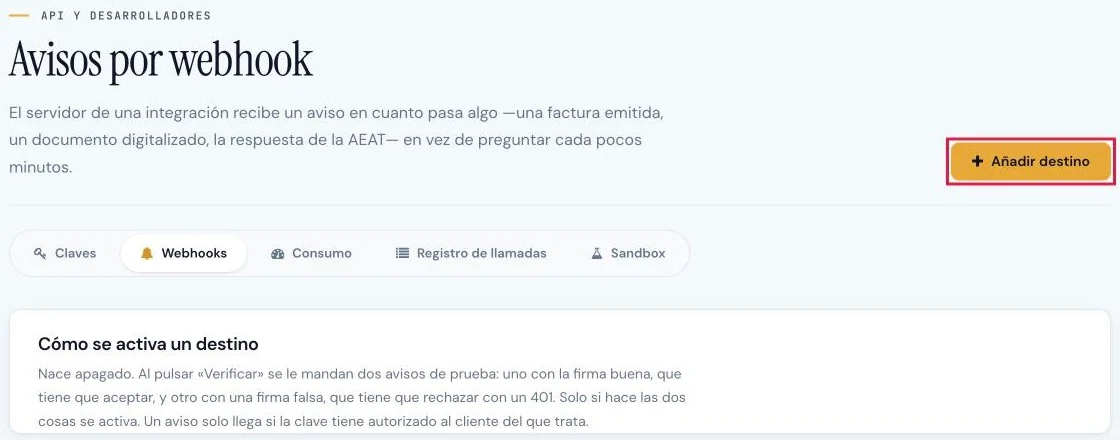
Paso 1. Abrir los avisos por webhook
En el menú lateral, Integraciones > API y desarrolladores > Webhooks, y pulsar Añadir destino (1).
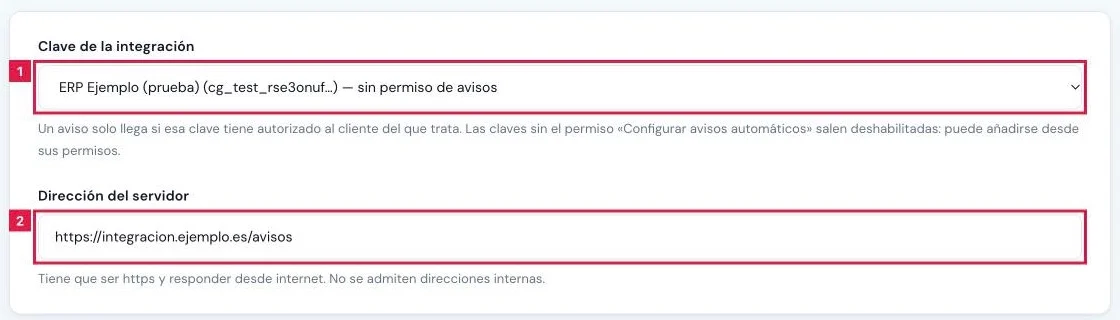
Paso 2. Elegir la clave y el servidor
- Clave de la integración (1): las claves sin el permiso de avisos salen deshabilitadas con «sin permiso de avisos».
- Dirección del servidor (2): obligatoria, comienza por https y admite hasta 500 caracteres.
Nota.
Cada clave admite como máximo 10 destinos y no admite la misma dirección dos veces.
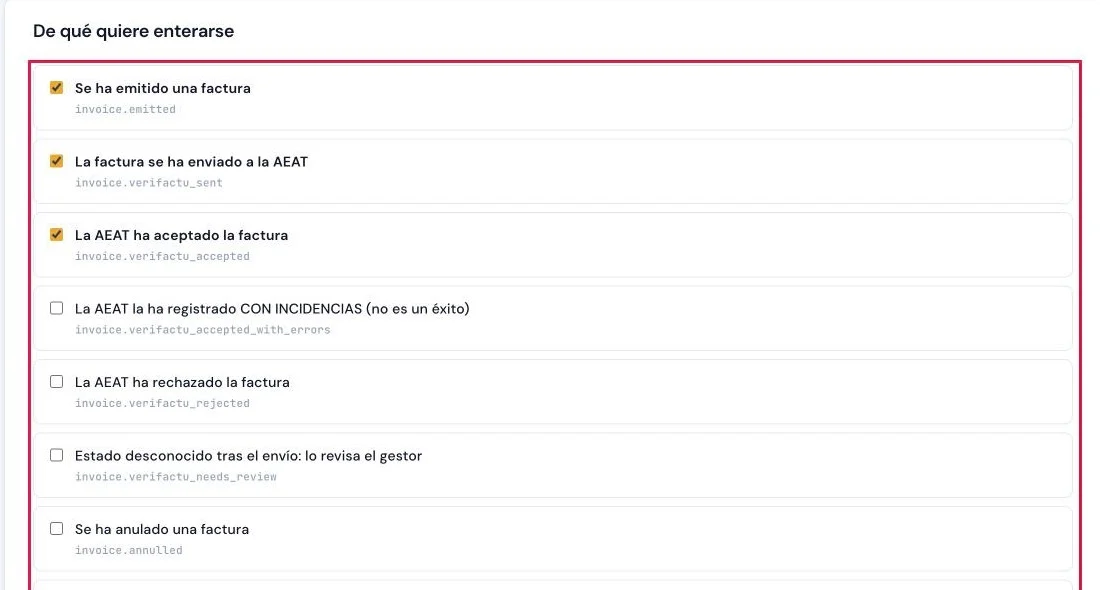
Paso 3. Marcar de qué avisar
En De qué quiere enterarse, marcar al menos un aviso (1): facturas y su estado ante la AEAT, cobros, documentos, modelos, gastos, pagos de IRPF, conciliaciones y baja próxima de la clave.
Importante.
Un aviso solo llega si la clave tiene autorizado al cliente afectado y el permiso de lectura de ese recurso.
Atención.
«La AEAT la ha registrado CON INCIDENCIAS» no es un éxito: la factura figura registrada con defectos y requiere revisión.
Paso 4. Crear el destino y copiar el secreto
- Pulsar Crear destino. Aparece «Destino creado y todavía apagado. …».
- En el recuadro Copiar el secreto ahora figura el secreto. Seleccionarlo, copiarlo y entregarlo al integrador.
Importante.
El secreto se muestra una sola vez. Con él, el servidor comprueba que cada aviso viene de aquí. Si se pierde, hay que eliminar el destino y crearlo de nuevo.
Paso 5. Verificar el destino
- Con el servidor ya preparado, pulsar Verificar en la fila del destino.
- Se mandan dos avisos de prueba: uno con firma buena, que debe aceptar, y otro con firma falsa, que debe rechazar con un 401.
- Si cumple las dos condiciones, el estado pasa de Apagado a Activo.
Atención.
Un servidor que acepta la firma falsa no está comprobando la firma: el destino no se activa hasta que lo corrija.
Paso 6. Revisar el historial y reenviar un aviso
- Pulsar Historial en la fila del destino. Cada entrega indica estado, intentos y última respuesta.
- En una entrega, pulsar Reenviar y confirmar con Sí, reenviar.
Nota.
Los estados son Entregado, Reintentando, Sin entregar y Pendiente. Un aviso que falla se reintenta durante algo más de un día.
Atención.
Si una entrega agota los reintentos sin ningún éxito entre medias, el destino se apaga solo y se avisa al equipo. Se reactiva con Verificar.
Nota.
Eliminar detiene los avisos en el acto y conserva el historial de entregas.
Resultado
El destino figura como Activo y recibe los avisos marcados de los clientes autorizados de su clave. Cada entrega queda en su Historial.
Campos del formulario
| Campo | Qué admite | Obligatorio | Efecto |
|---|---|---|---|
| Clave de la integración | Una clave activa con el permiso de avisos | Sí | Define de qué clientes llegan avisos. |
| Dirección del servidor | URL https pública, hasta 500 caracteres | Sí | Destino al que se manda cada aviso firmado. |
| De qué quiere enterarse | Casillas del catálogo de avisos | Sí, al menos una | Eventos que se envían a ese servidor. |
Problemas frecuentes
- «No hay ninguna clave activa. Crear una primero.»
- Crear una clave antes de añadir el destino.
- «La clave «{nombre}» no tiene el permiso de avisos. Añadirlo desde sus permisos y volver a intentarlo.»
- Marcar el permiso de avisos en Permisos de la clave.
- «Máximo 10 destinos de webhook por clave.»
- Eliminar un destino en desuso o usar otra clave.
- «Marcar al menos un aviso.»
- Seleccionar al menos un aviso en De qué quiere enterarse.
- «El servidor ha rechazado un aviso con firma VÁLIDA …»
- El servidor rechaza avisos correctos. Revisar su comprobación de firma con el secreto del destino.
- «El servidor ha ACEPTADO un aviso con firma inválida …»
- El servidor no comprueba la firma. Corregirlo: sin ello, cualquiera podría mandarle avisos falsos.
- «El servidor ha rechazado el aviso con firma inválida, pero respondiendo {n} en lugar de 401. …»
- El servidor debe responder exactamente 401 a una firma falsa.
- «No se ha podido contactar con el servidor (tiempo agotado, nombre que no resuelve o conexión rechazada). …»
- Comprobar que la dirección responde desde internet y repetir Verificar.
- El destino figura como «Activo, pero sin recibir».
- El texto bajo la insignia indica el motivo: clave revocada o caducada, clave sin permiso de avisos o plan sin webhooks.
Consejo
Preparar y desplegar la comprobación de firma en el servidor antes de verificar: la prueba exige una respuesta correcta a cada uno de los dos avisos.
Prueba CopilotGestoria gratis
30 días gratis. Sube tu primera factura en 2 minutos.
Crear cuenta gratis