
Registrar la autorización de envío a la AEAT
El certificado es del cliente y responde él ante la AEAT. Sin su autorización registrada no puede activarse el envío automático de sus facturas.
Antes de empezar
- Interruptor global del envío a la AEAT encendido. Apagado, ni la tarjeta del gestor ni el menú Envío a la AEAT del portal aparecen.
- Acceso a la ficha del cliente. Un cliente de otra gestoría devuelve el error «Este cliente no pertenece a la gestoría.»
- Para pedirla por correo, la sección de facturación activa en el portal del cliente.
- El envío exige plan Starter, Professional o Enterprise, pero la autorización puede registrarse con cualquier plan.
Paso 1. Abrir la tarjeta del envío automático
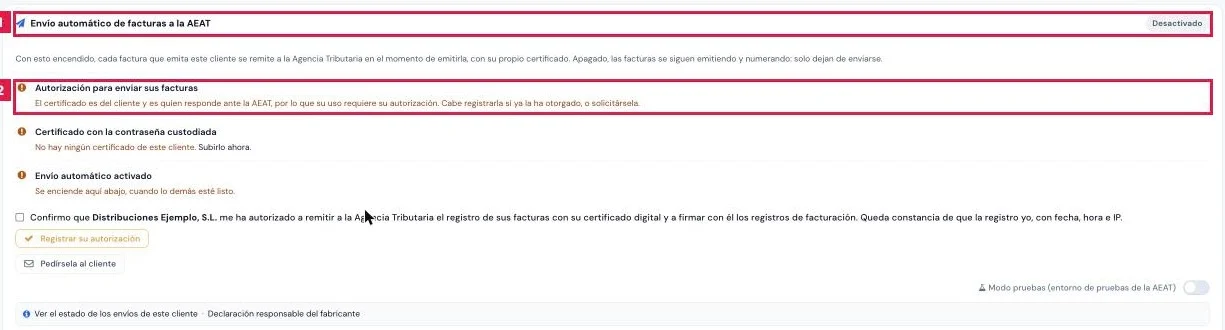
En Principal > Clientes, abrir la ficha y bajar a Envío automático de facturas a la AEAT (1). Requisito: Autorización para enviar sus facturas (2).
Paso 2. Registrar la autorización en nombre del cliente
Si el cliente ya la ha dado, marcar la casilla de confirmación (1) y pulsar Registrar su autorización (2).

Paso 3. Pedir la autorización al cliente
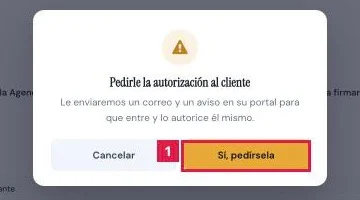
Si no la ha dado, pulsar Pedírsela al cliente. En el diálogo Pedirle la autorización al cliente, confirmar con Sí, pedírsela (recuadrado).
Paso 4. Comprobar que consta
El requisito Autorización para enviar sus facturas pasa a «Registrada el {fecha}», con la mención «por la gestoría» si la registró el despacho.
Paso 5. Descargar la autorización en PDF
En el pie de la tarjeta, pulsar Descargar la autorización en PDF. Incluye el texto firmado, su huella SHA-256, la fecha y la IP.
Paso 6. Si el cliente la da desde su portal
Es la vía alternativa, sin intervención del gestor:
- El titular de la cuenta abre Facturación > Envío a la AEAT y lee el texto de la autorización.
- Marcar «He leído lo anterior y autorizo la firma y el envío automático.» y pulsar Autorizar.
- La sección pasa a «Autorización dada», con la fecha y el botón Descargar el justificante en PDF.
- Para retirarla, pulsar Retirar la autorización y confirmar con Sí, retirarla. Las facturas dejan de firmarse y enviarse, pero se siguen emitiendo.
Resultado
La autorización consta con su fecha, IP, texto y huella, y el requisito queda en verde. Todavía no se envía ninguna factura: falta activar el envío y disponer de un certificado con la contraseña custodiada.
Casillas de confirmación
| Campo | Qué admite | Obligatorio | Efecto |
|---|---|---|---|
| Confirmo que {cliente} me ha autorizado… (gestor) | Casilla | Sí | Registra la autorización con fecha, hora, IP y usuario de la gestoría. |
| He leído lo anterior y autorizo la firma y el envío automático. (cliente) | Casilla | Sí | Registra la autorización dada por el titular del portal. |
| He leído lo anterior y autorizo también la firma. (cliente) | Casilla | Sí | Amplía una autorización anterior para cubrir la firma de los registros. |
Problemas frecuentes
- No aparece la tarjeta del envío en la ficha ni Envío a la AEAT en el portal.
- El interruptor global está apagado o el emisor queda fuera del ámbito de VERI*FACTU. Consultar con soporte.
- «Este cliente no tiene la facturación activada en su portal, así que no vería la pantalla donde se autoriza. Activarla o registrar la autorización desde la ficha.»
- Activar la facturación del portal del cliente o registrar la autorización desde la ficha.
- «Este cliente ya tiene la autorización registrada.»
- No hace falta repetir el registro. Pasar a activar el envío automático.
- «El cliente ha retirado su autorización, así que sus facturas no se envían. Solo él puede volver a darla.»
- La autorización retirada ya no consta. Pedírsela de nuevo o registrarla en la ficha tras confirmarla con el cliente.
- «Este cliente todavía no tiene autorización registrada, así que no hay documento que descargar.»
- El PDF existe solo tras registrar o recibir la autorización.
Prueba CopilotGestoria gratis
30 días gratis. Sube tu primera factura en 2 minutos.
Crear cuenta gratis