
Completar la ficha de un cliente
El alta solo exige nombre y NIF. La ficha se completa después con la razón social, la comunidad autónoma y el resto de datos que usan los modelos y las facturas.
Antes de empezar
- Rol de titular, administrador o estándar con acceso al cliente. El usuario de solo consulta no puede editar fichas.
- Disponible en todos los planes. La marca del portal por cliente exige Professional o Enterprise.
- Cliente ya dado de alta en Principal > Clientes.
Paso 1. Abrir la edición de la ficha
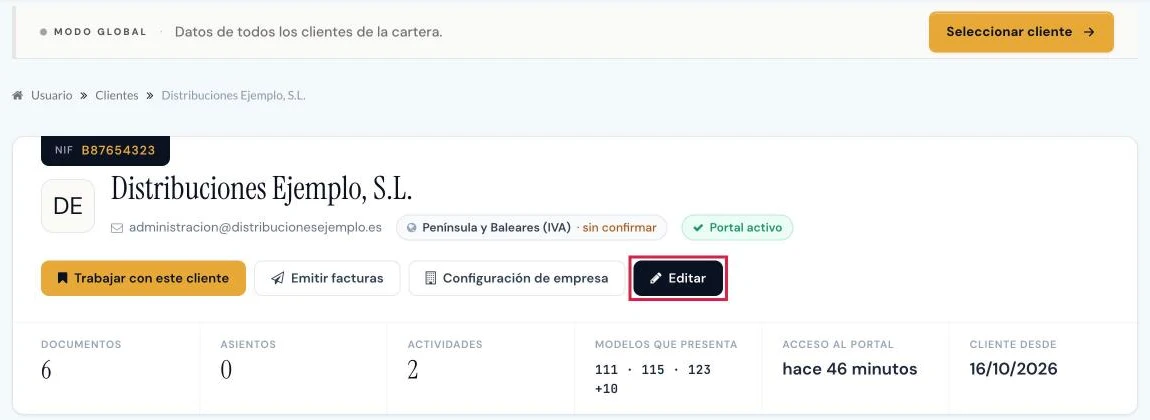
En Principal > Clientes, abrir el cliente y pulsar Editar. En el listado, Completar lleva al mismo formulario.
Paso 2. Corregir la identificación
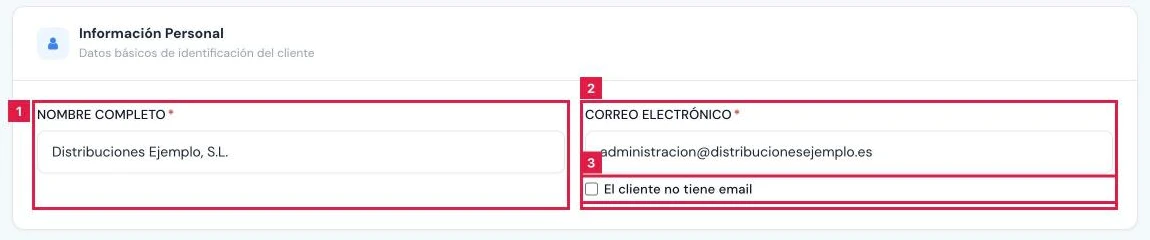
Bloque Información Personal:
- Nombre Completo (1): obligatorio, hasta 255 caracteres.
- Email (2): obligatorio y único en el sistema. Es la dirección de acceso al portal.
- El cliente no tiene email (3): sustituye la dirección por una interna y el cliente deja de recibir correos.
Paso 3. Indicar la razón social y el NIF
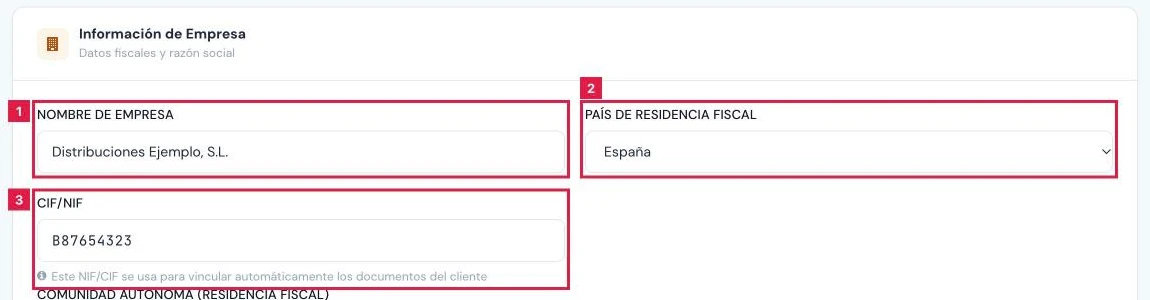
Bloque Información de Empresa:
- Nombre de Empresa (1): razón social. Sin ella, las facturas no se asocian al cliente por su nombre.
- País de residencia fiscal (2): España por defecto. Otro país habilita el identificador extranjero y el domicilio en su país.
- CIF/NIF (3): se valida la letra o el dígito de control y se guarda sin prefijo ES ni separadores.
Paso 4. Fijar la comunidad autónoma, el software contable y el IBAN
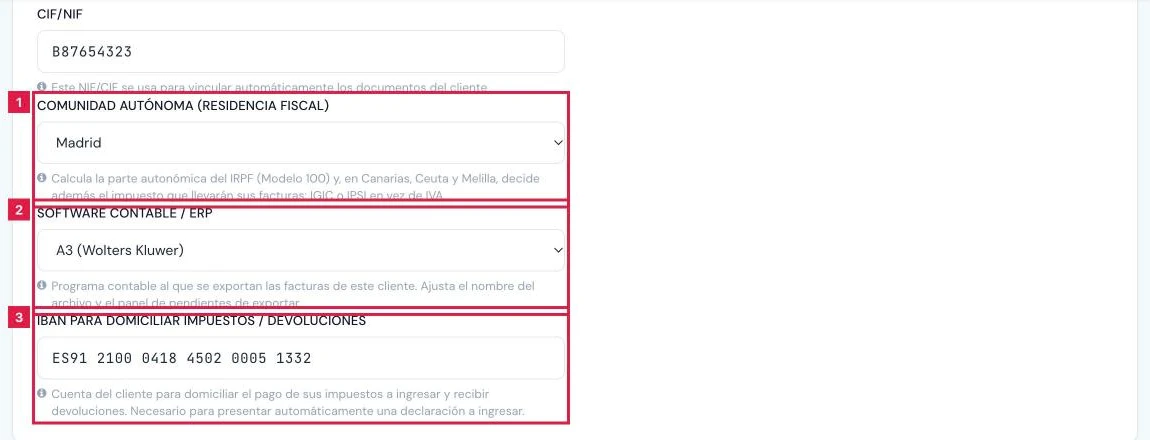
- Comunidad Autónoma (residencia fiscal) (1): fija el IRPF autonómico y, en Canarias, Ceuta y Melilla, el impuesto de sus facturas (IGIC o IPSI).
- Software contable / ERP (2): programa al que se exportan las facturas del cliente. Ajusta el nombre del archivo exportado.
- IBAN para domiciliar impuestos / devoluciones (3): necesario para presentar automáticamente una declaración a ingresar.
Paso 5. Completar el contacto
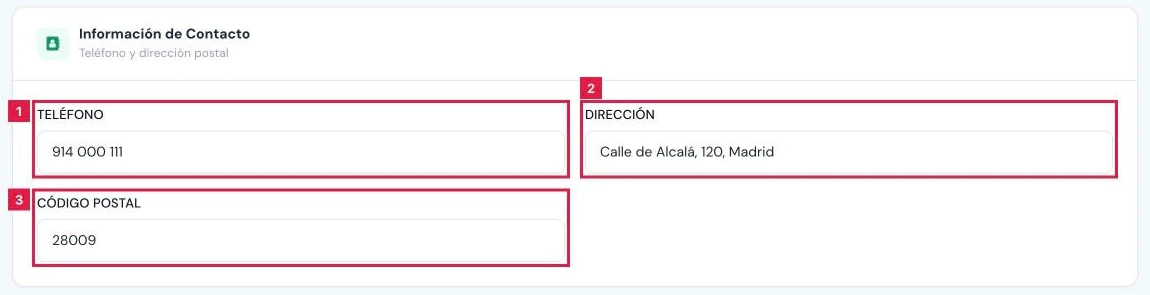
Bloque Información de Contacto: Teléfono (1), Dirección (2) y Código postal (3), todos opcionales. El código postal admite hasta 10 caracteres.
Paso 6. Asignar la marca del portal (opcional)
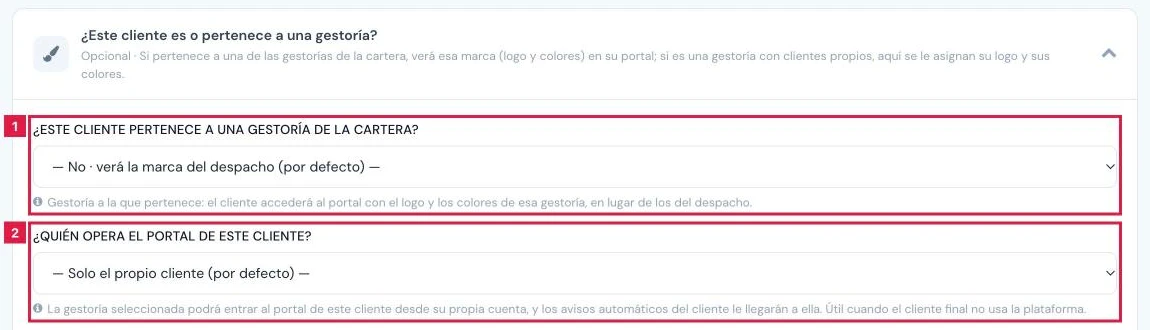
Desplegar ¿Este cliente es o pertenece a una gestoría?. Solo con plan Professional o Enterprise.
- ¿Este cliente pertenece a una gestoría de la cartera? (1): el portal muestra el logotipo y los colores de esa gestoría.
- ¿Quién opera el portal de este cliente? (2): la gestoría elegida entra a este portal desde su cuenta y recibe los avisos.
Paso 7. Cambiar la contraseña y la verificación
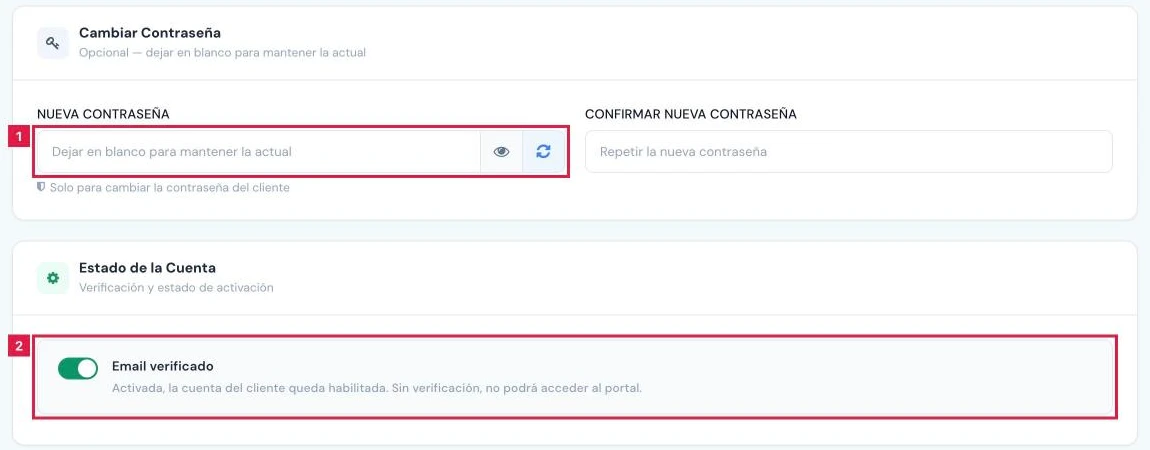
- Nueva Contraseña (1) y Confirmar Nueva Contraseña: opcionales, mínimo 8 caracteres. Vacías, se mantiene la actual.
- Email verificado (2): activada, el cliente accede al portal; desactivada, el acceso queda bloqueado hasta verificar el correo.
Paso 8. Guardar los cambios
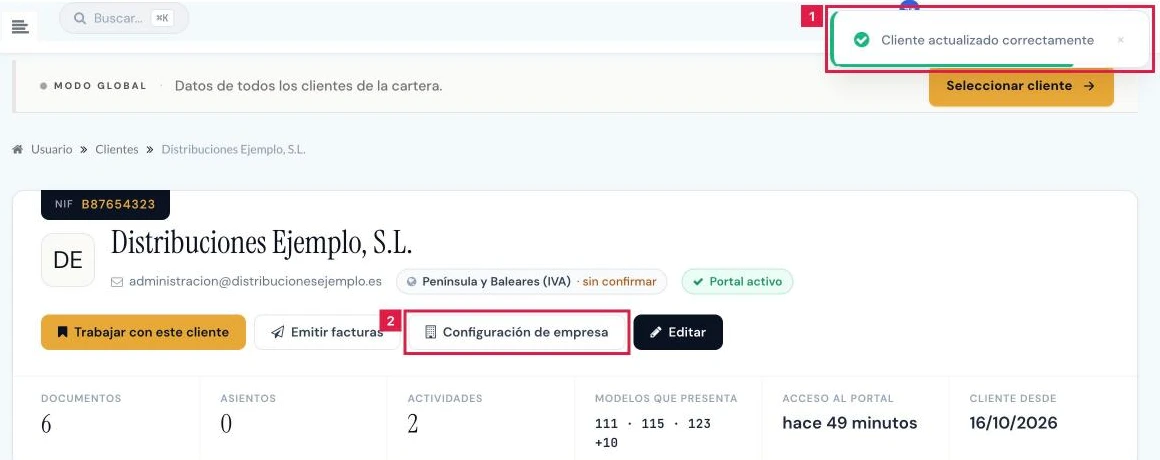
Pulsar Guardar Cambios. Se abre la ficha con el aviso «Cliente actualizado correctamente» (1). Configuración de empresa (2) es el paso siguiente: territorio fiscal, régimen y titulares.
Resultado
La ficha del cliente conserva los datos nuevos. Si cambió el NIF, los modelos aplicables se recalculan; si cambió el nombre, la agenda de terceros se actualiza.
Campos del formulario
| Campo | Qué admite | Obligatorio | Efecto |
|---|---|---|---|
| Nombre Completo | Texto, hasta 255 caracteres | Sí | Nombre del cliente en listados, modelos y documentos. Se propaga a la agenda de terceros. |
| Dirección de correo no registrada en el sistema | Sí, salvo con «El cliente no tiene email» | Usuario de acceso al portal y destino de los correos. | |
| Nombre de Empresa | Texto, hasta 255 caracteres | No | Razón social mostrada en la ficha. |
| País de residencia fiscal | Lista de países | No (España) | Habilita los datos de residencia en el extranjero. |
| CIF/NIF | NIF, NIE o CIF español; con otro país, identificador extranjero | No en edición; recomendado | Vincula facturas, modelos y asientos. Único dentro de la cartera. |
| Comunidad Autónoma (residencia fiscal) | Lista de comunidades y ciudades autónomas | No | IRPF autonómico; IGIC o IPSI en Canarias, Ceuta y Melilla. |
| Software contable / ERP | Quantum Economics · Cegid Diez · A3 (Wolters Kluwer) · Sage Despachos · Glasof · Genial · Otro | No | Nombre del archivo exportado y panel de pendientes de exportar. |
| IBAN para domiciliar impuestos / devoluciones | IBAN válido, hasta 34 caracteres | No | Cuenta de domiciliación y devolución de los modelos. |
| Teléfono, Dirección, Código postal | Texto (20, 500 y 10 caracteres) | No | Datos de contacto. |
| Nueva Contraseña | Mínimo 8 caracteres, repetida en «Confirmar Nueva Contraseña» | No | Sustituye la contraseña del portal. Vacía, se conserva. |
| Email verificado | Activado o desactivado | — | Habilita o bloquea el acceso del cliente al portal. |
Problemas frecuentes
- «Este NIF/CIF ya lo tiene otro cliente de la cartera.»
- Otro cliente de la cartera tiene ese NIF. Localizarlo en el listado y trabajar sobre esa ficha.
- «Este email ya está registrado en el sistema»
- La dirección pertenece a otro usuario. Usar otra o marcar El cliente no tiene email.
- «El CIF proporcionado no es válido. El dígito/letra de control no coincide.»
- El dígito o la letra de control no corresponde al número. Revisar el NIF con el documento del cliente.
- «Indique si es persona física o jurídica.»
- Con identificador fiscal extranjero hay que elegir Tipo de persona.
- «El IBAN no supera la verificación mod-97 (dígitos de control incorrectos).»
- Algún dígito del IBAN es erróneo. Copiarlo de nuevo desde el documento bancario.
- «Las contraseñas no coinciden»
- Repetir la contraseña idéntica en Confirmar Nueva Contraseña.
Prueba CopilotGestoria gratis
30 días gratis. Sube tu primera factura en 2 minutos.
Crear cuenta gratis