
Consultar la semana de trabajo
Mi semana reúne lo que el propio usuario ha creado o tiene asignado en la semana en curso, de lunes a domingo. Cada usuario ve solo lo suyo, nunca el trabajo de los demás.
Antes de empezar
- Cualquier usuario con sesión en el panel: titular, administrador, estándar o solo lectura. No depende del plan ni de un área de permisos.
- Solo constan elementos creados por el usuario o asignados a él. Sin ninguno en la semana, la pantalla muestra los días vacíos.
- Con un cliente fijado mediante Trabajar con este cliente, la semana se limita a ese cliente y Mis clientes indica 1.
Paso 1. Abrir Mi semana
Abrir Panel de control, en el grupo Principal del menú lateral. Al final de la pantalla, en la relación de enlaces, pulsar Mi semana (1).

Paso 2. Identificar la semana y los indicadores
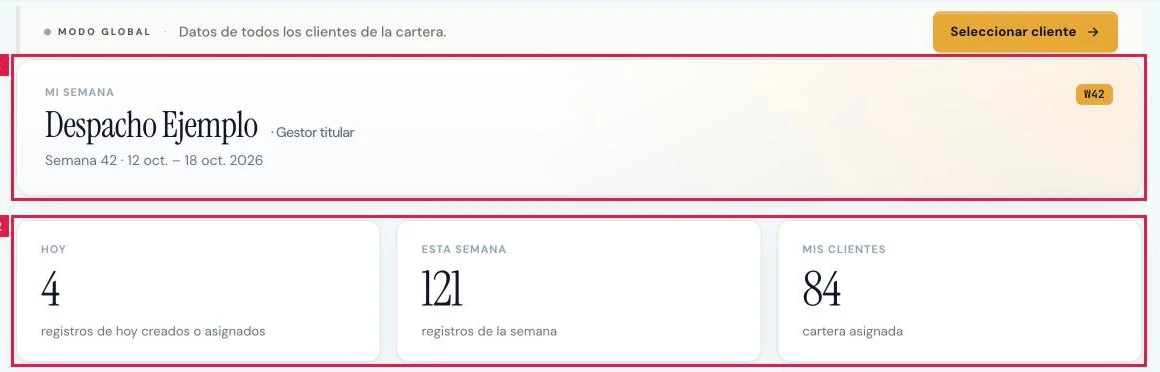
La cabecera (1) muestra el nombre, el cargo del usuario, el número de semana y las fechas de lunes a domingo. Los indicadores (2) son tres:
- Hoy: registros propios o asignados con fecha de creación de hoy.
- Esta semana: total de elementos propios de la semana.
- Mis clientes: la cartera completa, salvo que el usuario esté acotado a clientes asignados; en ese caso, solo estos.
Paso 3. Revisar el calendario
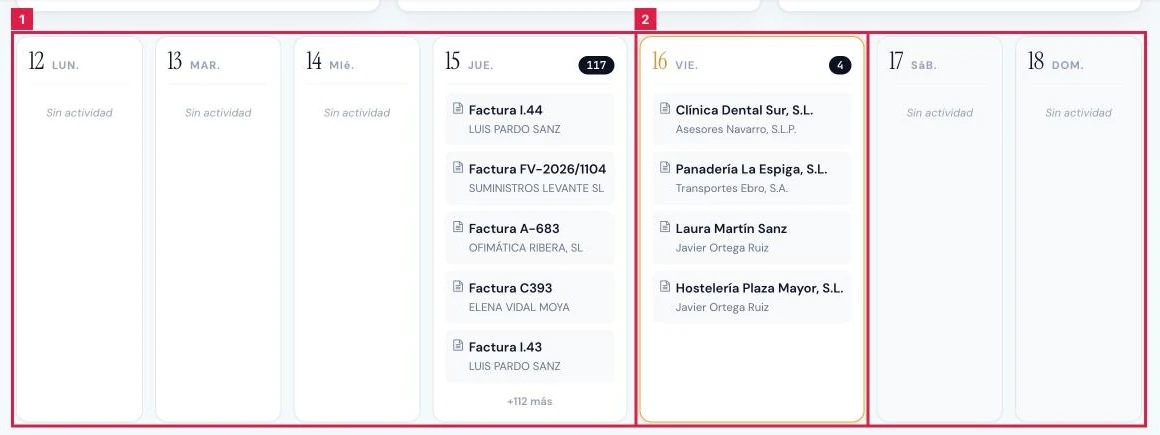
El calendario recorre los siete días (1); el actual figura resaltado. Cada día lista hasta cinco elementos con título y subtítulo (2). Pulsar un elemento abre su ficha.
Paso 4. Consultar el resumen por tipo
El bloque Mi actividad esta semana (1) totaliza Documentos, Modelos fiscales, Nóminas y Pagos IRPF.

Resultado
Se obtiene el trabajo propio de la semana, por día y por tipo, con acceso directo a cada elemento. La pantalla es de consulta: no modifica ningún dato.
Problemas frecuentes
- Todos los indicadores a cero y «Sin actividad» en cada día.
- No hay elementos creados por el usuario ni asignados a él en la semana, o hay un cliente fijado sin elementos propios.
- Una factura reciente no consta.
- Solo constan los elementos creados por el usuario o asignados a él. Los creados por otra persona sin asignar a este usuario no aparecen.
- Un elemento asignado hoy figura en un día anterior.
- El calendario sitúa cada elemento en su fecha de creación, no en la de asignación.
- Las cifras no reflejan un cambio reciente.
- La pantalla se recalcula como máximo cada 60 segundos. Recargar pasado ese tiempo.
- Faltan elementos de una semana con mucho volumen.
- La pantalla recoge hasta 100 facturas y 50 elementos de cada uno de los demás tipos por semana.
Prueba CopilotGestoria gratis
30 días gratis. Sube tu primera factura en 2 minutos.
Crear cuenta gratis