
Filtrar y categorizar movimientos bancarios
El listado de movimientos reúne todo lo importado de los extractos. Permite localizar, categorizar, marcar como revisado, excluir y anotar movimientos, uno a uno o en lote.
Antes de empezar
- Extracto bancario importado. Sin movimientos, la pantalla ofrece Subir Extracto.
- Acceso al módulo Banco & Pagos. El usuario de solo consulta ve el listado, pero no las acciones de escritura.
- Un miembro de equipo estándar ve solo los movimientos de sus clientes asignados.
Paso 1. Abrir el listado completo
En el menú lateral, Banco & Pagos > Conciliación, y pulsar Todos los movimientos. Desde el Panel General, la tarjeta Cuadre con el banco ofrece Ver los movimientos.

Paso 2. Filtrar los movimientos
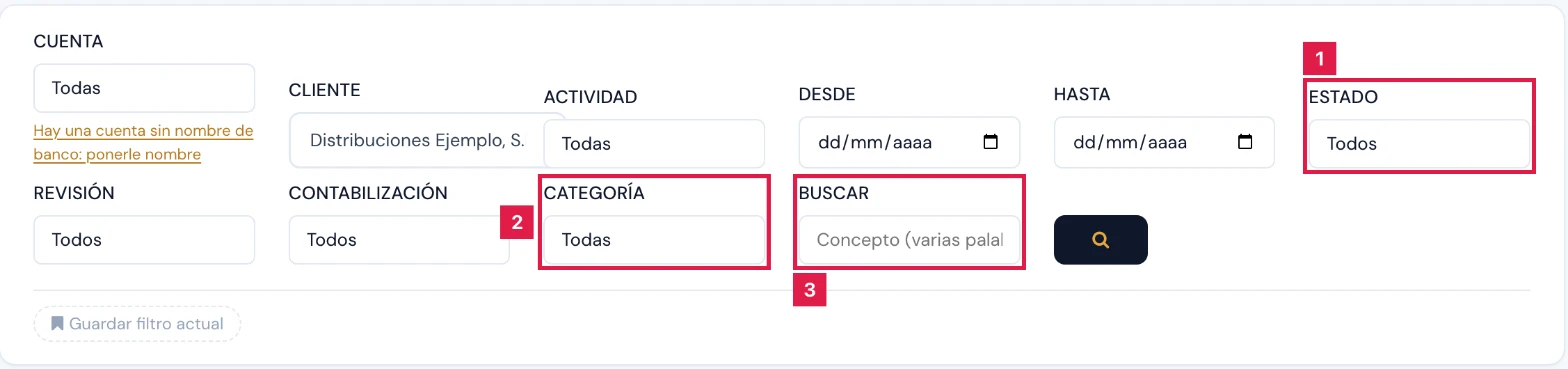
En el bloque de filtros, combinar los campos y pulsar el icono de la lupa.
- Estado (1): Sin conciliar, Conciliados o Excluidos.
- Categoría (2): una categoría concreta o Sin categorizar.
- Buscar (3): concepto con varias palabras, referencia, IBAN, NIF, cliente, número de factura, categoría, importe o fecha dd/mm/aaaa.
Paso 3. Leer las cifras de la cabecera
La franja superior se recalcula con los filtros activos: Ingresos, Gastos, Saldo neto y Total. Los contadores enlazan con el filtro correspondiente.
- N sin conciliar (1): lleva a la bandeja de pendientes. No cuenta los movimientos ya contabilizados a mano.
- N por revisar (2): filtra los movimientos sin marca de revisado.
- N contabilizados sin factura (3): movimientos con asiento propio y sin conciliar con factura.

Paso 4. Guardar un filtro de uso frecuente
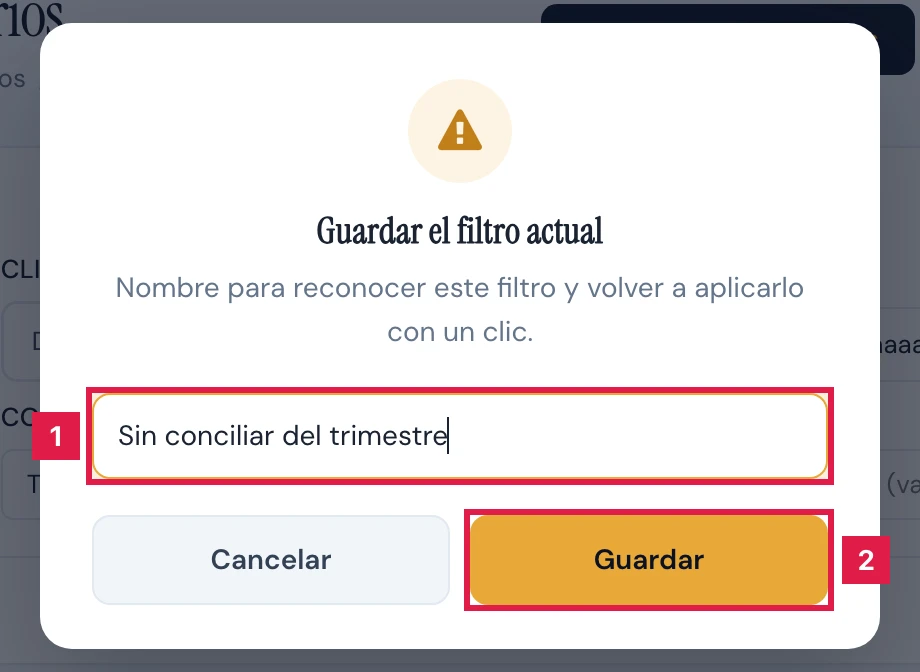
Con los filtros aplicados, pulsar Guardar filtro actual, escribir un nombre y pulsar Guardar. El filtro queda como acceso rápido bajo Mis filtros.
Paso 5. Categorizar movimientos en lote
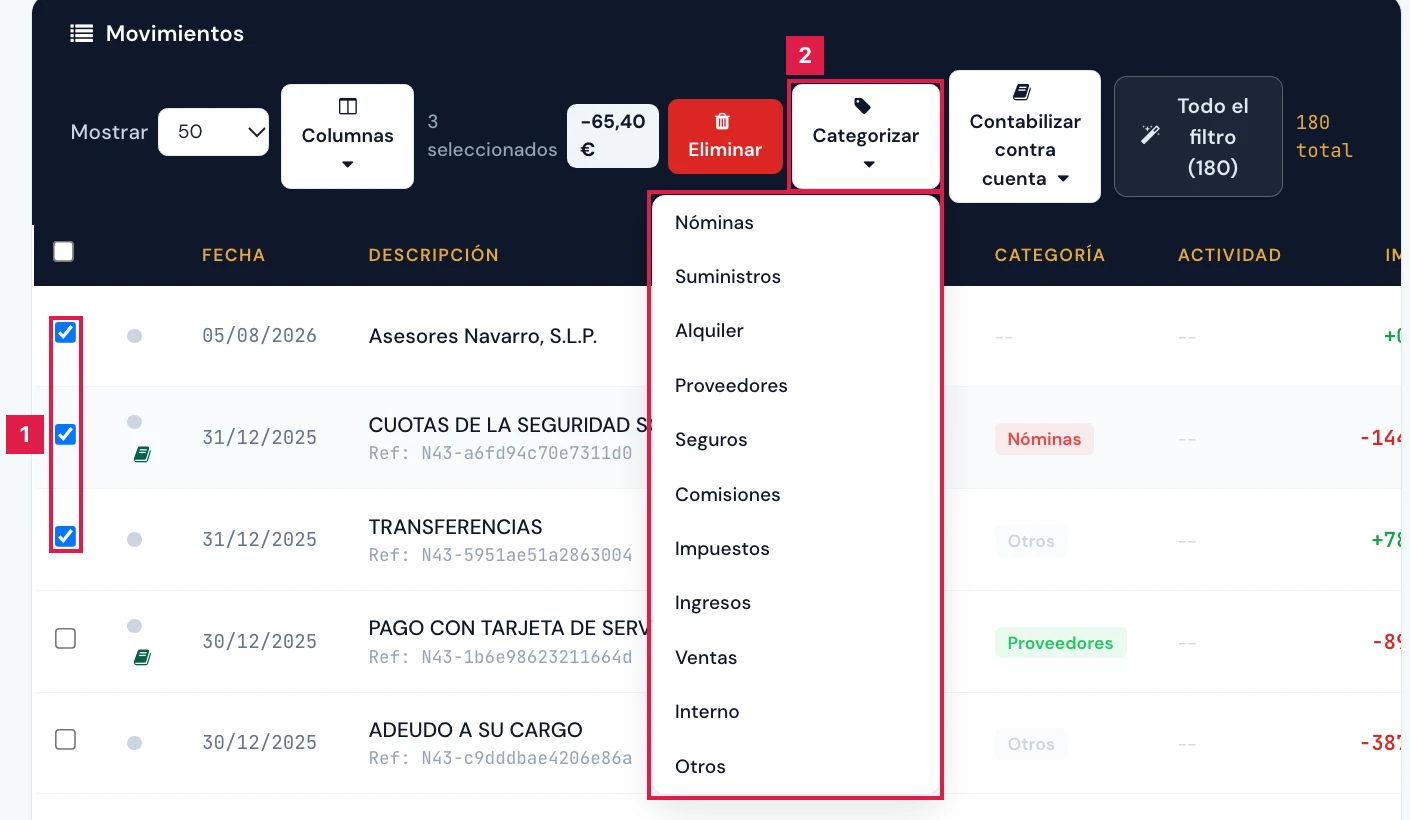
- Marcar las casillas de los movimientos (1). La barra muestra el número de seleccionados y su importe neto.
- Pulsar Categorizar (2) y elegir la categoría en la lista.
- Confirmar en el diálogo Categorizar movimientos con Sí, categorizar.
Paso 6. Aplicar una acción a todo el filtro
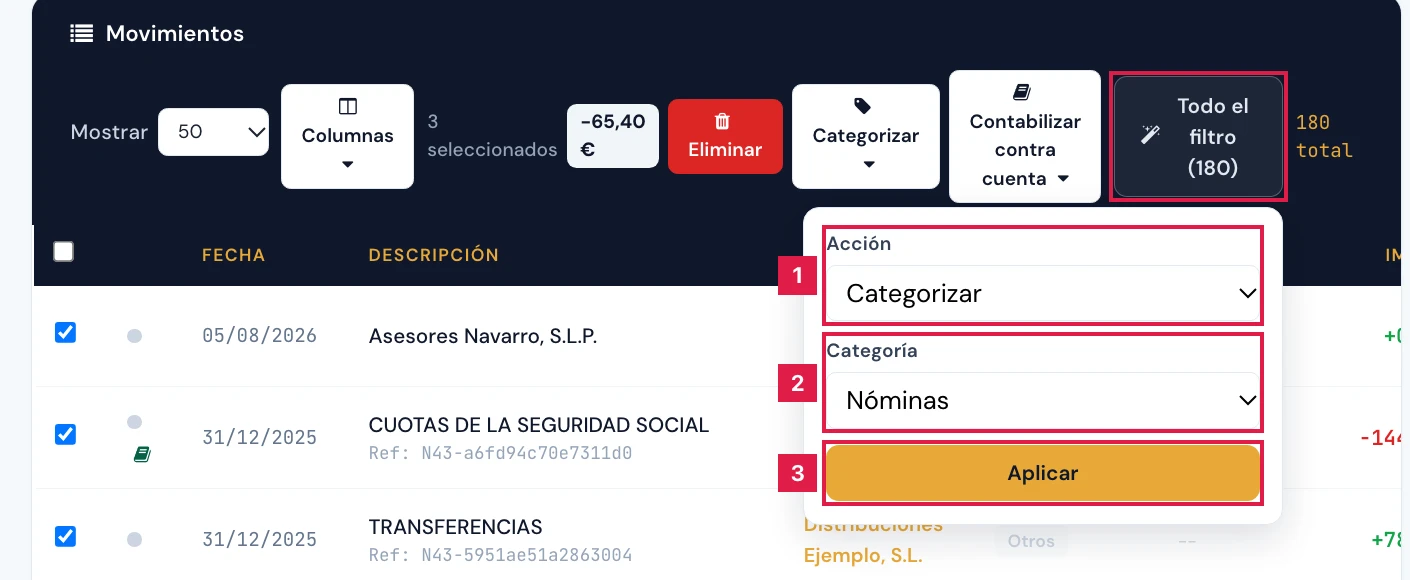
Pulsar Todo el filtro (N), elegir la acción y la categoría, pulsar Aplicar y confirmar con Sí, aplicar. La acción alcanza a todos los movimientos del filtro, no solo a los de la página.
Paso 7. Marcar como revisado o excluir
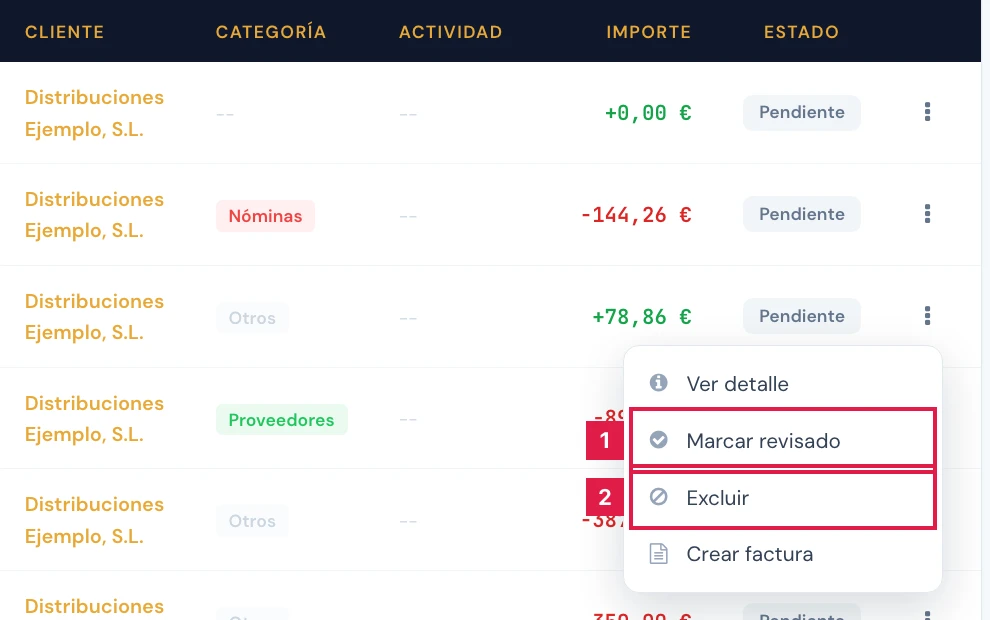
En la fila, abrir el menú de tres puntos y elegir Marcar revisado (1) o Excluir (2).
- Marcar revisado: marca de trabajo que no altera la conciliación ni la contabilización. El filtro Revisión la separa.
- Excluir: el movimiento deja de proponerse para conciliar y no se contabiliza. Reincorporar lo devuelve a Sin conciliar.
Paso 8. Anotar un movimiento
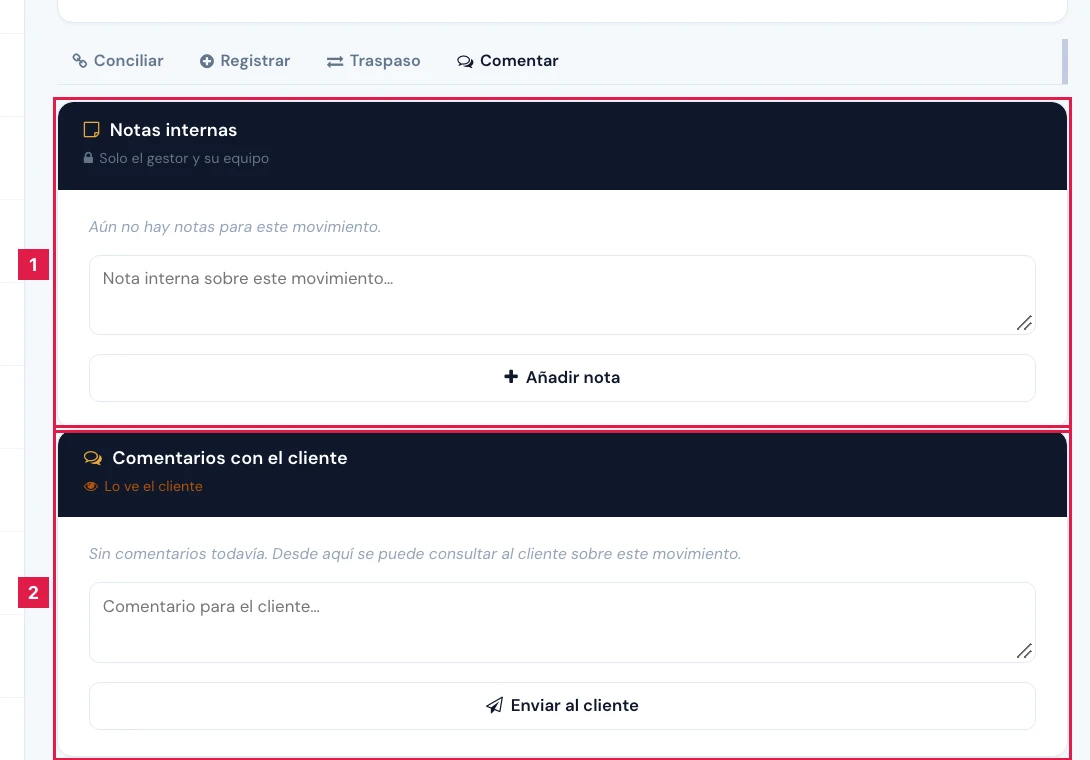
Pulsar la fila para abrir Detalle del Movimiento y la pestaña Comentar.
- Notas internas (1): privadas del despacho. Añadir nota las guarda y el cliente no las ve.
- Comentarios con el cliente (2): hilo visible en el portal del cliente. Enviar al cliente lo publica.
Resultado
Los movimientos quedan localizados, categorizados y con su situación de trabajo marcada. Las cifras de la cabecera se actualizan con cada filtro, y los filtros guardados sirven de acceso rápido en sesiones posteriores.
Filtros del listado
| Campo | Qué admite | Obligatorio | Efecto |
|---|---|---|---|
| Cuenta | Cuentas bancarias importadas | No | Limita a los movimientos de un IBAN. |
| Cliente y Actividad | Clientes de la cartera; la actividad aparece al elegir cliente | No | Limita a un cliente y a una de sus actividades. |
| Desde y Hasta | Fechas | No | Acota por fecha del movimiento. |
| Estado | Sin conciliar · Conciliados · Excluidos | No | Filtra por situación de conciliación. |
| Revisión | Revisados · Sin revisar | No | Filtra por la marca de revisado. |
| Contabilización | Cobros sin contabilizar | No | Muestra los cobros conciliados sin asiento. |
| Categoría | Categorías del sistema y propias · Sin categorizar | No | Filtra por categoría asignada. |
| Buscar | Texto, importe o fecha | No | Cruza concepto, referencia, IBAN, NIF, cliente, factura y categoría. |
Problemas frecuentes
- «Sin resultados — Ningún movimiento coincide con los filtros aplicados.»
- Los filtros son demasiado restrictivos. Pulsar Quitar filtros y volver a acotar.
- «N ya contabilizado(s) se omitieron (deshaz su asiento para recategorizarlos).»
- Esos movimientos tienen asiento propio. Eliminar el asiento en la gestión contable y repetir la categorización.
- «N omitidos (conciliados o contabilizados — desconcilie/descontabilice primero).»
- El borrado no afecta a movimientos con conciliación o asiento detrás. Deshacer antes la conciliación o el asiento.
- «El filtro afecta a N movimientos (máximo 5000 por acción). Afinar el filtro (fecha, cliente…) y volver a intentarlo.»
- Acotar por fechas o cliente hasta que el filtro quede por debajo del máximo.
- Las acciones de la barra de selección no aparecen.
- El rol es de solo consulta, o no hay ninguna casilla marcada.
Prueba CopilotGestoria gratis
30 días gratis. Sube tu primera factura en 2 minutos.
Crear cuenta gratis