
Confirmar los recibos pendientes
Los recibos subidos, o recibidos por carpeta sincronizada, buzón, portal o aplicación, nacen en borrador y no cuentan en el Modelo 130. Confirmarlos es lo que los deduce.
Antes de empezar
- Recibos en estado Sin confirmar en Gastos y recibos. Los dados de alta a mano nacen ya confirmados.
- Permiso para modificar gastos del cliente. El usuario de solo consulta accede al listado, sin columna Acciones.
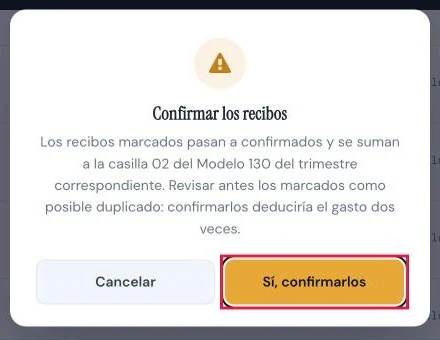
- Revisar antes los recibos marcados como posible duplicado: confirmarlos deduciría el gasto dos veces.
Paso 1. Localizar los recibos pendientes
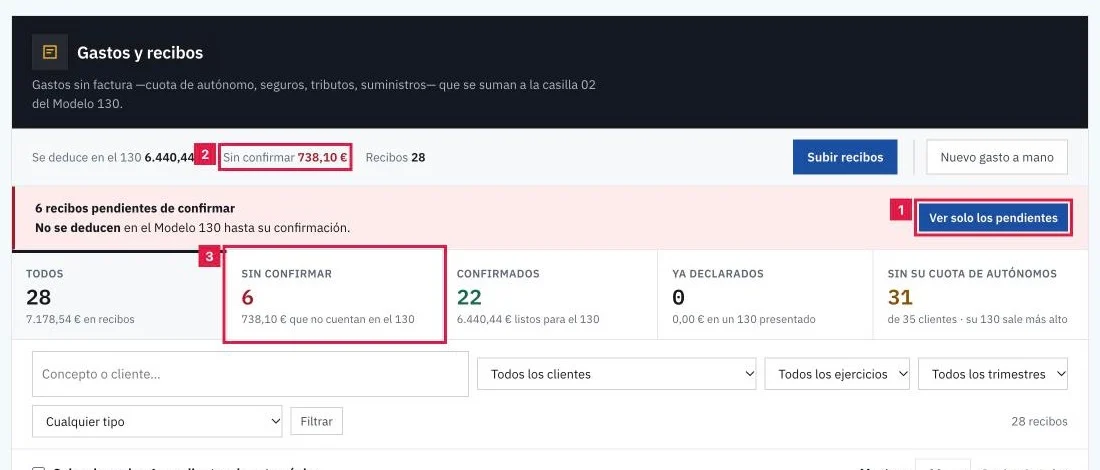
En el menú lateral, Fiscal > Retenciones y gastos > Gastos y recibos. Con borradores, la pantalla avisa «N recibos pendientes de confirmar».
- Ver solo los pendientes (1) filtra el listado por Sin confirmar.
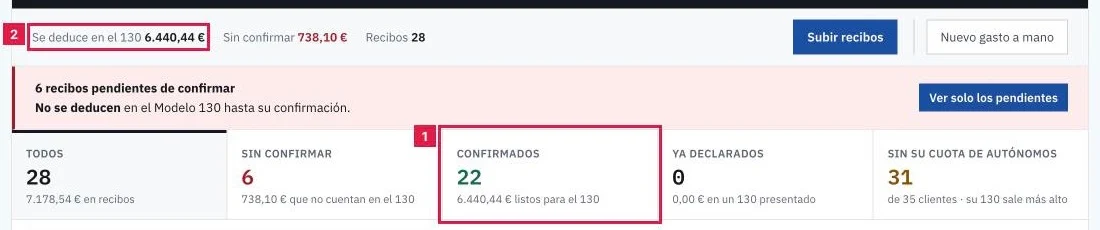
- La cifra Sin confirmar (2) de la cabecera y la tarjeta del mismo nombre (3) suman el importe que aún no cuenta en el 130.
Paso 2. Revisar cada recibo
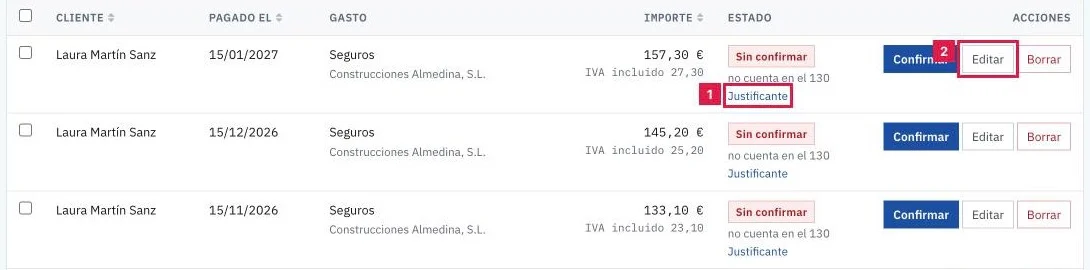
En la fila, la columna Estado muestra el sello Sin confirmar y la indicación «no cuenta en el 130».
- Justificante (1) abre el documento original en otra pestaña.
- Posible duplicado (2) señala otro gasto con el mismo tipo, importe, fecha y concepto. Si sigue en la lista, el sello lo abre.
- Editar (3) abre Editar gasto o recibo, con los datos leídos y el justificante.
Paso 3. Corregir los datos leídos
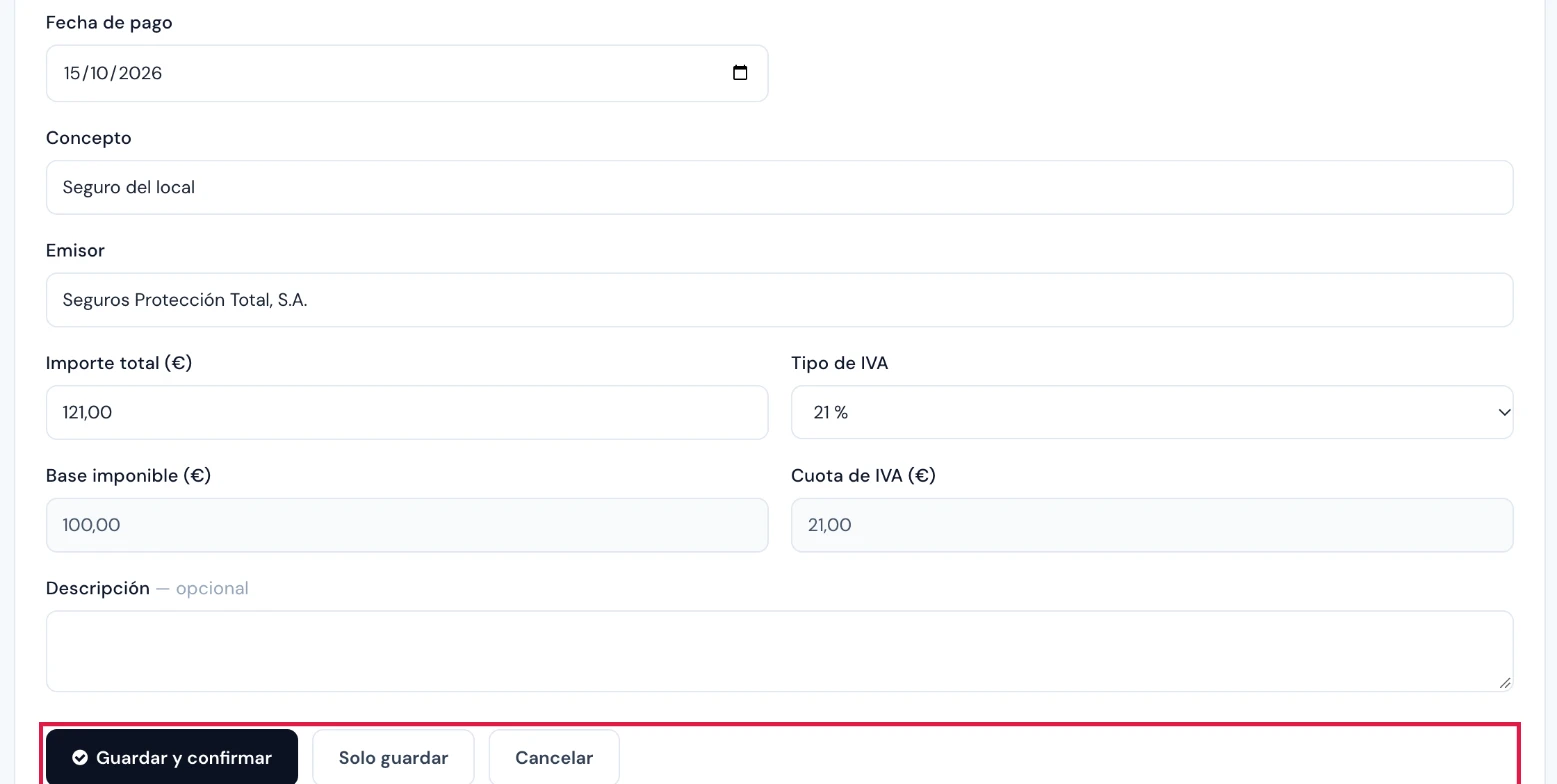
En Editar gasto o recibo, el bloque Recibo leído automáticamente (1) muestra emisor, periodo, NIF del titular, importe leído y origen. Corregir en el formulario lo que no coincida con el justificante.
Paso 4. Confirmar un recibo
Pulsar Confirmar en la fila. El recibo pasa a Confirmado y el aviso indica «Gasto confirmado. Ya cuenta en el Modelo 130 del periodo.».
Paso 5. Confirmar varios recibos a la vez
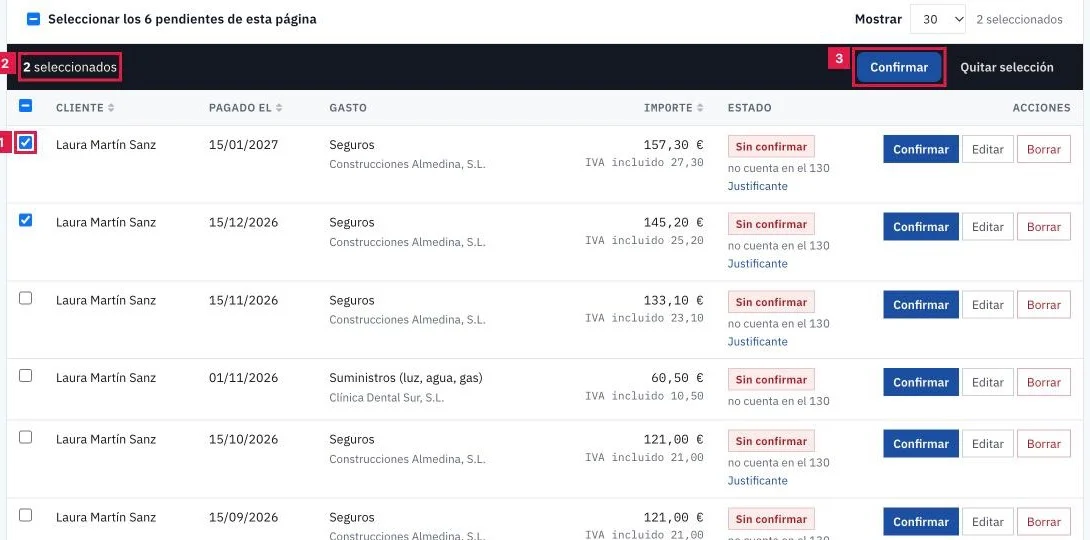
- Marcar las casillas de los recibos (1) o Seleccionar los N pendientes de esta página.
- En la barra, comprobar el número de seleccionados (2) y pulsar Confirmar (3).
- En el diálogo Confirmar los recibos, pulsar Sí, confirmarlos.
Paso 6. Contabilizar los confirmados
Un recibo confirmado cuyo asiento está en borrador indica «asiento en borrador» bajo el sello y ofrece Contabilizar en su fila. El botón solo aparece a quien puede editar la contabilidad.
Paso 7. Comprobar el resultado
La tarjeta Confirmados (1) suma los importes «listos para el 130» y Se deduce en el 130 (2) refleja el total que entrará en la casilla 02.
Resultado
Los recibos confirmados suman en la casilla 02 del Modelo 130 del trimestre de su fecha de pago y, según el tipo, generan su asiento contable.
Estados de un recibo
| Estado | Cuenta en el Modelo 130 | Acciones de la fila | Cómo se llega |
|---|---|---|---|
| Sin confirmar | No | Confirmar, Editar, Borrar | Subida de recibos, carpeta sincronizada, buzón, portal del cliente o aplicación. |
| Confirmado | Sí, salvo tipos no deducibles | Contabilizar (con asiento en borrador), Editar, Borrar | Confirmar, Guardar y confirmar, o alta a mano. |
| Declarado | Sí, ya incluido en un Modelo 130 | Editar, Borrar (con aviso) | Generación del Modelo 130 del periodo. |
Problemas frecuentes
- «Este gasto ya estaba confirmado.»
- Otra persona o una pestaña anterior ya lo confirmó. Recargar el listado.
- «Ninguno de los recibos marcados sigue pendiente de confirmar.»
- Los recibos marcados ya no están en borrador. Recargar la pantalla y volver a filtrar por Sin confirmar.
- Un recibo confirmado no aumenta Se deduce en el 130.
- Su tipo es no deducible, como Sanciones y recargos. El aviso de confirmación lo indica.
- Al confirmar en lote, uno queda pendiente.
- El aviso final lo cuenta y el recibo sigue en Sin confirmar. Repetir la confirmación desde su fila.
- El aviso de confirmación indica que no se ha podido generar el asiento.
- Revisar si el periodo contable del cliente está cerrado y si su plan contable está configurado. El gasto cuenta igualmente en el Modelo 130.
- El recibo no se puede editar ni borrar sin más.
- Ya figura en un Modelo 130 generado. La edición pide marcar una casilla de confirmación; después, regenerar el modelo.
Prueba CopilotGestoria gratis
30 días gratis. Sube tu primera factura en 2 minutos.
Crear cuenta gratis