
Importar proveedores desde CSV o Excel
Las fichas de proveedor de un cliente se cargan en bloque con su cuenta, cuenta de gasto, IVA, retención y vencimiento. El fichero se comprueba antes de escribir y las altas pueden deshacerse.
Antes de empezar
- Sin requisito de plan, igual que Cuentas Proveedor. Se necesita permiso de creación sobre el cliente; el usuario de solo consulta no dispone de Importar CSV.
- Plan contable del cliente cargado. Los proveedores se importan antes que las facturas, para que cada factura nazca con su cuenta.
- Fichero CSV, TXT o Excel (.xlsx o .xls) de menos de 10 MB, con el NIF en la primera columna.
Paso 1. Abrir el importador
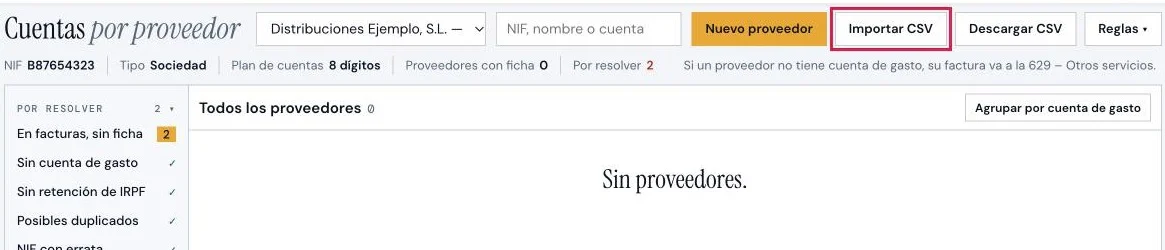
En Operaciones > Contabilidad > Cuentas Proveedor, pulsar Abrir en la fila del cliente y, en la cabecera, Importar CSV.
Paso 2. Preparar el fichero
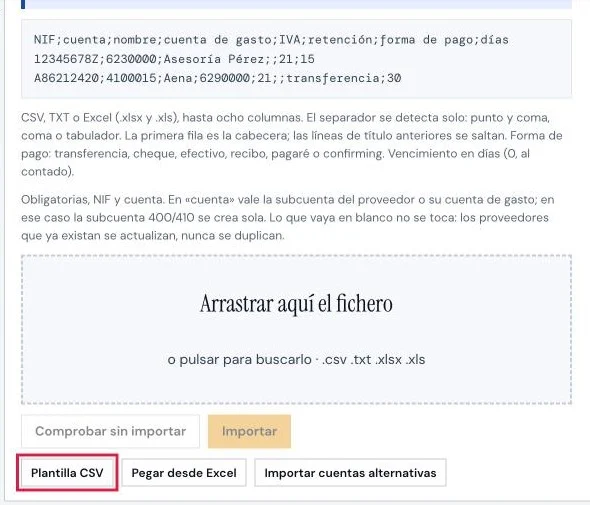
Pulsar Plantilla CSV (1) para descargar el modelo. La primera fila es la cabecera y admite ocho columnas:
- NIF y cuenta: obligatorias. Una subcuenta 400 o 410 en cuenta se conserva tal cual.
- Con una cuenta de gasto del grupo 6 en cuenta, la subcuenta 400 o 410 del proveedor se crea sola.
- nombre, cuenta de gasto, IVA, retención, forma de pago y días: opcionales. Lo que va en blanco no se toca.
- Formas de pago admitidas: transferencia, cheque, efectivo, recibo, pagaré o confirming. En días, 0 equivale a pago al contado.
Paso 3. Cargar el fichero
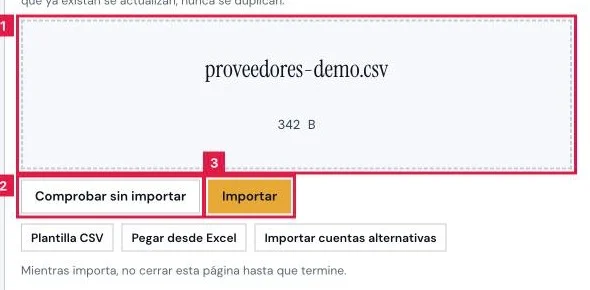
Arrastrar el fichero a la zona de carga (1), o pulsarla para buscarlo. Se admiten .csv, .txt, .xlsx y .xls.
Paso 4. Comprobar sin importar
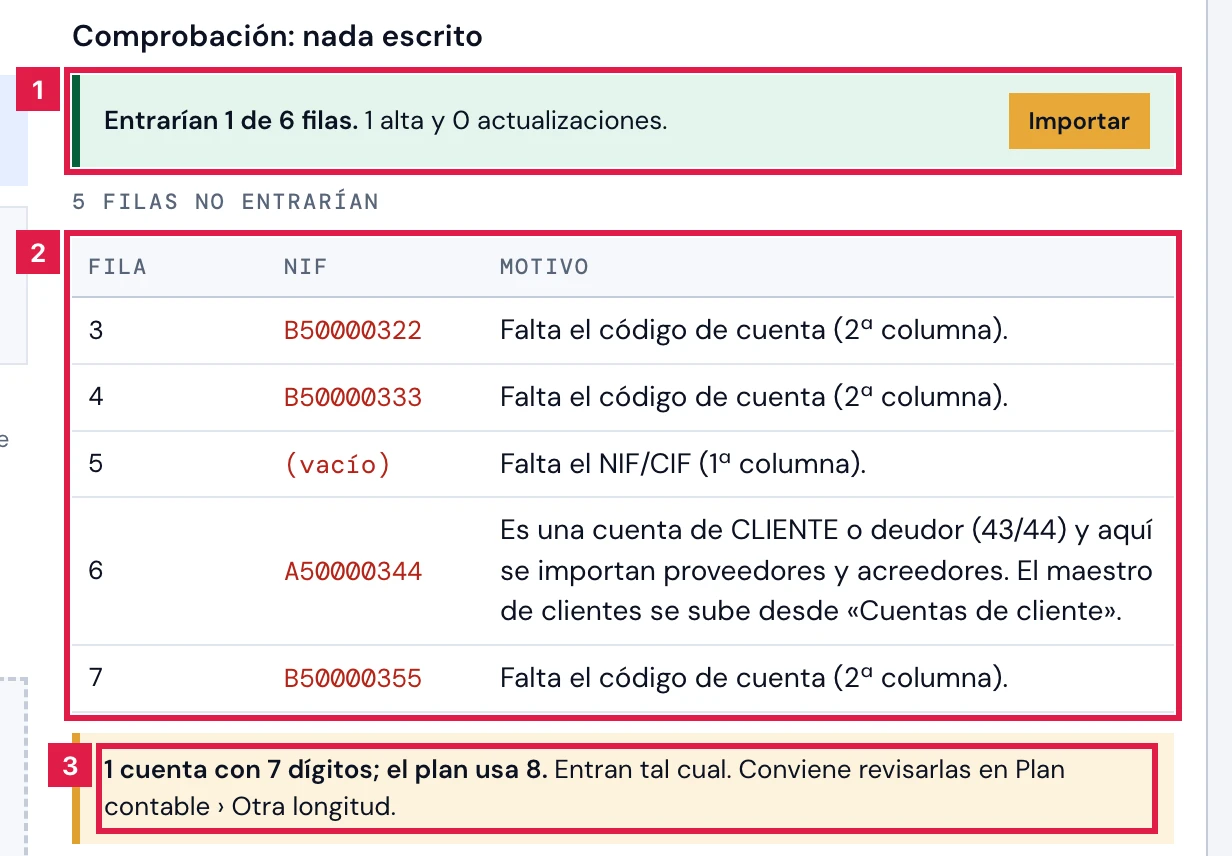
Pulsar Comprobar sin importar. El panel derecho pasa a Comprobación: nada escrito:
- Leer el recuento (1): cuántas filas entrarían, con sus altas, actualizaciones y fichas que ya están igual.
- Revisar la tabla de filas que no entrarían (2), con las columnas Fila, NIF y Motivo.
- Revisar los avisos (3): columnas sin aplicar, fichas sin nombre, proveedores sin NIF y cuentas de otra longitud.
Paso 5. Importar el fichero
Pulsar Importar, en la columna del fichero o en el resultado de la comprobación. Mientras importa, no cerrar la página.
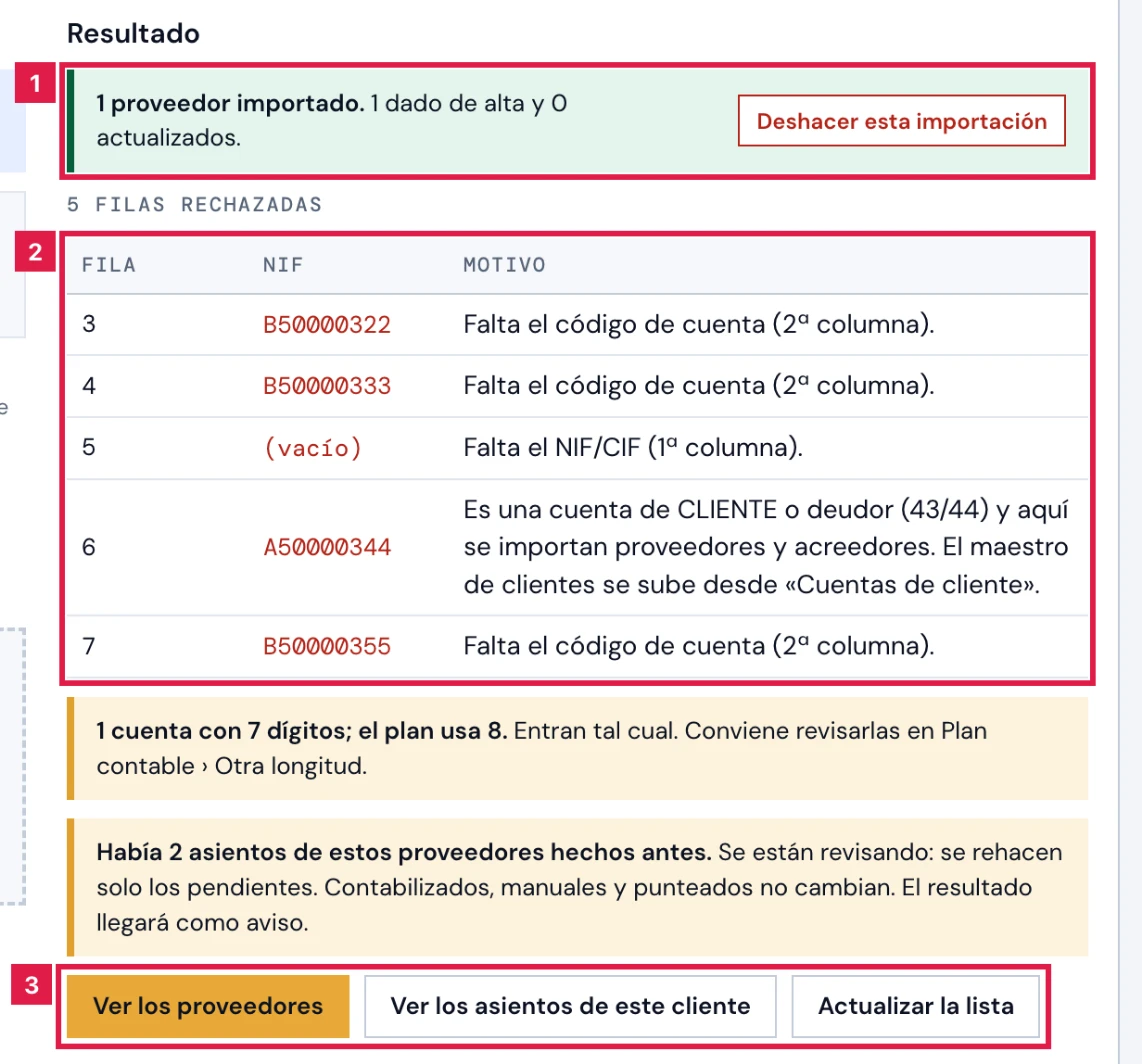
- El resultado (1) indica «N proveedores importados», con altas, actualizaciones y fichas que ya estaban igual.
- Las filas rechazadas (2) se detallan con Fila, NIF y Motivo; el resto del fichero entra igualmente.
- Con asientos anteriores de esos proveedores, solo se rehacen los pendientes. Los contabilizados, manuales y punteados no cambian.
- Para seguir, Ver los proveedores, Ver los asientos de este cliente o Actualizar la lista.
Paso 6. Pegar las filas desde Excel
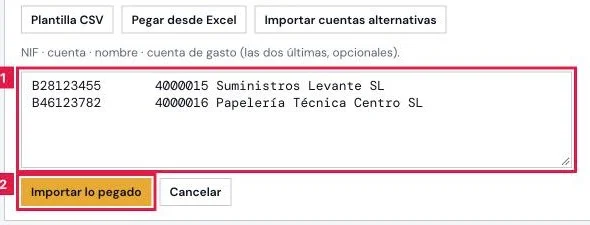
Alternativa sin fichero: pulsar Pegar desde Excel (1), pegar las filas copiadas y pulsar Importar lo pegado (2).
- Columnas del pegado, en este orden: NIF, cuenta, nombre y cuenta de gasto.
- Pulsar Cancelar para cerrar el cuadro sin importar.
Paso 7. Deshacer una importación
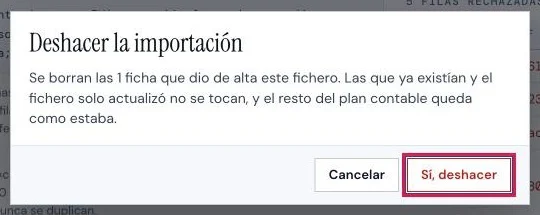
En el resultado, pulsar Deshacer esta importación (1) y confirmar con Sí, deshacer.
Resultado
Cada proveedor queda en Cuentas Proveedor con su ficha y su subcuenta 400 o 410. Las facturas nuevas de esos NIF se contabilizan en la cuenta de gasto asignada; lo ya contabilizado no cambia solo.
Columnas del fichero
| Columna | Qué admite | Obligatorio | Efecto |
|---|---|---|---|
| NIF (nif) | NIF, NIE, CIF o identificador extranjero | Sí, salvo subcuenta 400 o 410 con nombre | Empareja al proveedor con sus facturas; con el mismo NIF se actualiza la ficha. |
| cuenta (cuenta) | Subcuenta 400 o 410 del proveedor, o cuenta de gasto del grupo 6 | Sí | Subcuenta propia del proveedor, o creación de la 400 o 410 según la cuenta de gasto. |
| nombre (nombre) | Texto | No | Título de la subcuenta. Vacío, se usa el nombre de la cuenta de gasto. |
| cuenta de gasto (cuenta_gasto_asociada) | Cuenta de gasto del plan del cliente | No | Cuenta de sus facturas. Vacía, van a la 629 – Otros servicios. |
| IVA (iva_habitual) | Porcentaje | No | IVA habitual propuesto en cada factura nueva. |
| retención (irpf_retencion) | Porcentaje | No | Retención de IRPF propuesta en cada factura nueva. |
| forma de pago (forma_pago) | transferencia, cheque, efectivo, recibo, pagaré o confirming | No | Fija el vencimiento junto con los días. |
| días (dias_vencimiento) | Número de días; 0, al contado | No | Plazo del vencimiento de la factura. |
Problemas frecuentes
- «Falta el NIF/CIF (1ª columna).»
- Completar el NIF en la primera columna. Solo una subcuenta 400 o 410 con nombre entra sin NIF.
- «La 1ª columna no es un NIF …»
- Las columnas no siguen el orden de la plantilla. Reordenarlas o descargar Plantilla CSV y copiar los datos.
- «Es una cuenta de CLIENTE o deudor (43/44) …»
- Esta pantalla importa proveedores y acreedores. El maestro de clientes se sube desde Cuentas Cliente.
- «La línea no tiene columnas separadas por …»
- El fichero no usa el separador indicado. Guardarlo como CSV con punto y coma, coma o tabulador.
- «La mayoría de las filas no sigue la plantilla.»
- Es el maestro completo de otro programa. Importarlo desde Plan contable.
- «No se ha podido importar el archivo.» con el detalle «El fichero tiene que ser un CSV, un TXT o un Excel (.xlsx o .xls).» o el aviso de tamaño máximo
- Comprobar la extensión y el tamaño del fichero, o elegir otro con Elegir otro fichero.
- «Se ha perdido la conexión durante la importación.»
- Antes de volver a subir el fichero, comprobar con Ver los proveedores si las cuentas han entrado.
- Aviso de fichas sin nombre.
- El fichero no traía la columna nombre: la subcuenta se titula con el nombre de la cuenta de gasto. Corregirlo en la ficha.
Prueba CopilotGestoria gratis
30 días gratis. Sube tu primera factura en 2 minutos.
Crear cuenta gratis