
Añadir deducciones y bonificaciones del Impuesto sobre Sociedades
Las deducciones y bonificaciones registradas para un cliente y ejercicio minoran la cuota del Modelo 200. Tras cualquier alta o baja hay que recalcular el modelo.
Antes de empezar
- Modelo 200 generado de la sociedad, en un plan que incluye el modelo (Starter o superior).
- Cliente de la propia cartera. El usuario de solo consulta accede a la pantalla, pero no puede añadir ni eliminar incentivos.
- Importe de cada incentivo. La base y el porcentaje son opcionales.
Paso 1. Abrir la pantalla desde la liquidación
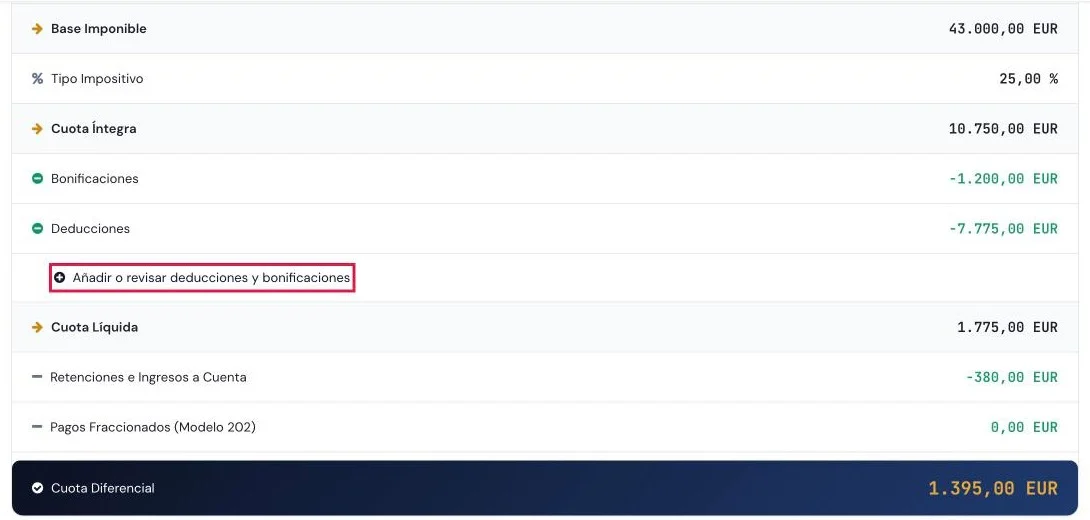
En la ficha del Modelo 200, pestaña Liquidación, bajo las filas Bonificaciones y Deducciones, pulsar Añadir o revisar deducciones y bonificaciones (1).
Paso 2. Leer el resumen del ejercicio
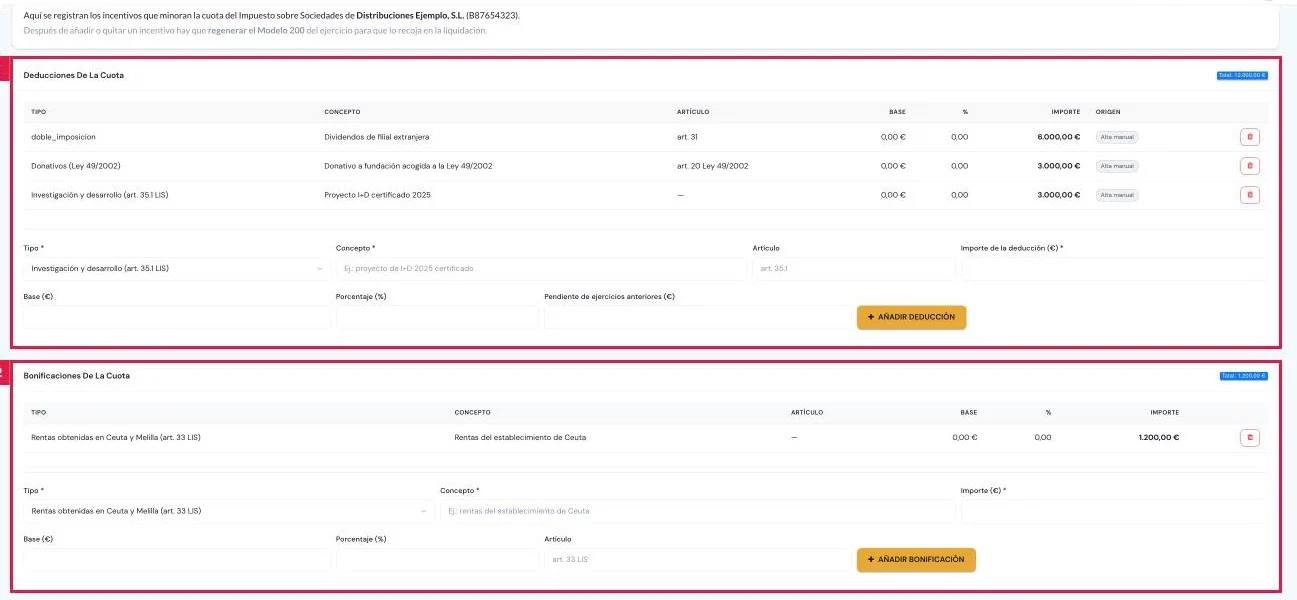
Dos tarjetas, Deducciones de la cuota (1) y Bonificaciones de la cuota (2), muestran lo registrado y su Total en euros.
Paso 3. Añadir una deducción
En el formulario bajo la tabla de deducciones:
- Tipo (1): investigación y desarrollo, innovación, donativos, empleo, doble imposición y otras. Obligatorio.
- Concepto (2): descripción del incentivo. Obligatorio.
- Importe de la deducción (€) (3): obligatorio.
- Artículo, Base (€), Porcentaje (%) y Pendiente de ejercicios anteriores (€): opcionales.
- Pulsar Añadir deducción (4).

Paso 4. Añadir una bonificación
En el formulario bajo la tabla de bonificaciones:
- Tipo (1): rentas de Ceuta y Melilla, servicios públicos locales, navieras en Canarias, cooperativas u otra. Obligatorio.
- Concepto (2) e Importe (€) (3): obligatorios.
- Base (€), Porcentaje (%) y Artículo: opcionales.
- Pulsar Añadir bonificación (4).

Paso 5. Eliminar un incentivo
- Pulsar la papelera (1) de la fila de la deducción o bonificación.
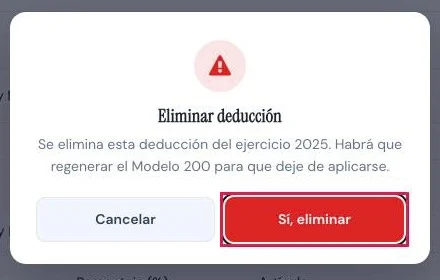
- En el diálogo Eliminar deducción o Eliminar bonificación, pulsar Sí, eliminar (2).
- Aparece «Deducción eliminada.» o «Bonificación eliminada.».
Paso 6. Recalcular el Modelo 200
En la ficha del Modelo 200, pulsar Recalcular (1) y confirmar en el diálogo Recalcular el modelo con Recalcular.

Paso 7. Comprobar el efecto en la liquidación
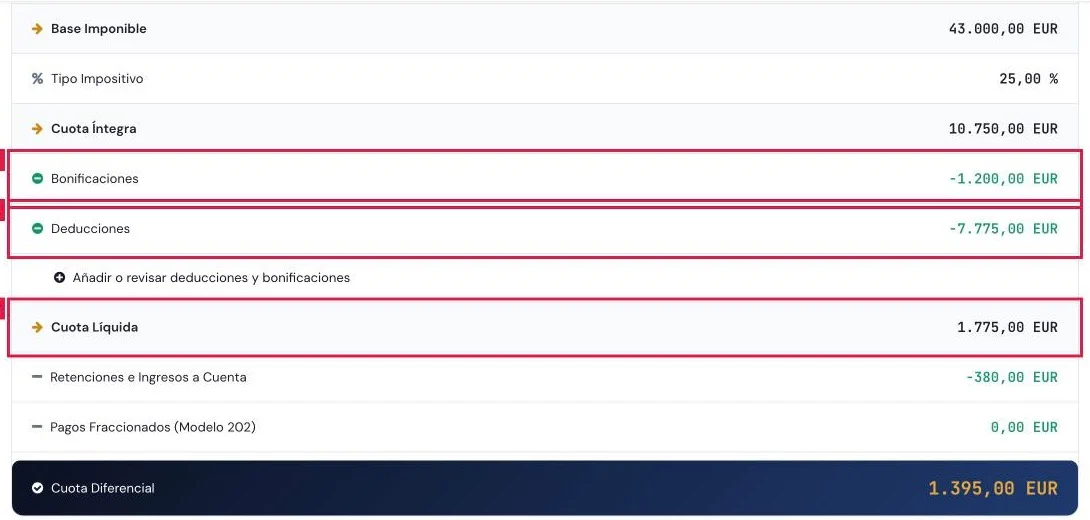
En la pestaña Liquidación, las filas Bonificaciones (1) y Deducciones (2) muestran el importe que entra en la cuota, y Cuota Liquida (3) el resultado.
Resultado
Los incentivos quedan registrados para el cliente y el ejercicio. Tras recalcular el Modelo 200, las filas Bonificaciones y Deducciones de la liquidación reducen la cuota líquida y la cuota diferencial.
Campos del alta de deducciones y bonificaciones
| Campo | Qué admite | Obligatorio | Efecto |
|---|---|---|---|
| Tipo (deducción) | Investigación y desarrollo (art. 35.1 LIS) · Innovación tecnológica (art. 35.2 LIS) · Donativos (Ley 49/2002) · Producciones cinematográficas (art. 36 LIS) · Creación de empleo (arts. 37 y 38 LIS) · Doble imposición interna (art. 30 LIS) · Doble imposición internacional (arts. 31 y 32 LIS) · Inversiones medioambientales · Vehículos eléctricos y puntos de recarga · Otra deducción | Sí | Clasifica la deducción en la tabla. |
| Tipo (bonificación) | Rentas obtenidas en Ceuta y Melilla (art. 33 LIS) · Prestación de servicios públicos locales (art. 34 LIS) · Empresas navieras en Canarias (art. 76 Ley 19/1994) · Bonificaciones de cooperativas (Ley 20/1990) · Otra bonificación | Sí | Clasifica la bonificación en la tabla. |
| Concepto | Texto, hasta 255 caracteres | Sí | Descripción visible en la tabla. |
| Importe de la deducción (€) / Importe (€) | Número desde 0, con dos decimales | Sí | Cantidad que se resta de la cuota. |
| Artículo | Texto, hasta 50 caracteres | No | Referencia legal de la tabla. |
| Base (€) | Número desde 0 | No (0 si se omite) | Se guarda con el incentivo; el importe lo fija el campo Importe. |
| Porcentaje (%) | Número de 0 a 100 | No (0 si se omite) | Se guarda con el incentivo; el importe lo fija el campo Importe. |
| Pendiente de ejercicios anteriores (€) | Número desde 0; solo en deducciones | No (0 si se omite) | Se guarda con la deducción. |
Problemas frecuentes
- El Modelo 200 no recoge el incentivo recién añadido.
- El modelo no se actualiza solo. Recalcularlo desde su ficha con Recalcular.
- «Este cliente no pertenece a la cartera.»
- El cliente de la dirección no es de la cartera del usuario. Entrar desde la ficha de un Modelo 200 propio.
- Mensajes de campo obligatorio en Tipo, Concepto o Importe.
- Los tres campos son obligatorios en el alta. Completarlos y repetirla.
- No es posible añadir ni eliminar con el usuario de consulta.
- El rol de solo consulta accede a la pantalla, pero no la modifica. Usar un usuario con permiso de edición.
- El incentivo figura, pero la cuota apenas cambia.
- El cálculo del modelo decide cuánto entra en la cuota. Comparar el importe registrado con las filas de la pestaña Liquidación.
Prueba CopilotGestoria gratis
30 días gratis. Sube tu primera factura en 2 minutos.
Crear cuenta gratis