
Usar el Panel laboral
El Panel laboral es la entrada del módulo. Reúne el plazo de cierre, el estado de las nóminas del mes y lo pendiente de resolver, con acceso directo a cada pantalla.
Antes de empezar
- Acceso de lectura al módulo laboral. Un miembro de equipo estándar obtiene solo las cifras de los clientes que tiene asignados.
- Con un cliente fijado en la barra superior (Trabajando con), todas las cifras se acotan a ese cliente y un aviso lo indica.
- Con el rol de solo lectura se ocultan los botones que generan nóminas o dan de alta trabajadores.
Paso 1. Abrir el panel y leer el plazo
En el menú lateral, Gestión Laboral > Panel laboral. El subtítulo indica el mes y los días que quedan para cerrarlo ante la Seguridad Social; el último día indica que el plazo termina hoy.

Paso 2. Consultar las cifras de la plantilla
Franja bajo la cabecera. Cada cifra es un enlace a su pantalla:
- Trabajadores activos (1): abre Maestro nóminas. Muestra «de N» si hay trabajadores de baja.
- Contratos en vigor (2): abre Contratos.
- Clientes con convenio (3): abre Convenios.
- Último cierre (4): mes y fecha del último cierre; abre Cierre y Seg. Social.

Paso 3. Atender el aviso de tablas salariales
Si hay tablas de convenio sin revisar, aparece un aviso con el recuento y el botón Revisarlas, que abre la cola de pendientes.

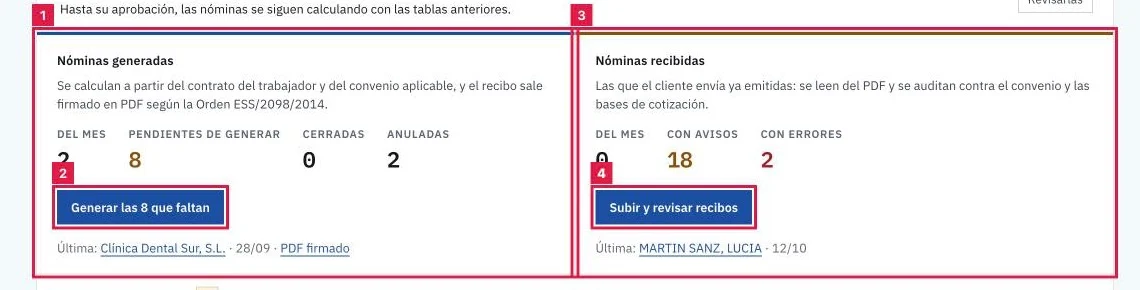
Paso 4. Distinguir los dos carriles de nóminas
Dos bloques lado a lado, con orígenes distintos:
- Nóminas generadas (1): las que calcula el programa. Del mes, Pendientes de generar, Cerradas y Anuladas.
- El botón (2) es Generar las N que faltan o, sin pendientes, Generar una nómina. El pie enlaza la última nómina y su PDF firmado.
- Nóminas recibidas (3): las que envía el cliente en PDF. Del mes, Con avisos y Con errores.
- Subir y revisar recibos (4) abre Nóminas > Procesar.
Paso 5. Resolver lo pendiente
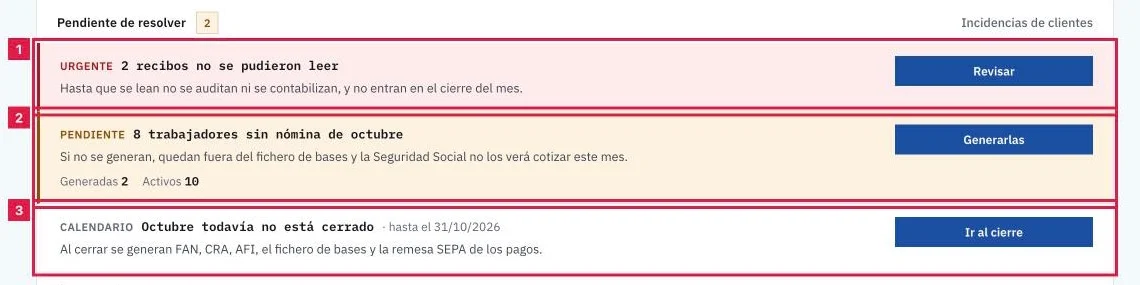
Bloque Pendiente de resolver, con un distintivo numérico. Cada fila lleva su botón:
- Urgente: recibos que no se pudieron leer (1). Revisar abre la lista de recibos. No se auditan ni entran en el cierre.
- Pendiente: incidencias de clientes sin resolver (2). Resolver abre Incidencias de clientes.
- Pendiente: trabajadores sin nómina del mes (3). Generarlas abre la pestaña Generar.
- Calendario o Corre (4): el mes sin cerrar y su fecha límite. Ir al cierre abre Cierre del mes.
Paso 6. Abrir las últimas nóminas generadas
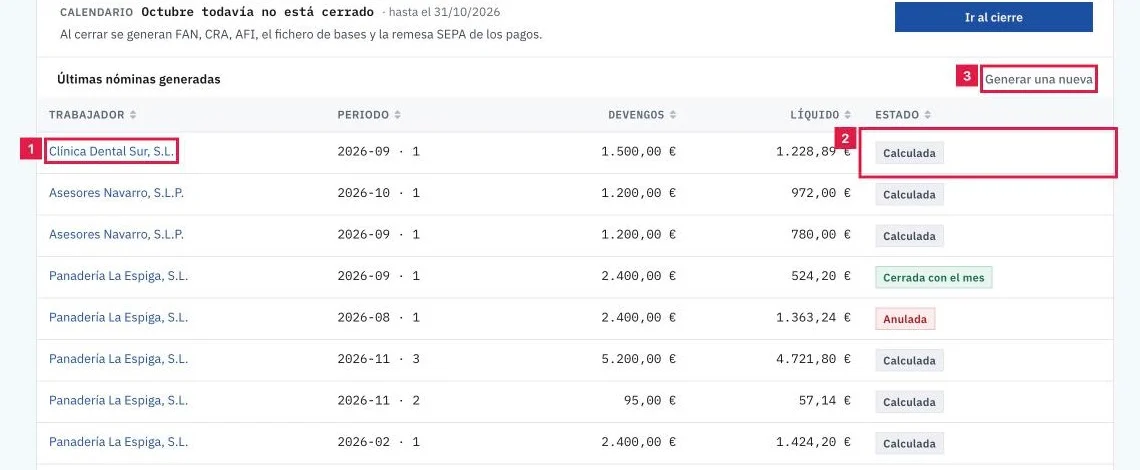
Tabla con las ocho más recientes: Trabajador, Periodo, Devengos, Líquido y Estado.
- Clic en la fila o en el nombre (1) abre el recibo.
- El estado (2) es Calculada, Enviada, Cerrada con el mes o Anulada.
- Generar una nueva (3) abre la pestaña Generar.
Paso 7. Consultar los últimos cierres
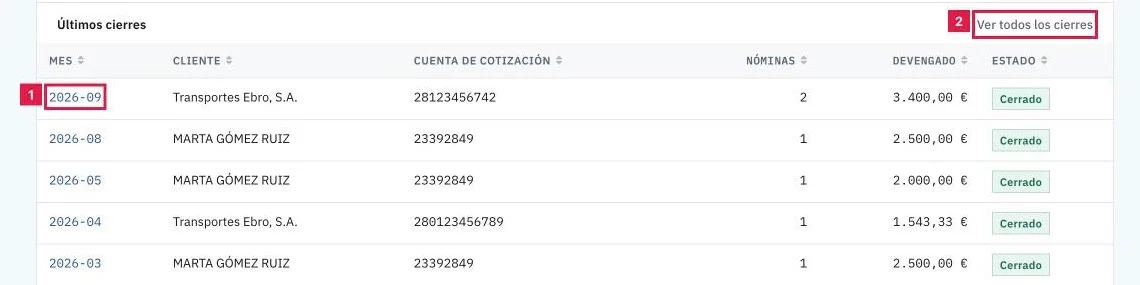
Tabla de los seis últimos: Mes, Cliente, Cuenta de cotización, Nóminas, Devengado y Estado.
- Clic en el mes (1) abre la ficha del cierre con sus ficheros oficiales.
- Ver todos los cierres (2) abre Cierre y Seg. Social.
Paso 8. Usar el bloque Otras gestiones
Al pie, accesos a pantallas de uso menos frecuente:
- Meses cerrados (1): ficheros FAN, CRA, AFI y SEPA.
- Convenios colectivos y Calcular finiquito: catálogo con vigilancia del BOE y calculadora de las cinco variantes.
- Prestaciones y RETA: estimación orientativa. Regularización de IRPF: consulta trimestral.

Resultado
El panel permite ver de un vistazo cuántas nóminas faltan, qué recibos o incidencias esperan y cuánto queda para cerrar el mes, y saltar desde cada cifra a la pantalla que resuelve el asunto.
Problemas frecuentes
- Las cifras salen a cero con trabajadores dados de alta.
- Puede haber un cliente fijado en la barra superior o, en un miembro de equipo, sin clientes asignados. Revisar Trabajando con y las asignaciones.
- Aparece «Vista limitada a …».
- El Modo Foco está puesto en ese cliente y acota todas las cifras. Cambiar o quitar el cliente en la barra superior.
- Pendientes de generar no coincide con los trabajadores sin recibo.
- Cuenta solo trabajadores activos sin ninguna nómina vigente del mes. Una nómina anulada no cuenta como generada.
- Faltan los botones Generar y Dar de alta un trabajador.
- El rol es de solo lectura. Esos botones se muestran solo con permiso de edición.
- Un cierre aparece con Cuenta de cotización distinta para el mismo cliente.
- El cierre se agrupa por cliente y cuenta de cotización. Cada centro de trabajo tiene su fila.
Prueba CopilotGestoria gratis
30 días gratis. Sube tu primera factura en 2 minutos.
Crear cuenta gratis