
Cargar una tabla salarial desde un CSV
El CSV carga de una vez las categorías de un ejercicio. Salvo que se indique lo contrario, quedan aprobadas y se aplican a las nóminas desde ese momento.
Antes de empezar
- Titular de la cuenta o miembro de equipo con permiso de edición en el área laboral. El usuario de solo consulta no puede cargar tablas.
- Convenio presente en el catálogo. Si no figura, darlo de alta con Añadir convenio (guía propia).
- Tabla del boletín en una hoja de cálculo guardada como CSV de hasta 5 MB, con punto y coma o coma como separador.
- Importes cotejados con el boletín antes de cargar: sin Dejar pendiente de aprobación, la carga se aplica a las nóminas de inmediato.
Paso 1. Abrir la carga desde CSV
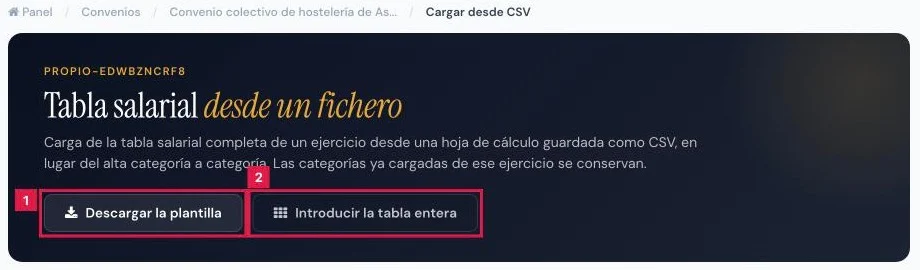
En Gestión Laboral > Convenios, abrir el convenio con el icono Ver convenio y pulsar Cargar desde CSV (1). Se abre Tabla salarial desde un fichero con el ejercicio que se estaba consultando.

Paso 2. Descargar la plantilla
Pulsar Descargar la plantilla (1). El fichero lleva todas las columnas, separadas por punto y coma, y dos filas de ejemplo.
Paso 3. Preparar las columnas
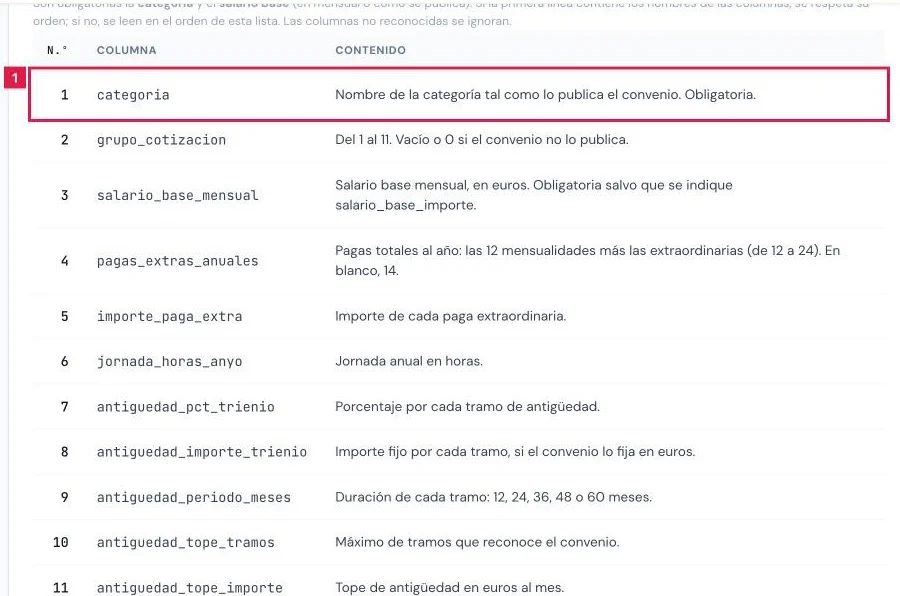
El bloque Qué columnas admite lista las columnas y su contenido. Las columnas no reconocidas se ignoran.
- Obligatorias: la categoría (1) y el salario base, mensual o publicado con su unidad.
- Con los nombres de columna en la primera línea se respeta su orden. Sin ellos, se leen en el orden de la lista.
- Importes en formato español (1.234,56). grupo_cotizacion va del 1 al 11, o vacío si el convenio no lo publica.
- Las Columnas opcionales de la tabla como se publica (2) solo se leen si la primera línea contiene su nombre.
Paso 4. Indicar el fichero y el ejercicio
Bloque Fichero y ejercicio:
- Fichero CSV (1): obligatorio, hasta 5 MB.
- Ejercicio de la tabla (2): obligatorio. Todas las filas del fichero se cargan en ese ejercicio.

Paso 5. Decidir cómo se carga
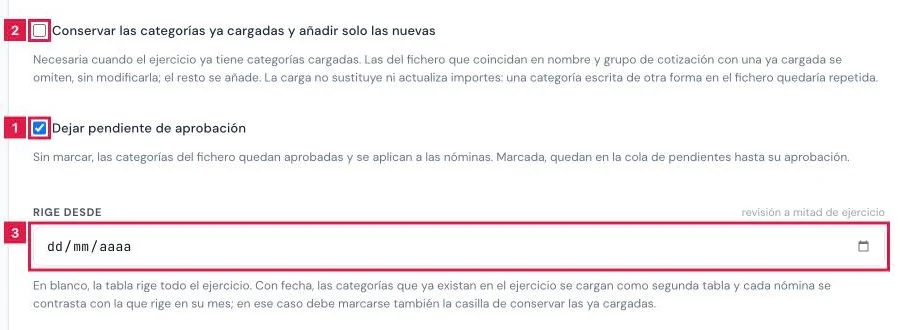
- Dejar pendiente de aprobación (1): marcada, las categorías van a la cola Pendientes. Sin marcar, quedan aprobadas y se aplican.
- Conservar las categorías ya cargadas y añadir solo las nuevas (2): necesaria si el ejercicio tiene categorías. Las coincidentes se omiten.
- Rige desde (3): para una revisión a mitad de ejercicio. En blanco, la tabla rige todo el ejercicio.
Paso 6. Cargar la tabla
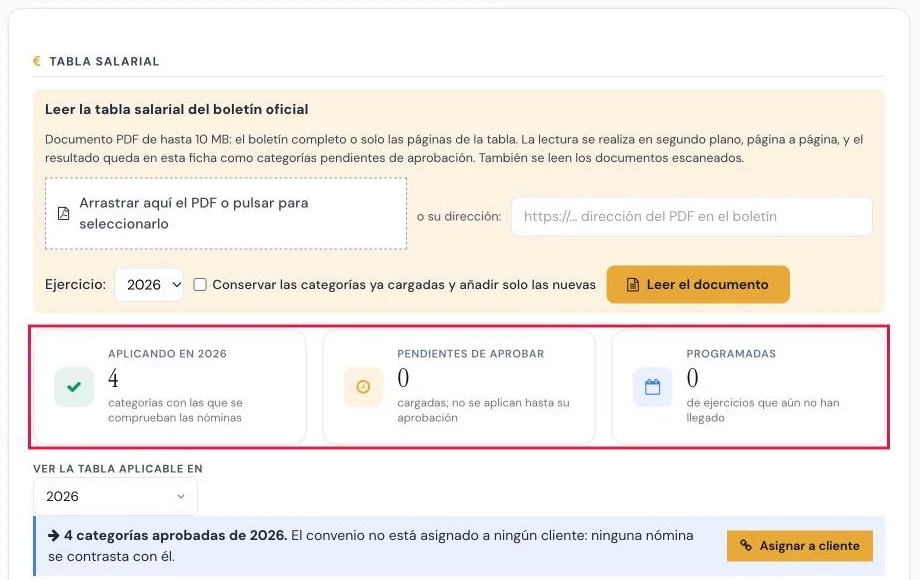
Pulsar Cargar la tabla. Se abre la ficha del convenio con el resumen del ejercicio (1): categorías aplicándose, pendientes y programadas.
Paso 7. Comprobar el estado de las categorías
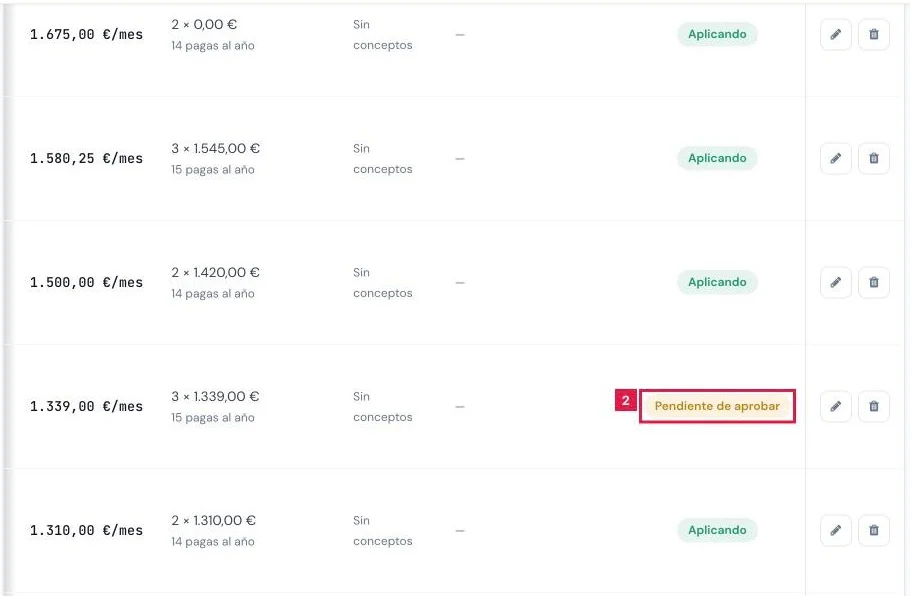
En Convenios, pestaña Tablas salariales, la columna Estado indica si cada categoría se aplica.
- Aplicando (1): categorías aprobadas, con las que se comprueban ya las nóminas.
- Pendiente de aprobar (2): categorías cargadas con Dejar pendiente de aprobación. Se aprueban desde la pestaña Pendientes (guía de aprobación de categorías).
Resultado
Las categorías del fichero quedan cargadas en el ejercicio indicado: aprobadas y en Aplicando, o en la cola Pendientes si se marcó Dejar pendiente de aprobación. Las nóminas de los clientes con el convenio asignado se contrastan con las aprobadas.
Columnas del fichero CSV
| Columna | Qué admite | Obligatorio | Efecto |
|---|---|---|---|
| categoria | Texto | Sí | Nombre de la categoría tal como lo publica el convenio. |
| grupo_cotizacion | Del 1 al 11; vacío o 0 si el convenio no lo publica | No | Distingue categorías iguales de distinto grupo de cotización. |
| salario_base_mensual | Importe mensual en euros | Sí, salvo que se indique salario_base_importe | Salario base mensual de la categoría. |
| pagas_extras_anuales | Total de pagas al año, de 12 a 24; en blanco, 14 | No | Pagas con que se calcula el total anual. |
| importe_paga_extra | Importe | No | Importe de cada paga extraordinaria. |
| jornada_horas_anyo | Horas | No | Jornada anual de la categoría. |
| antiguedad_pct_trienio, antiguedad_importe_trienio | Porcentaje o importe por tramo | No | Complemento de antigüedad por cada tramo. |
| antiguedad_periodo_meses | 12, 24, 36, 48 o 60 | No | Duración de cada tramo de antigüedad. |
| antiguedad_tope_tramos, antiguedad_tope_importe | Número de tramos; importe mensual | No | Máximo de tramos y tope en euros al mes. |
| fecha_efectos_desde, fecha_publicacion | Fechas dd/mm/aaaa | No | Efectos de la revisión, que sirven para calcular atrasos, y fecha del boletín. |
| nivel, grupo_profesional | Texto | No | Datos descriptivos; solo se leen si van en la cabecera. |
| salario_base_unidad, salario_base_importe, salario_base_multiplicador | mes, dia, anyo u hora; importe; días al año (en blanco, 365) | No | Salario base como se publica; con ellos el mensual se calcula. |
| pagas_extraordinarias, total_anual_publicado | De 0 a 12; importe | No | Número de pagas extraordinarias y total anual del boletín, que se coteja con el calculado. |
| conceptos | nombre:importe:unidad:multiplicador, separados por | | No | Conceptos retributivos de la categoría. |
| vigente_desde | Fecha dd/mm/aaaa | No | Fecha desde la que rige la fila en una revisión a mitad de ejercicio. |
Problemas frecuentes
- «El convenio ya tiene N categorías cargadas para AAAA. …»
- El ejercicio ya tiene tabla. Marcar Conservar las categorías ya cargadas y añadir solo las nuevas y enviar de nuevo el fichero.
- «No se ha cargado ninguna categoría. …»
- Todas las líneas tienen errores. Leer el detalle del aviso, corregir el CSV y pulsar Volver a cargar el fichero.
- «Línea N: falta la categoría.»
- La fila no tiene nombre de categoría. Completarlo o eliminar la fila.
- «Línea N (categoría): el grupo de cotización debe ir del 1 al 11, o quedar vacío si el convenio no lo publica.»
- Corregir el valor de grupo_cotizacion o dejarlo vacío.
- «Línea N (categoría): la unidad del salario base «x» no es válida (mes, dia, anyo u hora).»
- Escribir en salario_base_unidad una de las cuatro unidades admitidas.
- «Línea N (categoría): el número de pagas extraordinarias debe ir de 0 a 12.»
- Corregir pagas_extraordinarias. Si se usa pagas_extras_anuales, el valor va de 12 a 24.
- Categorías repetidas tras cargar un PDF y un CSV
- La carga no actualiza importes y una categoría escrita de otra forma queda duplicada. Descartar la sobrante.
- Las nóminas siguen sin contrastarse con el convenio
- Las categorías están pendientes de aprobación o el convenio no está asignado al cliente.
Prueba CopilotGestoria gratis
30 días gratis. Sube tu primera factura en 2 minutos.
Crear cuenta gratis