
Conectar el Drive de un cliente
Cada cliente comparte su propia carpeta de Google Drive. Registrar su correo de Google permite ofrecer esa carpeta y vincular al cliente las facturas que contenga.
Antes de empezar
- Cliente dado de alta en la cartera y correo de la cuenta de Google desde la que compartirá su carpeta.
- Cupo de Drives de clientes según el plan: Gratuito, 1; Starter, 5; Professional y Enterprise, sin tope. Sin plan activo no se conectan clientes nuevos.
- Rol de titular, administrador o estándar (este último, solo con clientes asignados). El usuario de solo consulta recibe un error de acceso.
- El recorrido general de la pantalla, con la cuenta propia del gestor, está en la guía de Google Drive.
Paso 1. Abrir el bloque de Drives de clientes
En el menú lateral, Integraciones > Google Drive. Bajo Tu cuenta de Google Drive figura el bloque Drives de tus clientes (1), con el buscador y el recuento de conexiones.
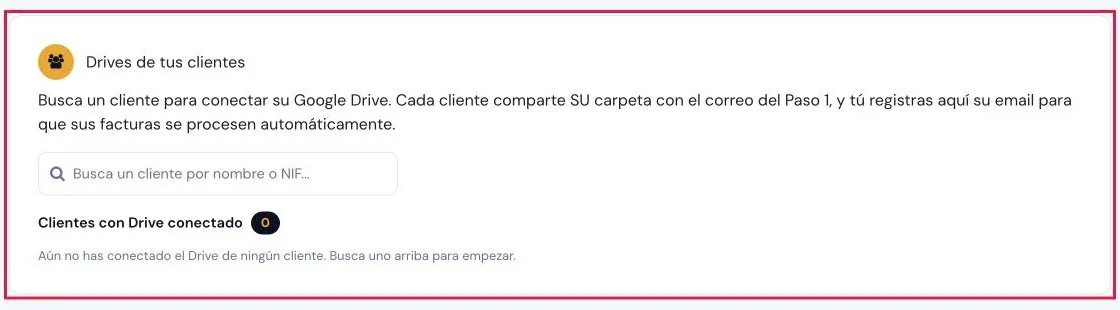
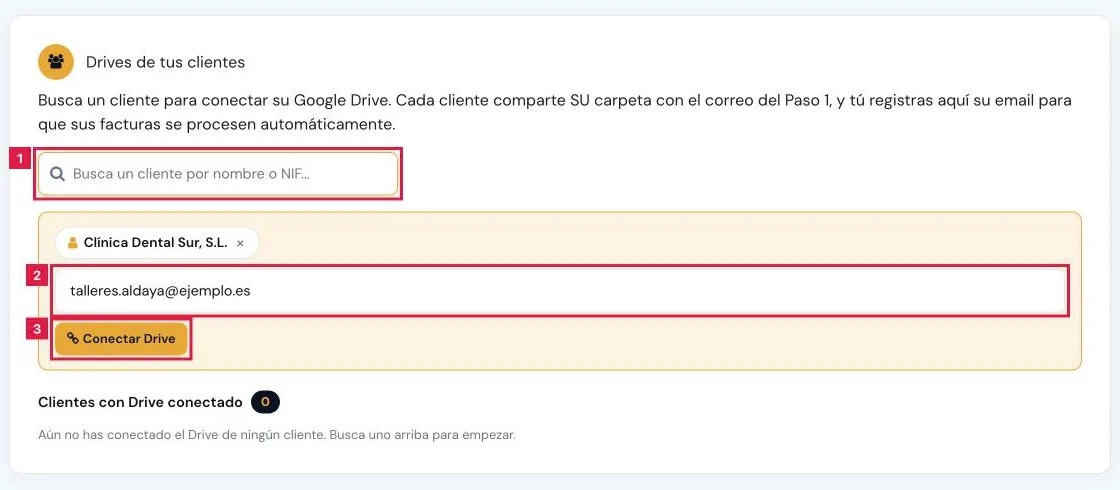
Paso 2. Buscar al cliente y registrar su correo
- Escribir al menos dos letras en el buscador de cliente por nombre o NIF (1) y pulsar el cliente en la lista.
- Escribir en el campo de correo del cliente (2) la dirección de la cuenta de Google que compartirá la carpeta.
- Pulsar Conectar Drive (3). Aparece «Email de Drive guardado para {nombre}.»
Paso 3. Comprobar la conexión
El cliente figura en Clientes con Drive conectado, con su NIF y el correo registrado. El contador muestra las conexiones usadas y el máximo del plan.
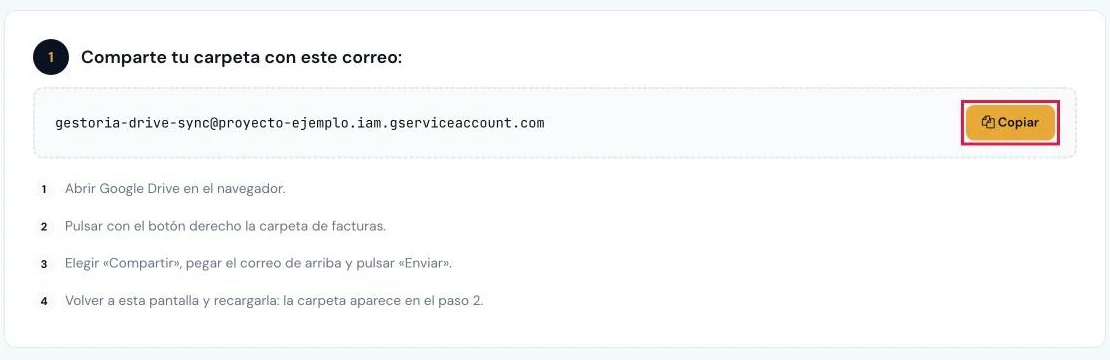
Paso 4. Pedir al cliente que comparta su carpeta
En el paso 1, Comparte tu carpeta con este correo:, aparece el correo del servicio.
- Pulsar Copiar (1) y enviar ese correo al cliente.
- El cliente comparte su carpeta con esa dirección desde la cuenta de Google registrada.
- Recargar la pantalla para que la carpeta aparezca en el paso 2.
Paso 5. Añadir la carpeta del cliente al monitoreo
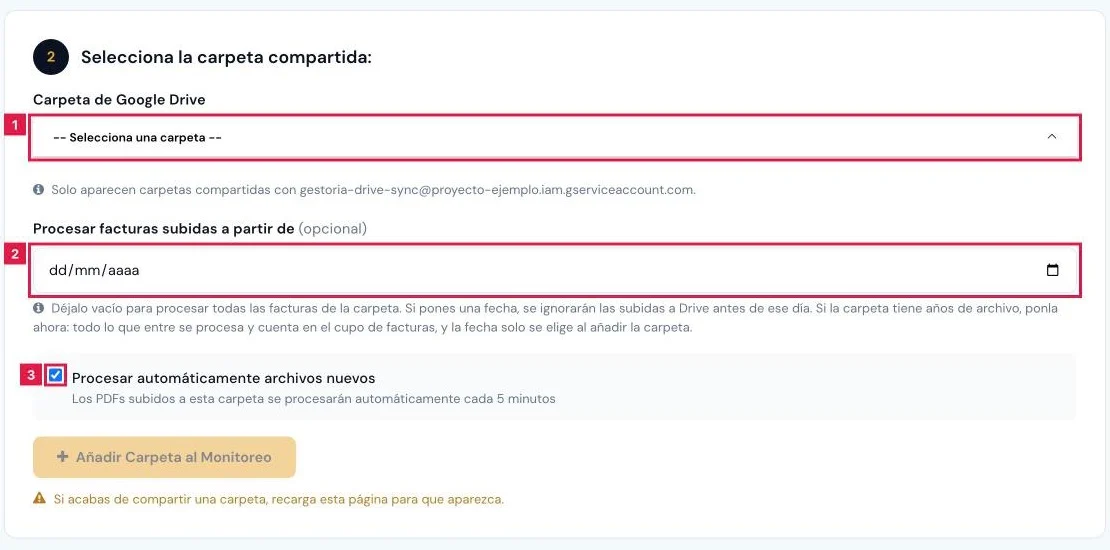
En el paso 2, Selecciona la carpeta compartida:
- En Carpeta de Google Drive (1), elegir la opción «nombre · {nombre del cliente}».
- Indicar, si procede, Procesar facturas subidas a partir de (2) y dejar marcada o no Procesar automáticamente archivos nuevos (3).
- Pulsar Añadir Carpeta al Monitoreo.
Paso 6. Verificar el cliente de la carpeta
En Carpetas Monitoreadas (paso 3), la tarjeta de la carpeta lleva el nombre del cliente. Cambiar cliente lo reasigna sin quitar la carpeta.
Paso 7. Corregir o quitar la conexión
- Corregir un correo erróneo: editarlo en la fila del cliente y pulsar el icono de disquete (Guardar cambios). No consume cupo.
- Quitar la conexión: pulsar la equis de la fila y confirmar con Sí, quitar.
Resultado
El cliente figura entre los Drives conectados y su carpeta queda vigilada. Cada 5 minutos se leen sus ficheros y los documentos resultantes se ven en Facturas con el origen de Google Drive.
Campos del bloque Drives de tus clientes
| Campo | Qué admite | Obligatorio | Efecto |
|---|---|---|---|
| Buscador de cliente por nombre o NIF | Cliente de la cartera, a partir de dos letras | Sí | Cliente cuyo Drive se conecta. |
| Correo del cliente | Dirección de correo válida, hasta 255 caracteres, no registrada en otra cuenta | Sí | Permite ofrecer en el paso 2 las carpetas cuyo propietario sea esa cuenta. |
| Carpeta de Google Drive | Carpeta compartida con el correo del servicio, de la cuenta propia o de un cliente, no reclamada por otro gestor | Sí | Se muestra como «nombre · cliente» y queda vinculada a ese cliente. |
| Procesar facturas subidas a partir de | Fecha igual o anterior a hoy | No | Ignora lo subido a Drive antes de ese día. |
| Procesar automáticamente archivos nuevos | Marcada o desmarcada | No (marcada) | Desmarcada, la carpeta nace en estado Pausado. |
Problemas frecuentes
- «Ese correo de Google ya está conectado a otra cuenta. Usar el correo real de …»
- El correo figura en otro usuario del sistema. Registrar el correo real de la cuenta del cliente.
- «Límite de Drives de clientes del plan alcanzado (…). Subir de plan para conectar más.»
- Todas las plazas del plan están ocupadas. Quitar una conexión que ya no se use o pasar a un plan superior.
- «La cuenta no tiene un plan activo, así que no se pueden conectar Drives de clientes nuevos. …»
- Activar un plan. Las conexiones existentes siguen funcionando.
- «Operación en curso. Volver a intentarlo en unos segundos.»
- Otra conexión se estaba guardando a la vez. Repetir pasados unos segundos.
- «Cliente no encontrado en la cartera.»
- El cliente no pertenece a la gestoría. Buscarlo de nuevo en el listado.
- «No hay carpetas compartidas. Compartir antes una carpeta (paso 1)»
- El cliente no ha compartido la carpeta con el correo del servicio, o la comparte desde una cuenta distinta a la registrada. Revisar el correo y recargar.
- La carpeta del cliente sigue procesando tras quitar su Drive.
- Quitar el correo no detiene carpetas ya vigiladas. Pausarlas o dejar de vigilarlas en el paso 3.
Prueba CopilotGestoria gratis
30 días gratis. Sube tu primera factura en 2 minutos.
Crear cuenta gratis