
Registrar el contrato de nóminas
El contrato de nóminas es el que alimenta el cálculo de la nómina, el finiquito y el XML de Contrat@. Sin él, el trabajador no entra en la generación. Es distinto del contrato documental.
Antes de empezar
- Trabajador dado de alta en Trabajadores: cada alta crea su ficha en Maestro nóminas.
- Rol distinto de solo consulta, con acceso al cliente del trabajador.
- Salario base mensual, jornada semanal, número de pagas y, si procede, convenio y categoría profesional.
- El contrato documental (PDF o DOCX) se genera aparte en Contratos; no sustituye a este alta ni alimenta el cálculo.
Paso 1. Abrir la ficha del trabajador en el Maestro
En el menú lateral, Gestión Laboral > Trabajadores, pestaña Maestro nóminas. En la fila del trabajador, pulsar el icono Ver ficha.
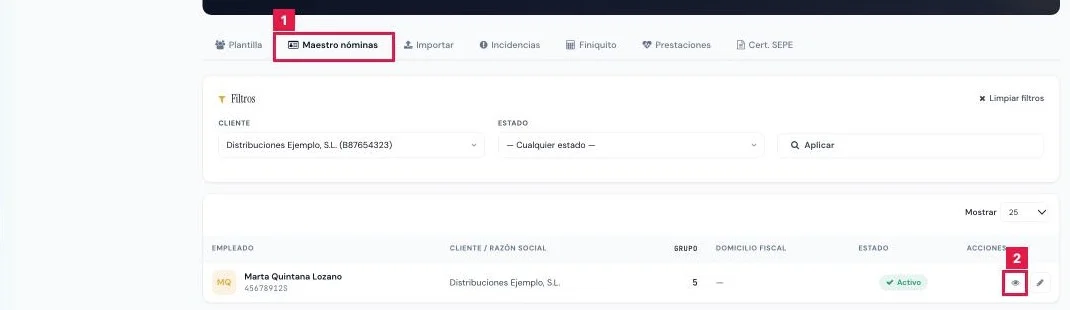
Paso 2. Iniciar el alta de contrato
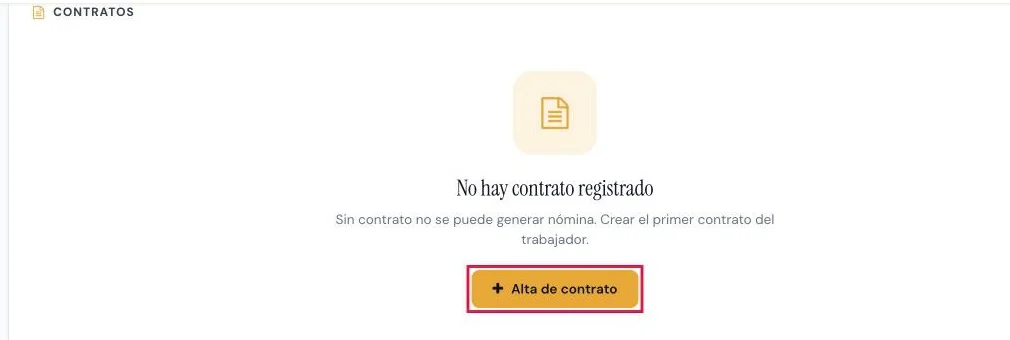
En el panel Contratos de la ficha:
- Sin contratos, Alta de contrato (1) bajo el mensaje «No hay contrato registrado».
- Con contratos previos, Nuevo contrato en la cabecera del panel.
Paso 3. Indicar la modalidad y la vigencia
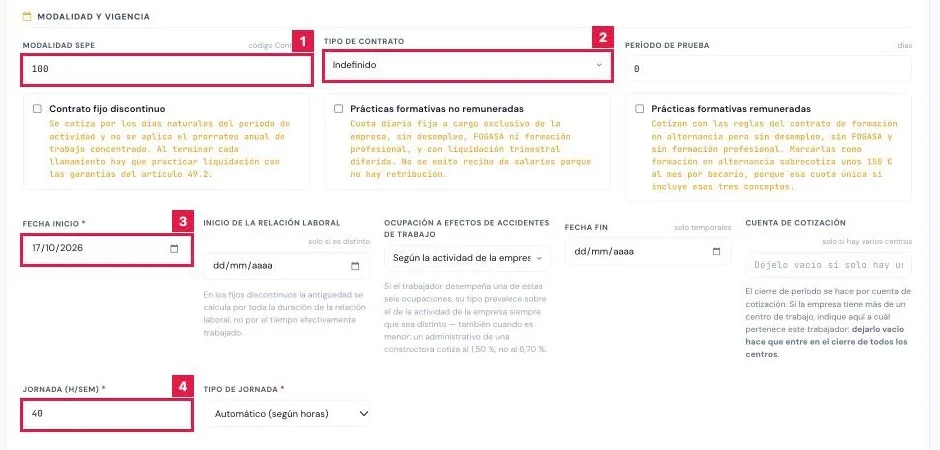
Bloque Modalidad y vigencia:
- Modalidad SEPE (1): código Contrat@ de tres dígitos. Vacío, hereda el tipo de contrato TGSS de la ficha del trabajador.
- Tipo de contrato (2): se deduce de la modalidad; 1xx es indefinido y el resto, temporal.
- Fecha inicio (3) y, en temporales, Fecha fin, que no puede ser anterior al inicio.
- Jornada (h/sem) (4) y Tipo de jornada: con Automático (según horas), menos de 40 horas se declara parcial.
- Período de prueba, en días, hasta 730.
Paso 4. Marcar las modalidades con cotización propia
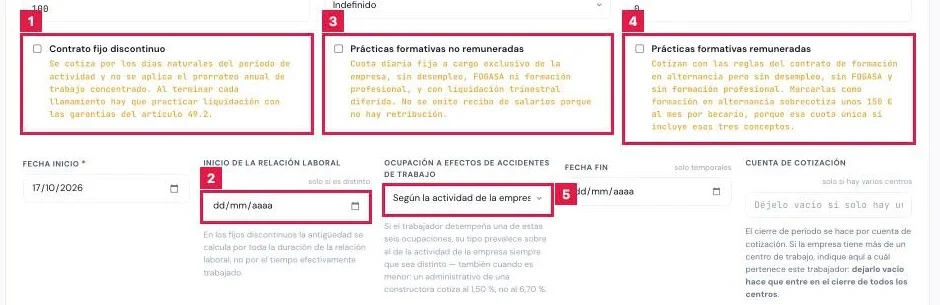
En el mismo bloque, las casillas aplican reglas de cotización específicas:
- Contrato fijo discontinuo (1): cotiza por los días naturales del periodo de actividad, sin prorrateo anual.
- Inicio de la relación laboral (2): solo si es distinto del inicio del contrato; la antigüedad del fijo discontinuo se cuenta desde ahí.
- Prácticas formativas no remuneradas (3): cuota diaria fija a cargo de la empresa; no se emite recibo de salarios.
- Prácticas formativas remuneradas (4): sin desempleo, FOGASA ni formación profesional. No marcarlas como formación en alternancia.
- Ocupación a efectos de accidentes de trabajo (5): una de las seis del Cuadro II; su tipo prevalece sobre el de la actividad.
Paso 5. Fijar la cuenta de cotización
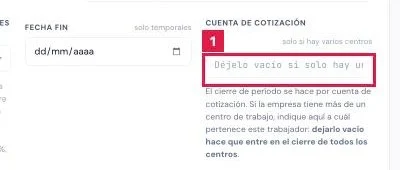
Cuenta de cotización (1): solo si la empresa tiene varios centros de trabajo; indica a cuál pertenece el trabajador.
Paso 6. Consignar la retribución
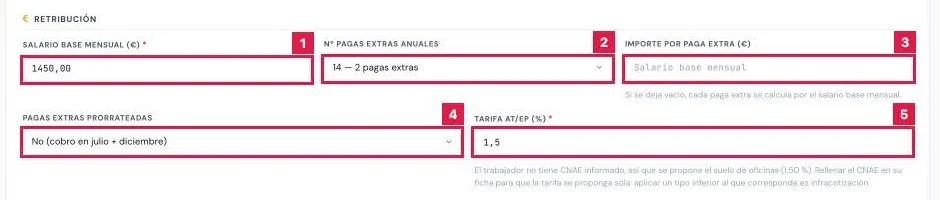
Bloque Retribución:
- Salario base mensual (€) (1): obligatorio. Se propone el salario de la ficha del trabajador, si consta.
- Nº pagas extras anuales (2): 12, 14, 15 o 16.
- Importe por paga extra (€) (3): vacío, cada paga extra se calcula por el salario base mensual.
- Pagas extras prorrateadas (4): No (cobro en julio + diciembre) o Sí (mensual).
- Tarifa AT/EP (%) (5): obligatoria, de 1,50 a 7,15. Se propone la del CNAE del trabajador, si consta.
Paso 7. Asignar el convenio colectivo
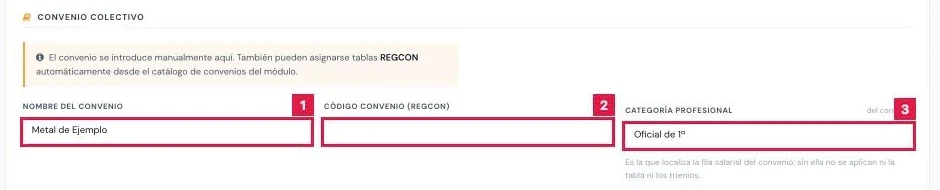
Bloque Convenio colectivo:
- Nombre del convenio (1) y Código convenio (REGCON) (2): texto libre.
- Categoría profesional (3): localiza la fila salarial de la tabla del convenio. Sin ella no se aplican ni la tabla ni los trienios.
Paso 8. Indicar las bonificaciones y reducciones
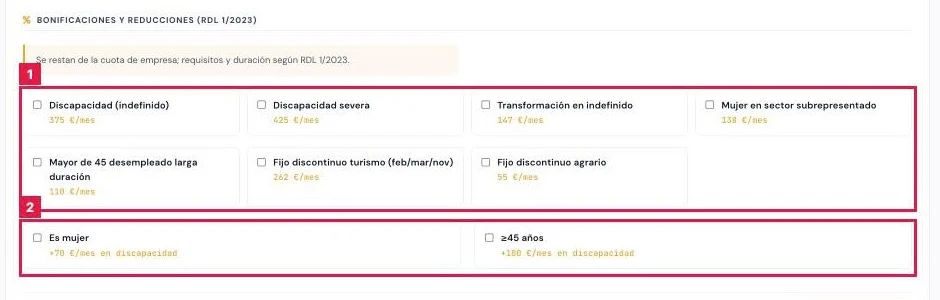
Bloque Bonificaciones y reducciones (RDL 1/2023). Cada marca se resta de la cuota de empresa:
- Marcar las que correspondan (1); el importe mensual figura junto a cada una.
- Es mujer y ≥45 años (2) suman un importe adicional a la bonificación por discapacidad.
Paso 9. Crear el contrato
Pulsar Crear contrato. Se vuelve a la ficha con el aviso «Contrato creado y activo.» y el contrato figura en el panel Contratos con el estado Activo.
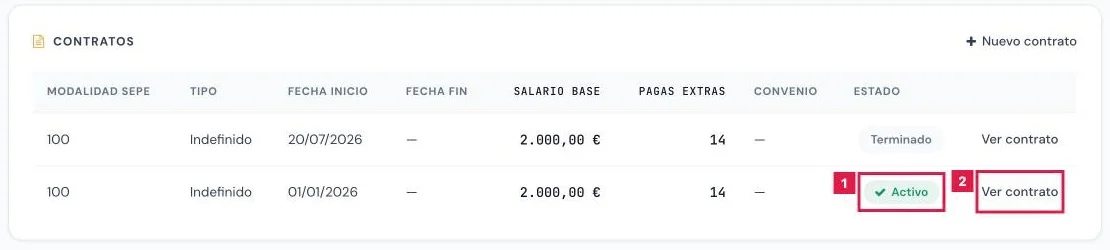
Paso 10. Consultar la ficha y comunicar a Contrat@
Pulsar Ver contrato en la fila. La ficha resume modalidad, vigencia y retribución, y ofrece dos acciones:
- Editar condiciones (1): modifica el contrato sin cerrarlo.
- Comunicar a Contrat@ (2): genera el XML para el SEPE. Requiere plan Professional o Enterprise.
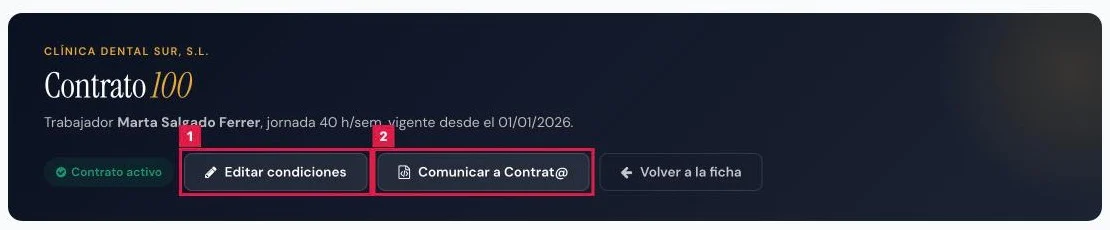
Paso 11. Editar las condiciones de un contrato vigente
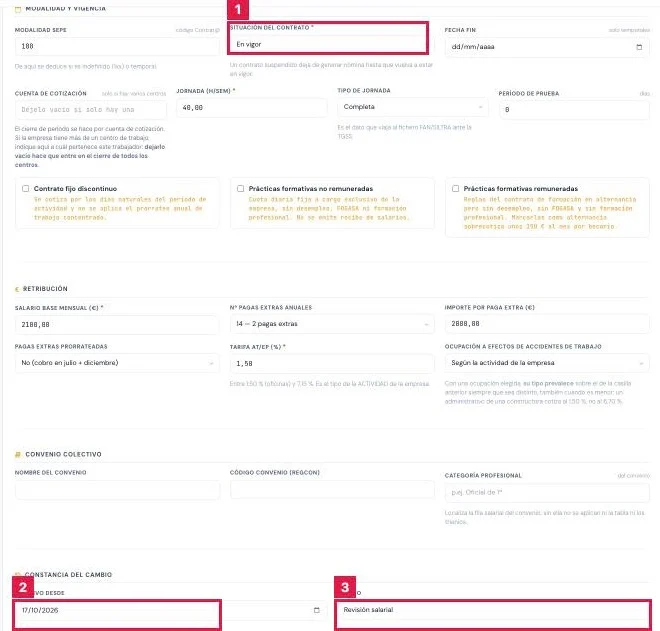
Con Editar condiciones cambian jornada, retribución, tarifa AT/EP, convenio o situación sin cerrar el contrato ni crear otro:
- Situación del contrato (1): En vigor, Suspendido (excedencia) o Terminado. Un contrato suspendido no genera nómina.
- Efectivo desde (2) y Motivo (3), en Constancia del cambio: quedan en el Historial de cambios.
- Pulsar Guardar cambios.
Resultado
El trabajador queda con un contrato activo en el panel Contratos de su ficha, con su contrato documental en borrador. Ya aparece en la generación de nóminas, individual y en lote, y en el finiquito.
Campos del formulario de alta
| Campo | Qué admite | Obligatorio | Efecto |
|---|---|---|---|
| Modalidad SEPE | Código numérico de tres dígitos | No (hereda el de la ficha) | Código de Contrat@; decide si el contrato es indefinido (1xx) o temporal. |
| Tipo de contrato | Indefinido · Temporal | No | Se sustituye por el que resulta de la modalidad SEPE. |
| Período de prueba | Días, de 0 a 730 | No (0) | Duración del periodo de prueba. |
| Contrato fijo discontinuo | Casilla | — | Cotización por días naturales de actividad, sin prorrateo anual. |
| Prácticas formativas no remuneradas / remuneradas | Casillas | — | Cotización propia de prácticas; las no remuneradas no emiten recibo. |
| Fecha inicio | Fecha | Sí | Inicio de vigencia; cierra el contrato activo anterior. |
| Inicio de la relación laboral | Fecha no posterior al inicio | No | Base de la antigüedad en fijos discontinuos. |
| Ocupación a efectos de accidentes de trabajo | Según la actividad de la empresa · Oficina 1,50 % · Representante de comercio 2,00 % · Construcción 6,70 % · Conductor de mercancías 6,70 % · Limpieza 3,60 % · Seguridad 3,60 % | No | Su tipo prevalece sobre el de la actividad de la empresa. |
| Fecha fin | Fecha no anterior al inicio | No (solo temporales) | Fin de vigencia del contrato. |
| Cuenta de cotización | Texto, hasta 15 caracteres | No | Centro de trabajo del trabajador en el cierre de período. |
| Jornada (h/sem) | Número de 1 a 60 | Sí (40) | Horas semanales; base del tipo de jornada automático. |
| Tipo de jornada | Automático · Completa · Parcial | No (Automático) | Jornada que se declara en el fichero de afiliación. |
| Salario base mensual (€) | Importe en euros | Sí | Base del cálculo de la nómina. |
| Nº pagas extras anuales | 12 · 14 · 15 · 16 | Sí (14) | Número total de pagas. |
| Importe por paga extra (€) | Importe en euros | No | Vacío, se toma el salario base mensual. |
| Pagas extras prorrateadas | No (cobro en julio + diciembre) · Sí (mensual) | No | Forma de abono de las pagas extraordinarias. |
| Tarifa AT/EP (%) | Número de 1,50 a 7,15 | Sí | Tipo de cotización por accidentes de trabajo y enfermedades profesionales. |
| Nombre del convenio, Código convenio (REGCON) | Texto (200 y 50 caracteres) | No | Identifican el convenio aplicable. |
| Categoría profesional | Texto, hasta 120 caracteres | No | Localiza la fila salarial del convenio y los trienios. |
| Bonificaciones y reducciones | Discapacidad (indefinido) · Discapacidad severa · Transformación en indefinido · Mujer en sector subrepresentado · Mayor de 45 desempleado larga duración · Fijo discontinuo turismo (feb/mar/nov) · Fijo discontinuo agrario; además Es mujer y ≥45 años | No | Se restan de la cuota de empresa. |
Problemas frecuentes
- «La modalidad SEPE debe ser un código de exactamente 3 dígitos …»
- El código no tiene tres cifras. Consultar el catálogo de Contrat@ e introducir, por ejemplo, 100 o 200.
- El trabajador no aparece al generar la nómina.
- Falta contrato en vigor, o está suspendido o terminado. Registrarlo o devolverlo a En vigor con Editar condiciones.
- «No se pudo crear el contrato. Verificar que el cliente asociado al trabajador siga existiendo …»
- El cliente del trabajador ya no consta en la cartera. Revisar la ficha del cliente antes de repetir el alta.
- Un contrato parcial figura como completo en el fichero de afiliación.
- Con Tipo de jornada en Automático, 40 horas o más se declara completa. Elegir Parcial en el contrato.
- La tabla del convenio no se aplica a las nóminas.
- Falta la Categoría profesional o no coincide con la de la tabla. Completarla con Editar condiciones.
- La fecha de inicio o el trabajador del contrato son erróneos.
- No se editan. Dar de alta un contrato nuevo con la fecha correcta: cierra el anterior.
Prueba CopilotGestoria gratis
30 días gratis. Sube tu primera factura en 2 minutos.
Crear cuenta gratis