
Emitir una factura en nombre de un cliente
El gestor emite desde su panel con el mismo motor que el portal: numeración correlativa, registro VERI*FACTU si el impuesto es IVA, asiento contable y PDF. El cliente la ve en su portal.
Antes de empezar
- Acceso al módulo de facturación y al cliente. El miembro Estándar solo ve sus clientes asignados; el de solo consulta no emite.
- Para emitir un borrador guardado hace falta además la capacidad «Emitir y firmar facturas»; sin ella: «El perfil de este usuario no permite emitir facturas. Puede concederlo el titular de la cuenta.»
- Cliente real. El cliente de ejemplo no admite emisión: «Este cliente es de EJEMPLO: sus datos son ficticios …»
- Datos fiscales y epígrafe del IAE del cliente completos. Con varias actividades activas, la actividad de la factura es obligatoria.
- Periodo contable abierto y cupo trimestral de facturas del plan: Gratuito 100, Starter 500, Professional y Enterprise sin límite.
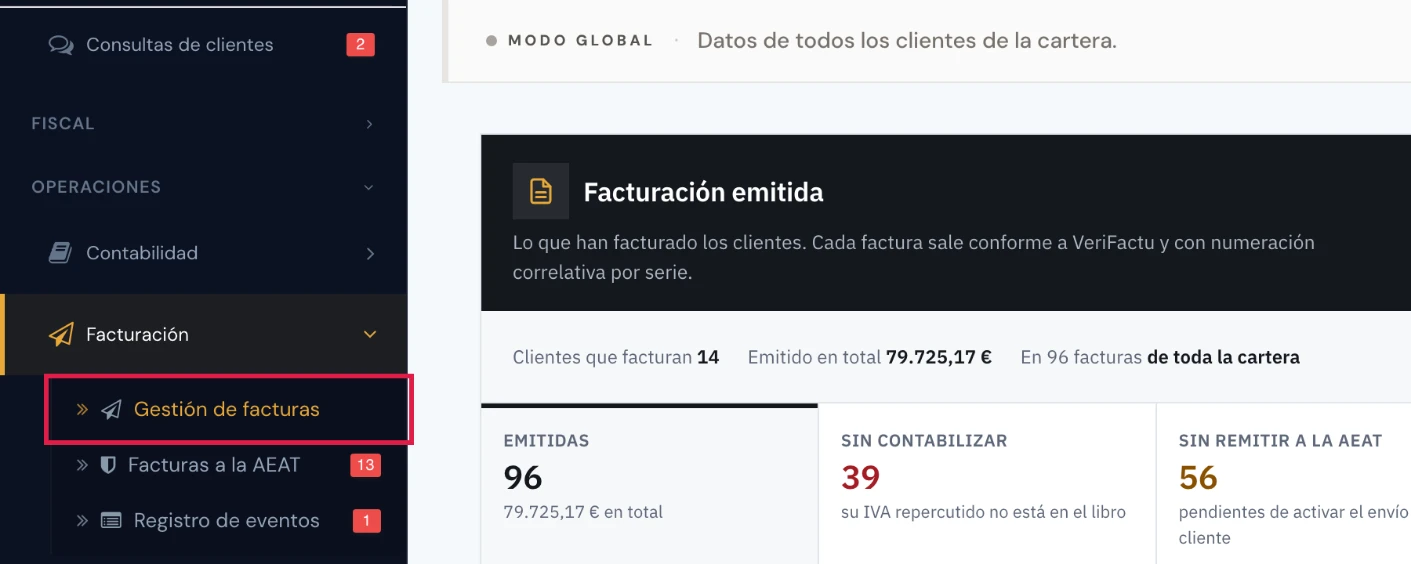
Paso 1. Abrir la gestión de facturas
En el menú lateral, Operaciones > Facturación > Gestión de facturas (recuadrado). Se abre la pantalla «Facturación emitida».
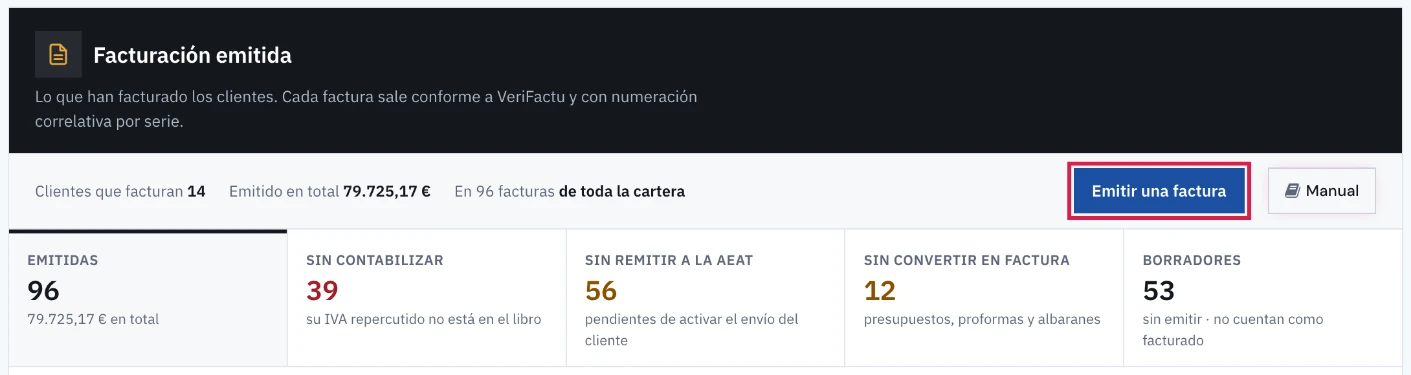
Paso 2. Pulsar Emitir una factura
En la cabecera, pulsar Emitir una factura (recuadrado). Con un cliente ya elegido, o una cartera de uno solo, se abre directamente su formulario.
Paso 3. Elegir el cliente
Abrir el desplegable Elegir el cliente… (1), que muestra empresa y NIF, y pulsar Ir a Emitir factura (2).

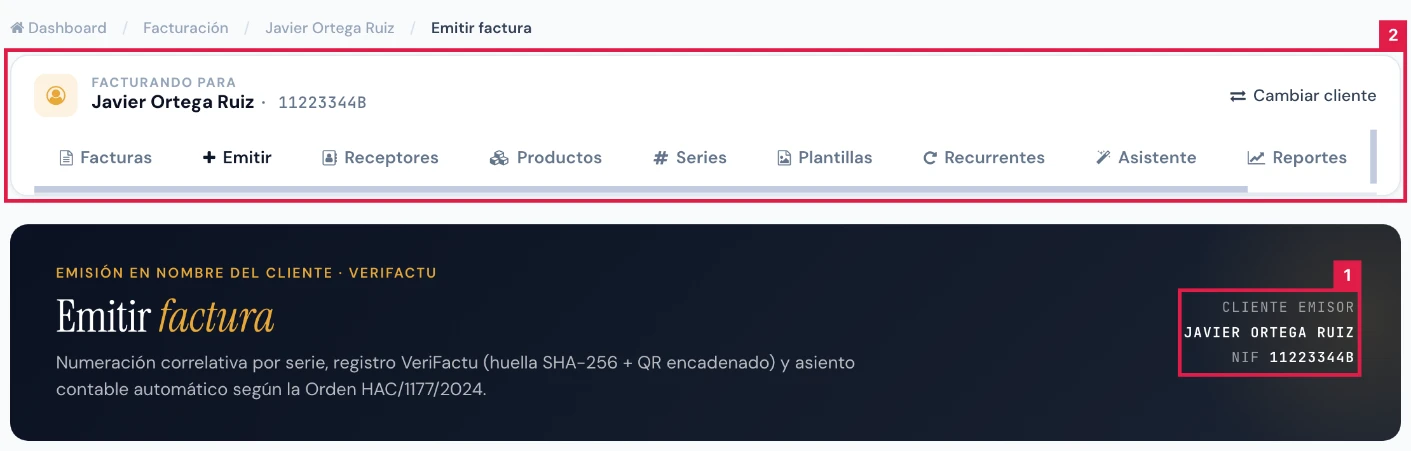
Paso 4. Revisar el contexto y los avisos
La cabecera indica Cliente emisor y NIF (1). El bloque Facturando para (2) permite Cambiar cliente y recorrer las pestañas de su facturación.
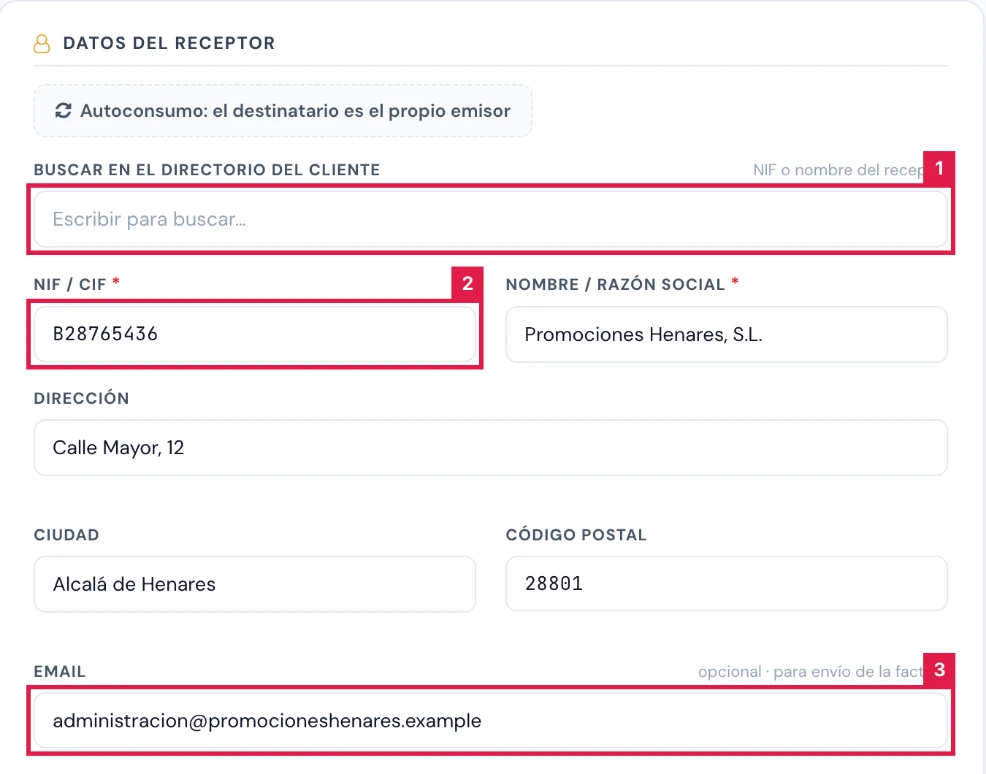
Paso 5. Indicar el receptor
Bloque Datos del receptor:
- Buscar en el directorio del cliente (1): NIF o nombre de un receptor ya facturado.
- NIF / CIF (2) y Nombre / Razón social: obligatorios, salvo el NIF en simplificadas y documentos previos.
- Email (3): opcional, necesario para el envío de la factura. País determina el tratamiento UE o tercer país.
Paso 6. Completar los datos de la factura
Bloque Datos de la factura:
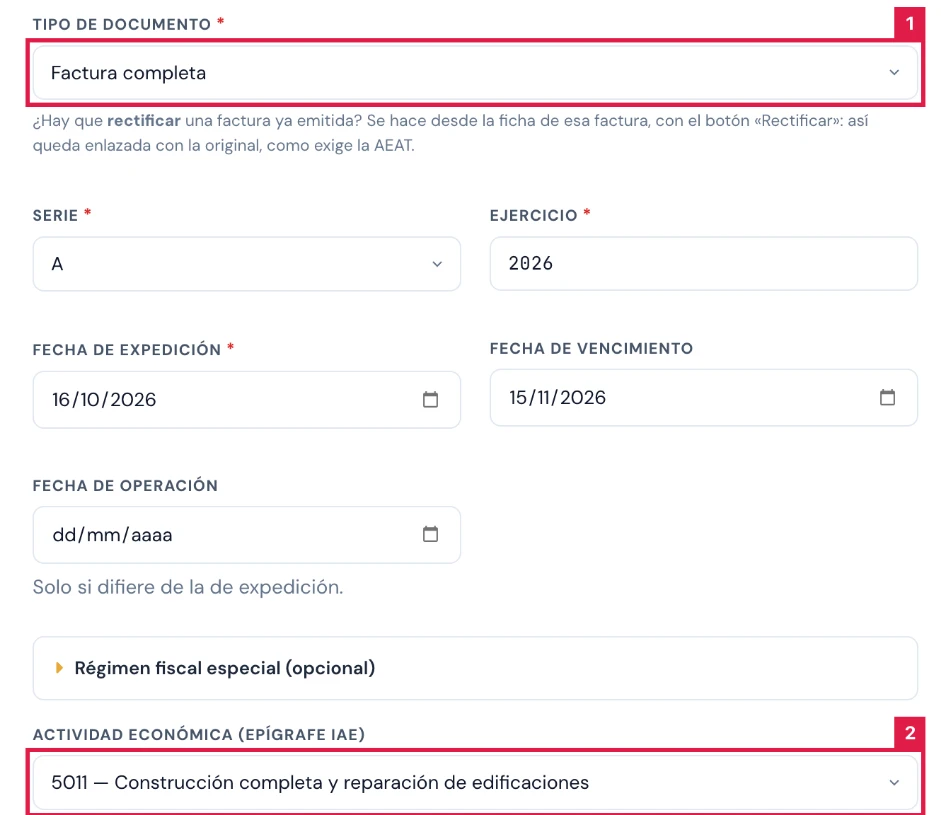
- Tipo de documento (1): factura completa, simplificada, abono o documento previo (albarán, presupuesto, proforma, recibo).
- Serie y Ejercicio; Fecha de expedición (no futura) y Fecha de vencimiento.
- Actividad económica (epígrafe IAE) (2): decide a qué modelo y asiento se imputa; obligatoria con varias actividades.
- Régimen fiscal especial y Programar emisión futura, si proceden.
Paso 7. Añadir las líneas
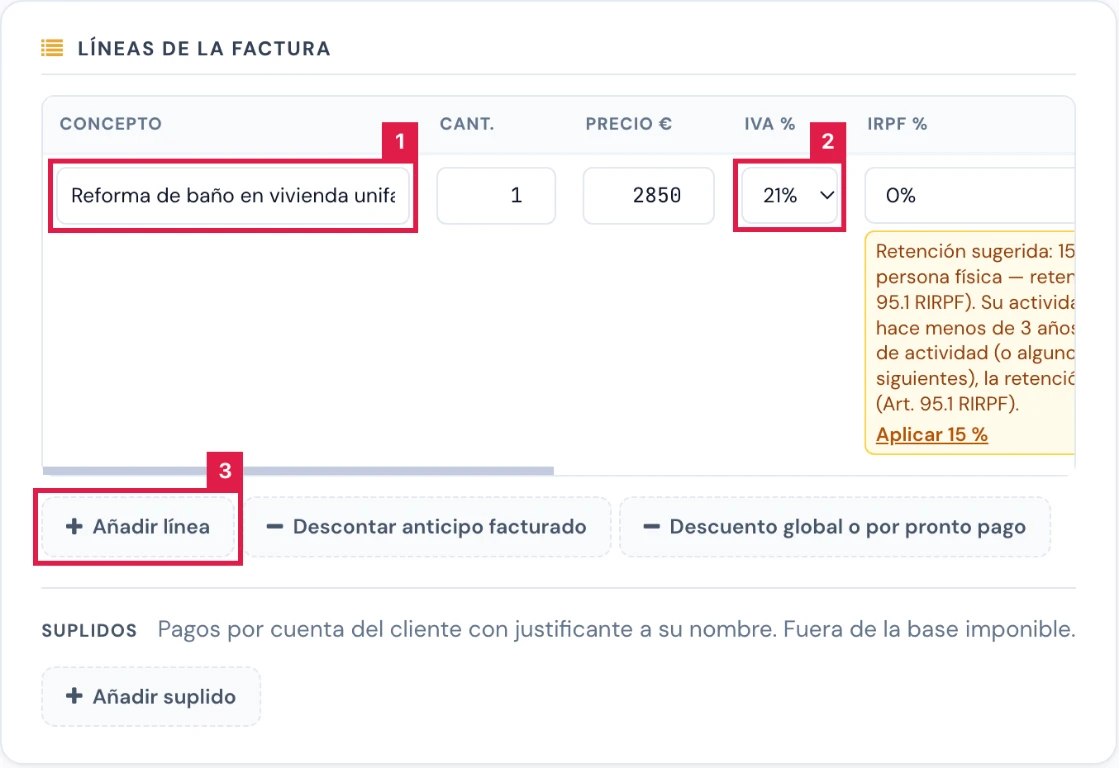
En Líneas de la factura, completar concepto (1), cantidad, precio, tipo de impuesto (2), IRPF y descuento. Añadir línea (3) agrega otra. Si el emisor es persona física, la columna de IRPF propone la retención que corresponde, con el botón para aplicarla.
Paso 8. Guardar el borrador o emitir
En el bloque Resumen:
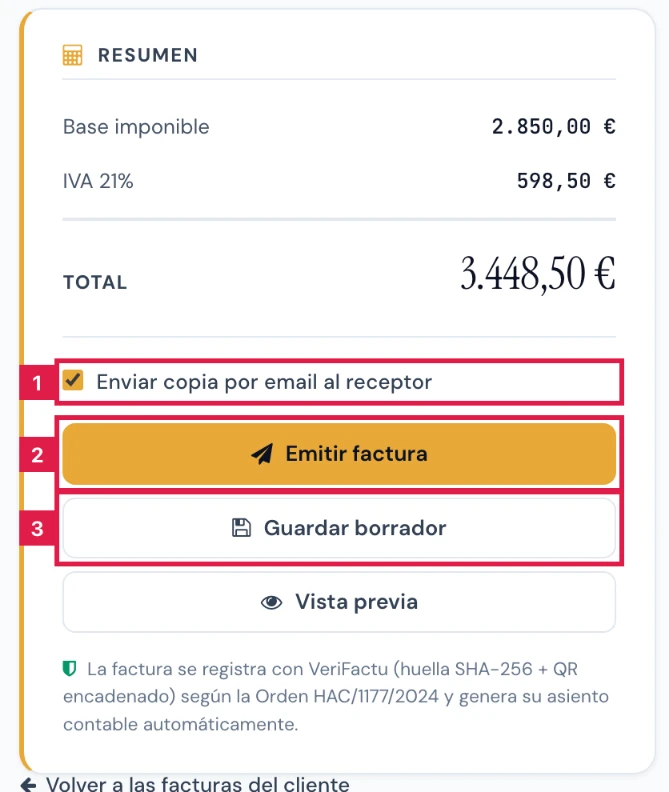
- Comprobar los totales. Con Enviar copia por email al receptor (1) marcada, el receptor recibe el PDF.
- Pulsar Emitir factura (2) para numerar y firmar.
- Guardar borrador (3) conserva el documento sin numerarlo ni firmarlo.
Paso 9. Confirmar la emisión
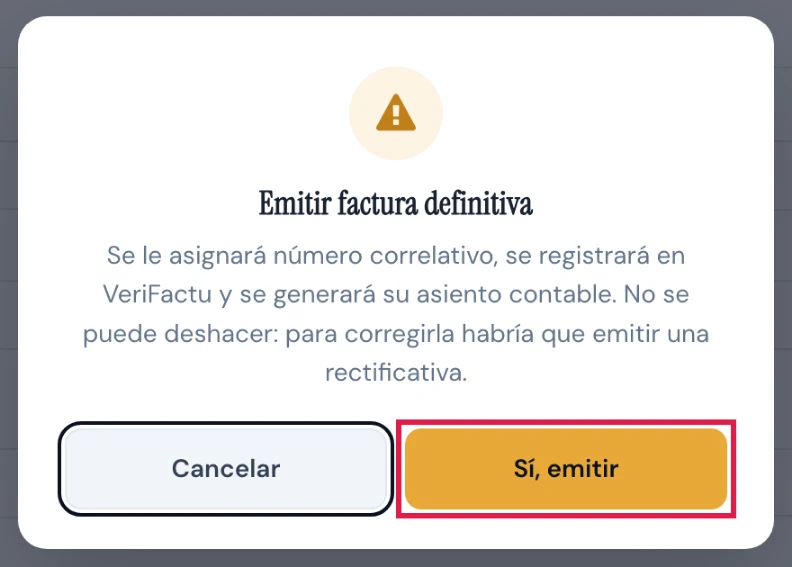
Si aparece Revisión previa a la emisión, valorar los avisos: Emitir de todos modos o Volver a revisar. En Emitir factura definitiva, pulsar Sí, emitir (recuadrado).
Paso 10. Comprobar la factura emitida
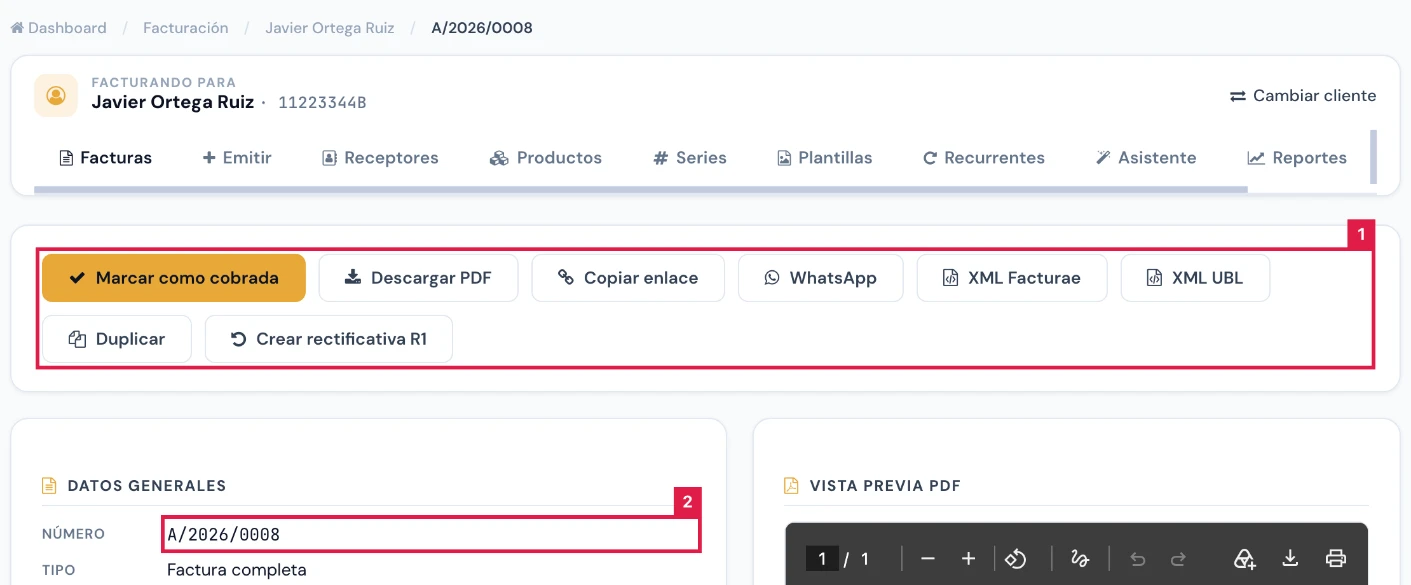
Se abre la ficha de la factura con el aviso «Factura emitida correctamente con VeriFactu.» en la esquina superior derecha. La barra de acciones (1) ofrece Marcar como cobrada, Descargar PDF, Copiar enlace, WhatsApp, XML Facturae, XML UBL, Duplicar y Crear rectificativa R1. Datos generales muestra el número asignado (2).
Resultado
La factura queda numerada y firmada, con su asiento y su PDF, y aparece en Gestión de facturas y en Mis facturas del cliente. El cupo del plan se consume; el tope mensual del cliente no se aplica al gestor.
Campos principales del formulario
| Campo | Qué admite | Obligatorio | Efecto |
|---|---|---|---|
| NIF / CIF | NIF español o NIF-IVA de la UE con prefijo; hasta 20 caracteres | Sí, salvo F2 y documentos previos | Identifica al receptor. |
| Nombre / Razón social | Texto de 2 a 200 caracteres | Sí | Nombre del receptor en la factura. |
| Tipo de documento | Factura completa, simplificada, F3, F4, F5, abono o documento previo | Sí (factura completa) | Decide numeración, firma y serie. |
| Serie y Ejercicio | Serie activa compatible; 2020 a 2030 | Sí | Forman el número, por ejemplo A/2026/0001. |
| Fecha de expedición | Fecha no futura | Sí | Fecha oficial; determina si el periodo contable está bloqueado. |
| Fecha de vencimiento | Fecha igual o posterior a la expedición | No | Vencimiento del cobro. |
| Actividad económica (epígrafe IAE) | Actividades activas del cliente | Sí, con más de una | Decide a qué modelo y asiento se imputa. |
| Concepto, cantidad, precio, impuesto | Concepto de 3 a 200 caracteres | Sí | Calculan base, cuota y total. |
| Enviar copia por email al receptor | Casilla | No (marcada) | Envía el PDF al email del receptor. |
Problemas frecuentes
- «Este cliente es de EJEMPLO: sus datos son ficticios y no se pueden emitir facturas reales con ellos. …»
- Emitir sobre un cliente real o eliminar los datos de ejemplo.
- «El perfil de este usuario no permite emitir facturas. Puede concederlo el titular de la cuenta.»
- Falta la capacidad «Emitir y firmar facturas». Pedirla al titular de la gestoría.
- «Elegir antes el cliente»
- No hay cliente seleccionado en el desplegable. Elegirlo y volver a pulsar.
- «Faltan datos fiscales del cliente emisor. …»
- Ficha del cliente incompleta. Usar Completar datos fiscales del cliente.
- «Esta factura ya se había emitido. No se ha creado un duplicado.»
- El formulario ya se había enviado. Abrir la factura existente desde la ficha.
Prueba CopilotGestoria gratis
30 días gratis. Sube tu primera factura en 2 minutos.
Crear cuenta gratis