
Dar de baja a un miembro del equipo
Desactivar corta el acceso de inmediato, libera el asiento del plan y conserva el rastro de lo trabajado; es reversible. Eliminar borra la cuenta y no se deshace.
Antes de empezar
- Rol de titular o de administrador del equipo. No es posible actuar sobre la propia cuenta ni sobre las suspendidas por CopilotGestoria.
- Si el miembro lleva clientes asignados, conviene traspasarlos antes. El procedimiento tiene su guía aparte: «Traspasar la cartera de un miembro del equipo».
- Reactivar exige un asiento libre en el plan. Un miembro desactivado no ocupa asiento; una invitación pendiente sí.
Paso 1. Abrir la ficha del miembro
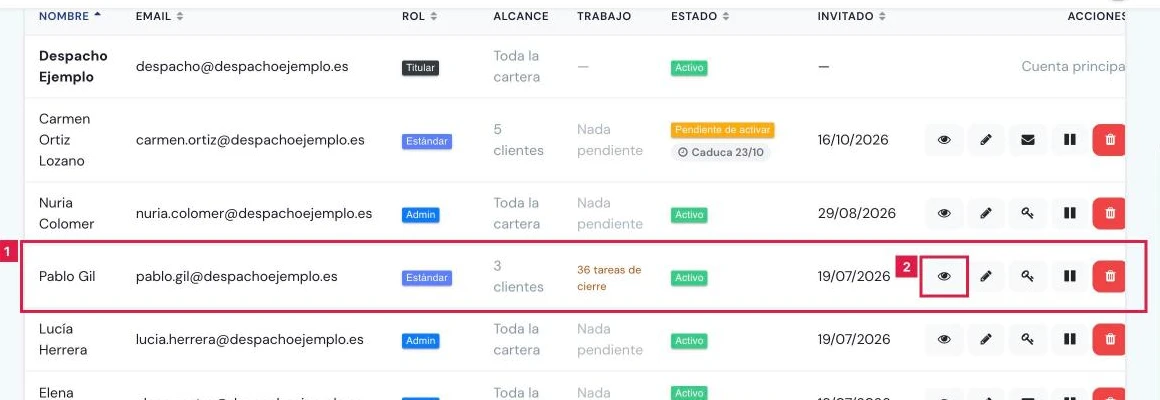
En el menú lateral, Principal > Equipo. En la fila del miembro (1), pulsar el icono Ver detalle (2). La ficha reúne todas las acciones con su rótulo.
Paso 2. Traspasar la cartera antes de la baja
Si la ficha incluye la tarjeta Traspasar su cartera, conviene usarla antes de desactivar. El sistema no lo exige.
Paso 3. Desactivar el acceso
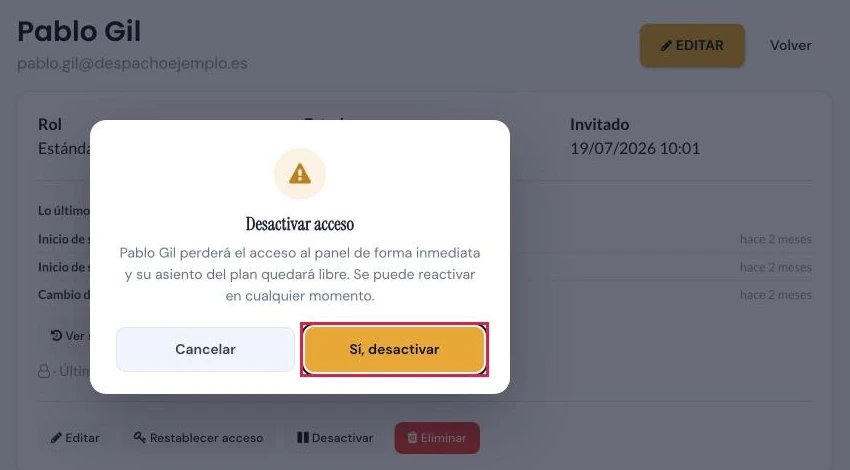
Pulsar Desactivar y confirmar en el diálogo «Desactivar acceso» con Sí, desactivar (1).
Paso 4. Reactivar el acceso
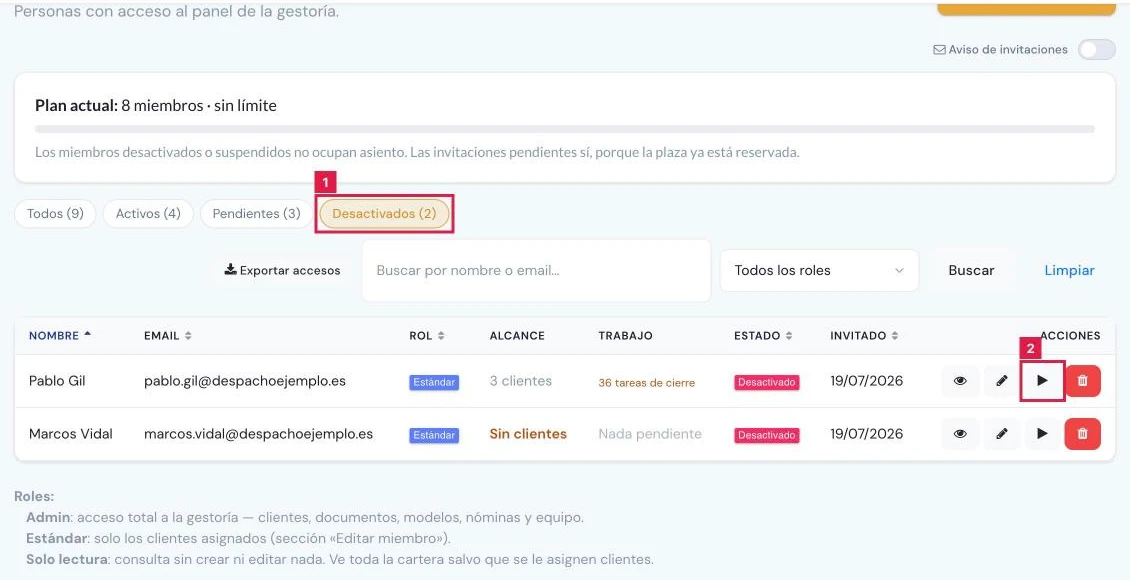
Abrir la pestaña Desactivados (1) del listado, pulsar Reactivar (2) y confirmar con Sí, reactivar. El miembro vuelve a ocupar un asiento del plan.
Paso 5. Eliminar la cuenta
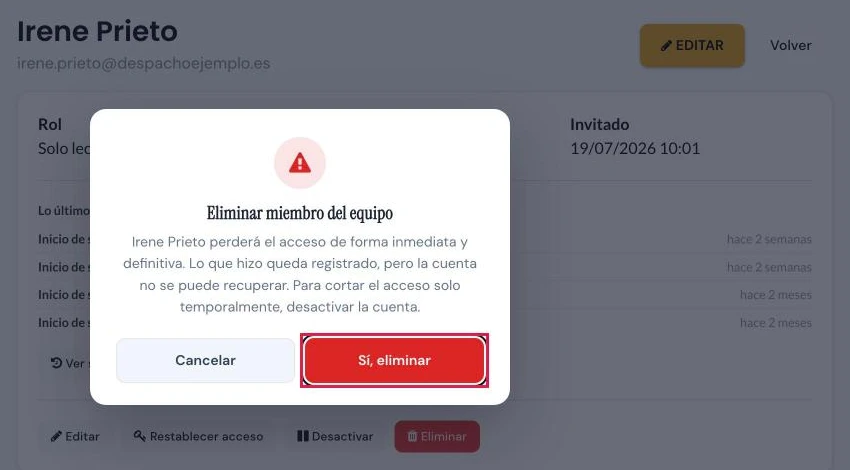
Pulsar Eliminar. Con la contraseña ya creada, el diálogo «Eliminar miembro del equipo» pide confirmar con Sí, eliminar (1). Sin contraseña creada, el diálogo es «Cancelar invitación», con Sí, cancelar.
Paso 6. Exportar los accesos del equipo
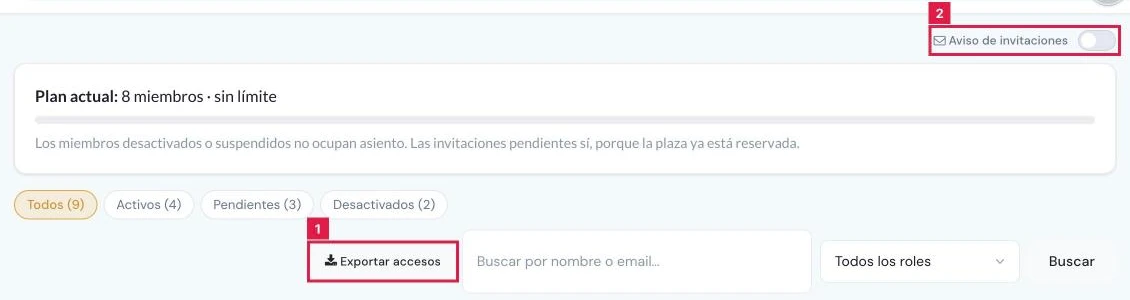
En el listado, pulsar Exportar accesos (1). Se descarga acceso-equipo-AAAA-MM-DD.csv, con separador «;», para comprobar quién conserva acceso tras la baja.
- Columnas: Nombre, Email, Rol, Estado y Clientes asignados.
- Una columna por área, con el nivel: Sin acceso, Solo consulta o Trabaja.
- Última columna: Acciones concedidas.
Resultado
El listado refleja el nuevo estado en las pestañas Activos, Pendientes y Desactivados, y el contador de asientos del plan se actualiza. Una cuenta desactivada conserva su rastro en el registro de actividad; una eliminada desaparece del listado.
Problemas frecuentes
- «Esta persona no se puede eliminar porque tiene registros asociados. Desactivarla en su lugar.»
- La cuenta tiene datos a su nombre. Usar Desactivar, que corta el acceso sin borrar nada.
- «No se puede eliminar a esta persona: hay N registro(s) de negocio a su nombre …»
- Desactivar la cuenta en lugar de eliminarla y contactar con soporte para reasignar esos registros.
- «No se puede reactivar a esta persona: el plan admite N asientos y ya están ocupados…»
- El plan no tiene asiento libre. Desactivar a otra persona o mejorar el plan.
- «No se puede eliminar la propia cuenta.»
- Las acciones no se aplican a la propia cuenta. La baja la realiza otro titular o administrador.
- «Esta cuenta está suspendida por el equipo de CopilotGestoria y no se puede modificar. …»
- La suspensión la fija la plataforma y la fila no ofrece acciones. Contactar con soporte.
- Una cuenta desactivada no ofrece Reenviar invitación ni Restablecer acceso.
- Ambas acciones exigen una cuenta activa. Pulsar primero Reactivar.
- «Se están guardando cambios sobre este compañero en este momento. Esperar unos segundos y volver a intentarlo.»
- Una edición o un traspaso de clientes del mismo miembro se está procesando. Repetir pasados unos segundos.
Prueba CopilotGestoria gratis
30 días gratis. Sube tu primera factura en 2 minutos.
Crear cuenta gratis