
Procesar varias nóminas o importarlas desde un CSV
Dos vías de alta masiva: subir varios archivos para su lectura o importar un CSV con los importes ya conocidos. En ambas, las nóminas quedan en el listado de Nóminas.
Antes de empezar
- Rol distinto de solo consulta, con acceso a los clientes afectados.
- Con Procesar varias, cada archivo consume el cupo trimestral de nóminas del plan. La importación de un CSV está exenta de ese cupo.
- Para el CSV, el CIF de la empresa de cada fila debe coincidir con un cliente de la cartera; de lo contrario la nómina queda sin cliente.
Paso 1. Elegir la vía de alta
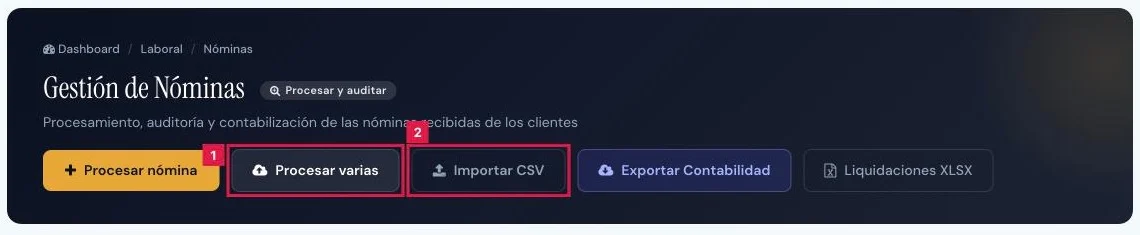
En el menú lateral, Gestión Laboral > Nóminas, pestaña Procesar. La cabecera ofrece dos botones:
- Procesar varias (1): sube PDF, Excel o imágenes para su lectura y auditoría.
- Importar CSV (2): da de alta nóminas desde un fichero de importes, sin leer ningún documento.
Paso 2. Procesar varias: elegir la empresa y los archivos
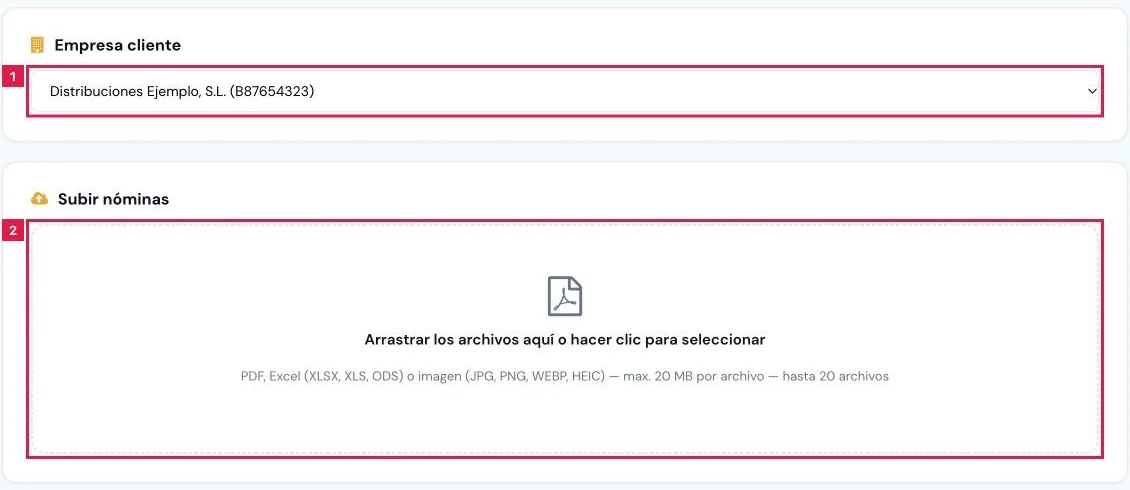
Pantalla Procesar Múltiples Nóminas:
- Empresa cliente (1): obligatoria. Todas las nóminas del lote se asignan a esa empresa.
- Arrastrar los archivos a la zona de subida o pulsarla para seleccionarlos (2). Admite hasta 20 archivos de 20 MB.
- Formatos: PDF, Excel (XLSX, XLS, ODS) e imagen (JPG, PNG, WEBP, HEIC).
Paso 3. Procesar el lote
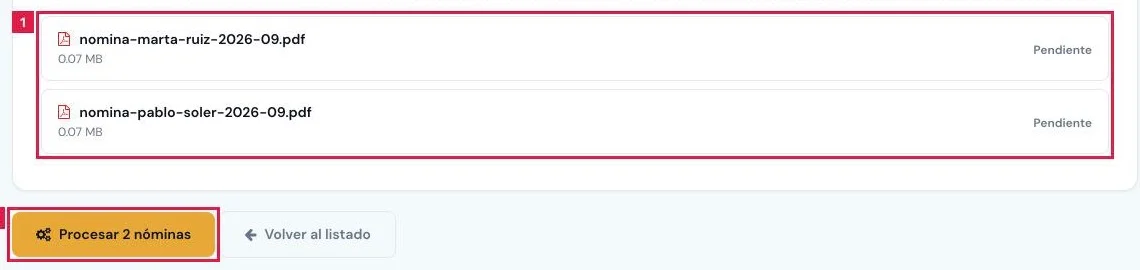
Pulsar Procesar N nóminas. Cada archivo muestra su estado: Pendiente, Procesando..., Completado, Error o En espera.
- El servidor admite seis subidas por minuto, y la pantalla espacia los envíos.
- Si el servidor limita una subida, el archivo queda En espera y se reintenta pasado un minuto.
- Un archivo con Error muestra su motivo debajo del nombre.
- Al terminar, el resumen indica cuántas quedaron procesadas, con errores o sin subir. Ver nóminas abre el listado.
Paso 4. Importar CSV: descargar la plantilla y preparar el fichero
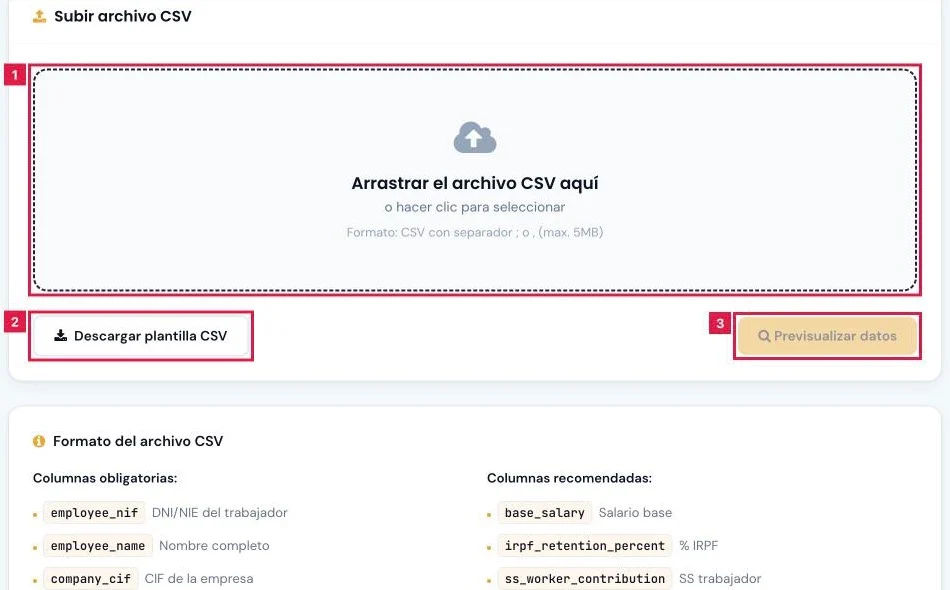
Pantalla Importar Nóminas, paso Subir archivo:
- Descargar plantilla CSV (1): ofrece las cabeceras que el importador reconoce.
- Columnas obligatorias: employee_nif, employee_name, company_cif, period, total_devengos y net_salary.
- Separador punto y coma o coma, hasta 5 MB y 500 filas por importación.
- Los importes admiten formato español (1.234,56) o internacional (1234.56). El periodo admite AAAA-MM, MM/AAAA o «Marzo 2026».
Paso 5. Previsualizar el CSV
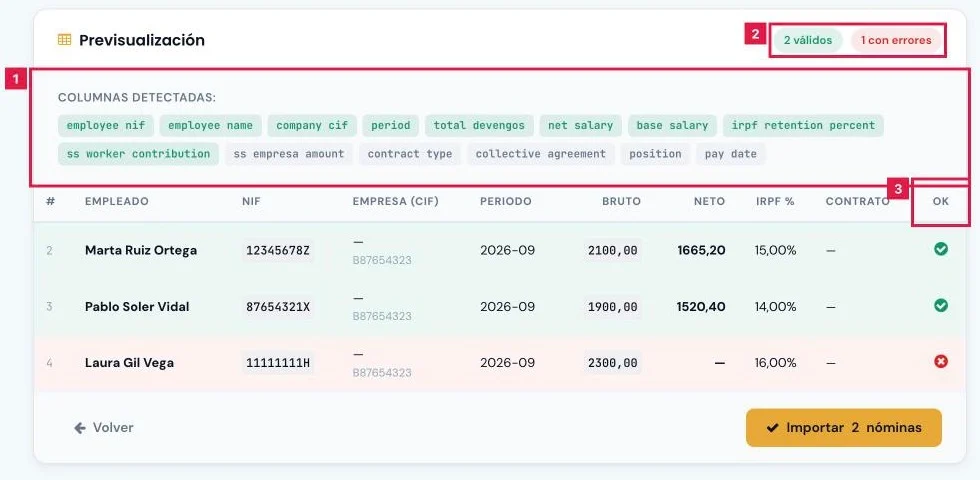
Seleccionar el fichero y pulsar Previsualizar datos. El segundo paso, Previsualizar, muestra:
- Columnas detectadas (1): en verde las reconocidas; las obligatorias que faltan se señalan.
- Contadores válidos, con errores y con avisos (2).
- Cada fila lleva su marca en la columna OK (3): válida, con aviso o con error. Al pasar el ratón se lee el motivo.
Paso 6. Importar las nóminas
Pulsar Importar N nóminas y confirmar en el diálogo Importar nóminas con Sí, importar. El listado de Nóminas se abre con el resultado.
- El aviso superior indica las nóminas importadas y las omitidas.
- El bloque Errores de importación lista cada fila omitida con su motivo.
Resultado
Las nóminas quedan en Gestión Laboral > Nóminas con su origen, vinculadas al cliente cuando el CIF coincide y con su asiento contable. Las omitidas constan en el bloque de errores.
Columnas del CSV
| Columna | Qué admite | Obligatorio | Efecto |
|---|---|---|---|
| employee_nif | NIF o NIE del trabajador | Sí | Identifica al trabajador. Con el periodo y el cliente, detecta duplicados. |
| employee_name | Nombre completo | Sí | Nombre que figura en la nómina. |
| company_cif | CIF de la empresa | Sí | Vincula la nómina con el cliente de la cartera que tenga ese NIF. |
| period | AAAA-MM, MM/AAAA o mes en texto | Sí | Mes de la nómina. |
| total_devengos | Importe mayor que 0 | Sí | Salario bruto. |
| net_salary | Importe mayor que 0 | Sí | Salario neto. |
| base_salary, irpf_retention_percent, ss_worker_contribution, ss_empresa_amount | Importes y porcentaje | No (recomendadas) | Desglose de retenciones y cuotas. Si no cuadra con el bruto y el neto, la nómina queda marcada para revisión. |
| contract_type, collective_agreement, position, pay_date | Texto o fecha | No (recomendadas) | Tipo de contrato, convenio, puesto y fecha de pago. |
Problemas frecuentes
- «Falta columna obligatoria: …»
- La cabecera del CSV no se reconoce. Renombrarla con el nombre de la plantilla y volver a previsualizar.
- «Fila N: Nómina de … ya existe.»
- Hay una nómina del mismo trabajador, periodo y cliente. La fila se omite; para corregirla, editar la existente.
- «Se alcanzó el límite de 500 filas por importación. …»
- Las filas restantes no se han procesado. Dividir el fichero y repetir con el resto.
- «Fila N: sin acceso al cliente de esta nómina (no figura entre los clientes asignados).»
- El cliente no está entre los asignados al usuario. Importar con un usuario que lo tenga asignado.
- «No se pudo importar ninguna nómina.»
- Todas las filas fallaron. Revisar el bloque Errores de importación y corregir el fichero.
- «Quedan N nóminas sin subir.»
- Algún archivo no llegó al servidor. Pulsar Reintentar las N que faltan.
- «El servidor está limitando las subidas. …»
- Se superó el ritmo de subidas. Esperar un minuto y reintentar.
- «El archivo debe ser un CSV (.csv).»
- El fichero no es CSV. Guardarlo en ese formato desde la hoja de cálculo.
Prueba CopilotGestoria gratis
30 días gratis. Sube tu primera factura en 2 minutos.
Crear cuenta gratis