
Mantener las cuentas de cliente (430) y sus cobros pendientes
Cada cliente de la empresa tiene una subcuenta del grupo 430 y, opcionalmente, una cuenta de ingreso. Con ellas se contabilizan sus facturas emitidas y se siguen sus cobros.
Antes de empezar
- Empresa de la cartera con el plan contable cargado. Sin plan, la pantalla funciona en modo contactos: indica Modo contactos, sin plan y habla de tipo de ingreso.
- Acceso al área de Contabilidad. Con permiso de solo lectura, la pantalla aparece sin los botones de alta, importación ni eliminación.
- Plan contable cargado antes que las facturas, para que cada factura emitida nazca con su cuenta de ingreso.
Paso 1. Abrir Cuentas Cliente y elegir la empresa
En el menú lateral, Operaciones > Contabilidad > Cuentas Cliente. En Empresa, elegir la empresa; en la cartera, Abrir o Empezar.
Paso 2. Leer el resumen y las vistas de trabajo
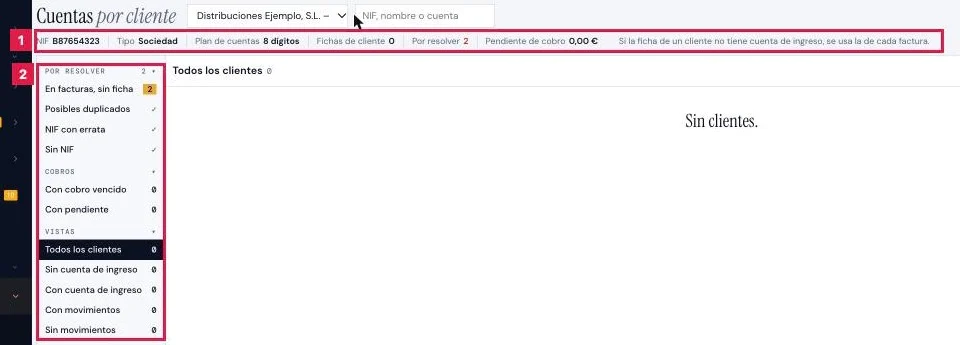
- La cabecera de datos (1) muestra NIF, Tipo, Plan de cuentas, Fichas de cliente, Por resolver y Pendiente de cobro.
- El carril izquierdo (2) agrupa las vistas en Por resolver, Cobros y Vistas.
Paso 3. Dar de alta los clientes que figuran en facturas
En En facturas, sin ficha (1), fijar la Cuenta de ingreso (2), opcional, y pulsar Dar de alta (3).

Paso 4. Crear una cuenta de cliente a mano
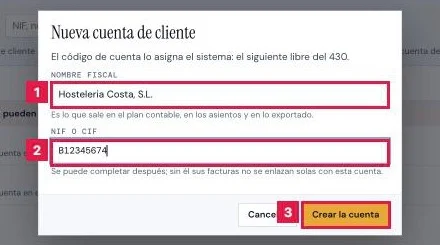
Pulsar Nueva cuenta de cliente, rellenar Nombre fiscal (1) y NIF o CIF (2) y pulsar Crear la cuenta (3).
Paso 5. Revisar los cobros pendientes y vencidos
- En Cobros, abrir Con cobro vencido o Con pendiente.
- La columna Pendiente indica el importe y, si hay facturas vencidas, los días de la más antigua.
- Pulsar una fila para abrir su ficha: el bloque Pendiente de cobro ofrece Ver sus facturas.
Paso 6. Fijar la cuenta de ingreso y las condiciones de cobro
En la ficha, ajustar Cuenta de ingreso, IVA habitual (%), Retención (%), Forma de pago y Días de vencimiento. Pulsar Guardar.
Paso 7. Importar clientes desde un fichero
- Pulsar Importar CSV y arrastrar el fichero a la zona de carga.
- Pulsar Comprobar sin importar: indica qué filas entrarían y cuáles no, sin escribir nada.
- Pulsar Importar. El resultado indica altas, actualizaciones y filas rechazadas.
Paso 8. Completar o corregir un NIF
- En Sin NIF o NIF con errata, abrir la ficha y pulsar Completar el NIF o Corregir el NIF.
- En el diálogo, escribir NIF o CIF y pulsar Guardar el NIF.
Paso 9. Unir fichas, pasar a proveedor o eliminar
- En Posibles duplicados, Comparar y unir abre Unir dos fichas del mismo cliente. Una ficha se conserva y la otra se elimina.
- En la ficha, A proveedor convierte la cuenta en una subcuenta nueva del rango 400. La cuenta de gasto queda vacía.
- La × de la fila y Eliminar borran la ficha tras confirmar con Sí, eliminar.
Resultado
Cada cliente de la empresa tiene su subcuenta 430 y, si se fijó, su cuenta de ingreso. Las facturas emitidas siguientes se contabilizan con ellas y los cobros pendientes quedan visibles por cliente.
Campos de la ficha del cliente
| Campo | Qué admite | Obligatorio | Efecto |
|---|---|---|---|
| Nombre fiscal | Texto, hasta 255 caracteres | Sí, al crear | Aparece en el plan contable, en los asientos y en lo exportado. |
| NIF o CIF | Texto, hasta 20 caracteres | No, aunque conviene | Enlaza las facturas emitidas con la cuenta. Sin él no se enlazan solas. |
| Cuenta de ingreso | Cuenta del grupo 7 | No | Contrapartida de la factura emitida. Vacía, se usa la de cada factura. |
| IVA habitual (%) | Número de 0 a 100 | No | Tipo habitual de las facturas del cliente. |
| Retención (%) | Número de 0 a 100 | No | Retención que practica el cliente. |
| Forma de pago | Lista de formas de pago | No | Forma de cobro habitual. |
| Días de vencimiento | Número de 0 a 365 | No | Plazo de cobro; 0, al contado. |
Problemas frecuentes
- «Falta el nombre fiscal.»
- El nombre es obligatorio al crear la cuenta. Escribirlo y volver a pulsar Crear la cuenta.
- «Ya hay una ficha con el NIF …»
- El cliente ya existe en la empresa. Buscarlo por NIF y editar su ficha.
- «La cuenta … se ha creado, pero el NIF no se ha guardado …»
- La cuenta existe sin NIF. Está en Sin NIF; completarlo desde su ficha.
- Un cliente figura en NIF con errata.
- No supera el dígito de control. Corregirlo con Corregir el NIF.
- «Se ha perdido la conexión durante la importación.»
- Antes de subir el fichero de nuevo, comprobar en la lista si las cuentas han entrado.
- «No se ha podido importar el archivo.»
- Debe ser un CSV, un TXT o un Excel de menos de 10 MB. Elegir otro fichero.
- Un mismo cliente aparece con dos cuentas.
- Abrir Posibles duplicados y usar Comparar y unir. Si son empresas distintas, corregir el NIF o el nombre.
- Una entidad se importó como cliente y es proveedor.
- Pulsar A proveedor en su ficha.
Prueba CopilotGestoria gratis
30 días gratis. Sube tu primera factura en 2 minutos.
Crear cuenta gratis