
Guardar y descargar informes del Radar Fiscal
Un informe guardado conserva el resultado del Radar Fiscal con los datos del día en que se calculó. Se consulta, se descarga en PDF o CSV y no se recalcula.
Antes de empezar
- Plan Starter o superior. El plan Gratuito no incluye el Radar Fiscal ni, por tanto, el archivo de informes.
- Tope mensual de informes guardados: Starter, 200; Professional y Enterprise, sin tope. Los informes eliminados dejan de contar.
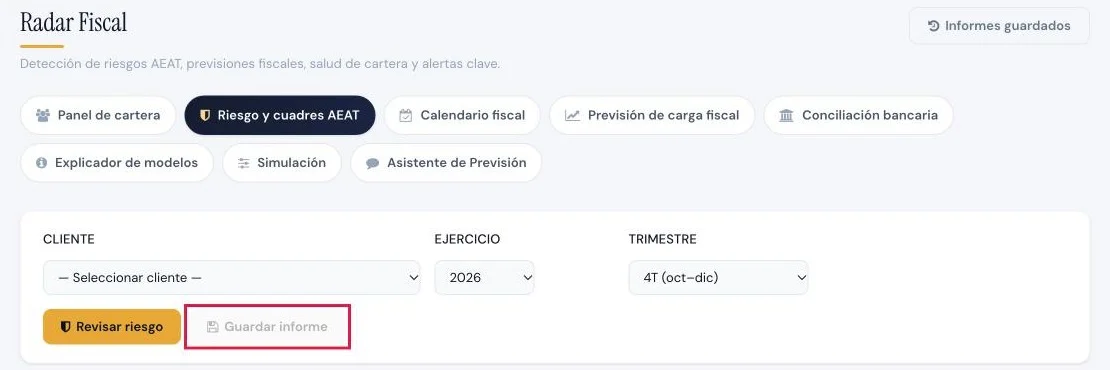
- Un resultado calculado en pantalla. El botón Guardar informe no se activa hasta que la sección tiene resultado.
- Los miembros del equipo con clientes asignados ven solo los informes de esos clientes.
Paso 1. Calcular el resultado en el Radar Fiscal
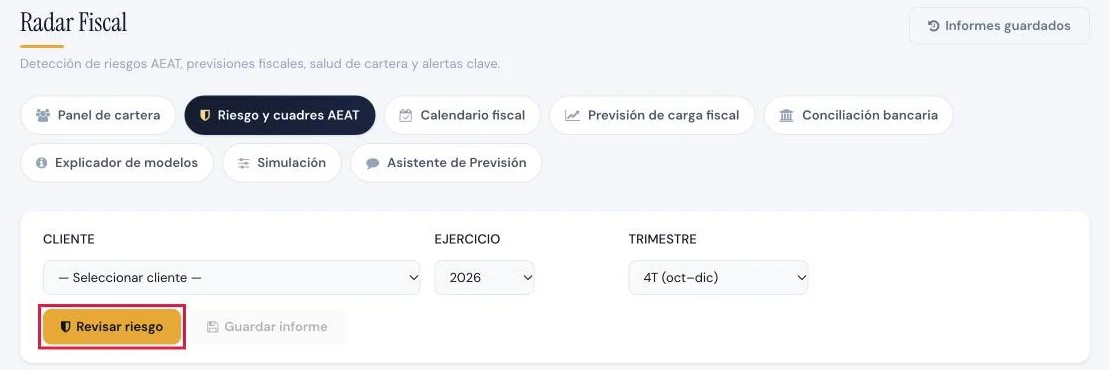
En el menú lateral, Fiscal > Radar Fiscal. Elegir la sección, completar su barra de selección y calcular, por ejemplo con Revisar riesgo (1).
- Se pueden guardar Panel de cartera, Riesgo y cuadres AEAT, Calendario fiscal, Previsión de carga fiscal, Conciliación bancaria, Explicador de modelos y Simulación.
- El Asistente de Previsión no genera informes archivables.
Paso 2. Guardar el informe
Con el resultado en pantalla, pulsar Guardar informe (1). En Panel de cartera, el botón está sobre el resultado, a la derecha.
Paso 3. Abrir el archivo de informes
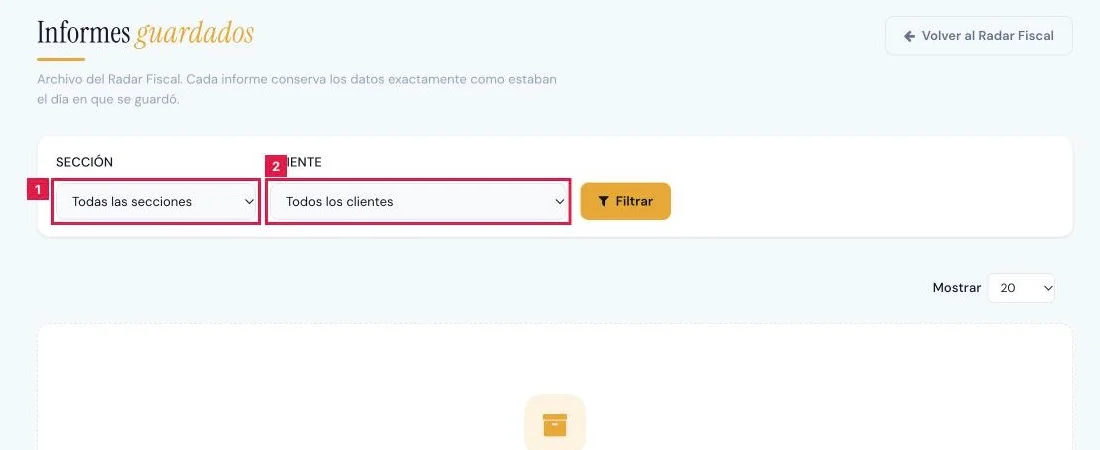
Pulsar Informes guardados, junto al título del Radar Fiscal. Se abre Informes guardados (1), del más reciente al más antiguo.
- Filtrar por Sección (2) y por Cliente (3), y pulsar Filtrar. Limpiar quita los filtros.
- Cada fila muestra el título, la sección, el cliente, el periodo, la fecha de guardado (4) y las acciones (5).
Paso 4. Consultar un informe
Pulsar el título de la fila o el icono del ojo (Ver). La página del informe muestra el resultado tal como se guardó.
- La línea superior indica Guardado el y la fecha de cálculo.
- El cuerpo reproduce el resultado de la sección.
- Al pie figura el Sello de integridad (SHA-256), que identifica el contenido guardado.
Paso 5. Descargar el informe en PDF o CSV
Desde la página del informe, pulsar PDF o CSV. La lista ofrece los iconos Descargar PDF y Descargar CSV.
Paso 6. Eliminar un informe
En la lista, pulsar la papelera de la fila. El diálogo Eliminar informe guardado pide confirmar con Sí, eliminar.
Resultado
El informe queda archivado en Informes guardados con el resultado exacto del día del cálculo, disponible para consultarlo y descargarlo en PDF o CSV sin volver a calcularlo.
Filtros del archivo
| Campo | Qué admite | Obligatorio | Efecto |
|---|---|---|---|
| Sección | Todas las secciones o una de las secciones archivables | No | Limita la lista a una sección del Radar Fiscal. |
| Cliente | Todos los clientes o un cliente de la cartera | No | Limita la lista a los informes de un cliente. |
| Mostrar | Número de informes por página | No (20) | Pagina la lista. |
Problemas frecuentes
- El botón Guardar informe aparece desactivado.
- La sección no tiene resultado todavía, o el servicio de análisis no respondió. Calcular de nuevo.
- «No hay datos que guardar.»
- El resultado está vacío o no disponible. Repetir el cálculo antes de guardar.
- «Límite mensual del plan alcanzado (N informe guardado de Previsión). Ampliar el plan o esperar al próximo mes.»
- Se agotó el tope mensual de informes guardados. Eliminar informes antiguos, esperar al mes siguiente o pasar a un plan superior.
- «El plan contratado no incluye informes guardados de Previsión. Ampliar el plan para activarlo.»
- El plan contratado no incluye el archivo. Pasar a Starter o superior.
- «El informe es demasiado grande para archivar.»
- El resultado supera el tamaño admitido. Acotar el cálculo, por ejemplo a un cliente o un periodo, y guardar de nuevo.
- «Aún no hay informes guardados»
- El archivo está vacío. Calcular una sección en el Radar Fiscal y pulsar Guardar informe.
Prueba CopilotGestoria gratis
30 días gratis. Sube tu primera factura en 2 minutos.
Crear cuenta gratis