
Resolver la bandeja de incidencias
La bandeja reúne los avisos pendientes de las facturas de todos los clientes, agrupados por factura y ordenados por gravedad. La causa se corrige en la factura y el aviso se cierra desde aquí.
Antes de empezar
- Permiso de edición sobre las facturas. Con el rol de solo consulta, las acciones se rechazan.
- El miembro de equipo accede solo a los clientes que tiene asignados.
- Facturas con avisos pendientes. Una factura con la lectura fallida (Error) y sin avisos no figura: se reprocesa desde Facturas.
- Reprocesar vuelve a leer el original y puede consumir cupo de facturas del trimestre.
Paso 1. Abrir la bandeja
En Principal > Facturas (1), pulsar Bandeja de incidencias (2), situado junto a Más filtros.

Paso 2. Acotar por gravedad, tipo o cliente
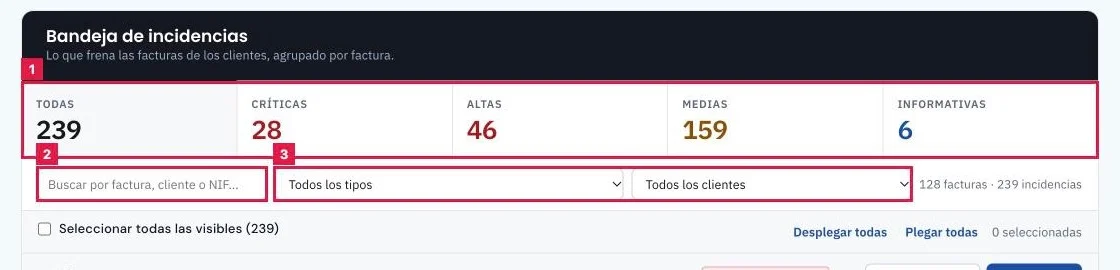
- Todas, Críticas, Altas, Medias e Informativas (1) cuentan las incidencias pendientes y filtran al pulsarlas.
- Buscar por factura, cliente o NIF… (2) acota por texto. Todos los tipos y Todos los clientes (3), por aviso y cliente.
- Limpiar filtros retira todos. El resumen indica cuántas facturas e incidencias quedan.
Paso 3. Leer las incidencias de una factura
Cada bloque es una factura: número (1), emisor y receptor, fecha, importe y recuento «N incidencias · N frenan».
- Cada fila (2) indica la gravedad (Crítica, Alta, Media o Informativa), el tipo de aviso, su descripción, el campo afectado y el valor detectado.
- «hay que resolverla» marca los avisos que no admiten Ignorar, como incoherencia matemática, NIF/CIF inválido o fecha inválida.
- En un descuadre, Esperado, En el documento y Diferencia muestran las cifras.
- Abrir la factura → (3) abre la ficha en el bloque de avisos para corregir el dato de origen.

Paso 4. Resolver, ignorar o reprocesar una incidencia
En cada fila (1) figuran Resolver y, según el aviso, Ignorar (2) o Reprocesar. La cabecera de la factura ofrece Resolver las N (3).
- Resolver cierra la incidencia sin diálogo. El aviso «Incidencia resuelta.» lo confirma.
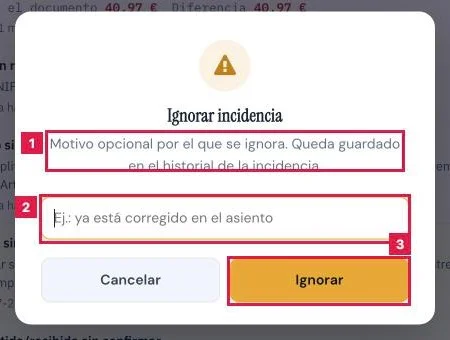
- Ignorar abre «Ignorar incidencia»: motivo opcional y botón Ignorar. El motivo queda en el historial.
- Reprocesar sustituye a Ignorar en los avisos obligatorios y se confirma con Sí, reprocesar.
- Resolver las N cierra todas las de la factura: confirmar con Sí, resolver y anotar un comentario opcional.

Paso 5. Trabajar varias incidencias a la vez
- Marcar las casillas de las incidencias, la casilla de una factura entera o Seleccionar todas las visibles (N) (1).
- La barra (2) indica «N seleccionadas en M facturas» y ofrece Limpiar, Ignorar, Reprocesar y Resolver (3).
- Resolver e Ignorar piden confirmar y admiten una anotación opcional. Al ignorar, las incidencias obligatorias se omiten.
- El tope por operación es de 200 incidencias al resolver o ignorar, y de 50 facturas al reprocesar.

Paso 6. Comprobar el resultado
La bandeja se recarga y las incidencias cerradas desaparecen. Con la cartera sin avisos figura «Sin incidencias pendientes».
Resultado
Las incidencias cerradas dejan de contar en la bandeja, en el contador de Por revisar y en la ficha de cada factura. La factura sale de la cola Por revisar cuando no conserva avisos.
Elementos de la bandeja
| Elemento | Qué admite | Obligatorio | Efecto |
|---|---|---|---|
| Contadores de gravedad | Todas · Críticas · Altas · Medias · Informativas | No | Filtran la lista por gravedad y conservan los demás filtros. |
| Buscar por factura, cliente o NIF… | Texto | No | Acota por fichero, emisor, receptor o NIF. |
| Todos los tipos | Un tipo de aviso | No | Muestra solo las incidencias de ese tipo. |
| Todos los clientes | Un cliente con incidencias | No | Muestra solo las facturas de ese cliente, por su NIF. |
| Resolver | Una incidencia, una factura o una selección | — | Da el aviso por atendido. Admite anotación en el lote. |
| Ignorar | Solo avisos que lo admiten | — | Deja de mostrar el aviso. Admite motivo. |
| Reprocesar | Factura con original guardado | — | Vuelve a leer el documento y recalcula las incidencias. |
Problemas frecuentes
- «Esta alerta no se puede ignorar; debe resolverse o reprocesarse.»
- El aviso es obligatorio. Corregir el dato en la ficha y pulsar Resolver, o usar Reprocesar.
- Un aviso de NIF del cliente sigue en la lista tras pulsar Resolver, o el sistema pide asignar antes el NIF.
- Mientras falte el NIF del cliente, el aviso no se da por resuelto. Completarlo en la ficha o pulsar Ignorar si la factura no corresponde a ningún cliente.
- Una incidencia cerrada vuelve a aparecer.
- Cambió el contenido del aviso, por ejemplo una cifra o el valor detectado. Se revisa de nuevo.
- «La alerta indicada ya no existe en este documento.»
- Otro usuario o un reproceso la retiró. Actualizar la página.
- «N omitidas» tras Resolver o Ignorar.
- Las obligatorias no admiten Ignorar, y las de facturas sin permiso de edición no se modifican.
- «N con error» tras Reprocesar.
- Causas habituales: cupo del trimestre agotado o lector de documentos no disponible. Las facturas sin original guardado figuran como omitidas.
- Una factura de la cola Por revisar no figura en la bandeja.
- La cola incluye las lecturas fallidas (Error), que no tienen avisos. Reprocesarlas desde Facturas.
Prueba CopilotGestoria gratis
30 días gratis. Sube tu primera factura en 2 minutos.
Crear cuenta gratis