
Elegir si los asientos automáticos quedan en borrador o se contabilizan solos
El ajuste se aplica a toda la gestoría, no a un cliente concreto. Define el estado inicial de los asientos que el sistema crea automáticamente a partir de las facturas.
Antes de empezar
- Rol de gestor titular o de miembro de equipo administrador. El resto de usuarios ve la pantalla en solo lectura.
- Acceso al área de Contabilidad.
- Sin ajuste previo, los asientos nacen en borrador.
Paso 1. Abrir los ajustes de contabilidad
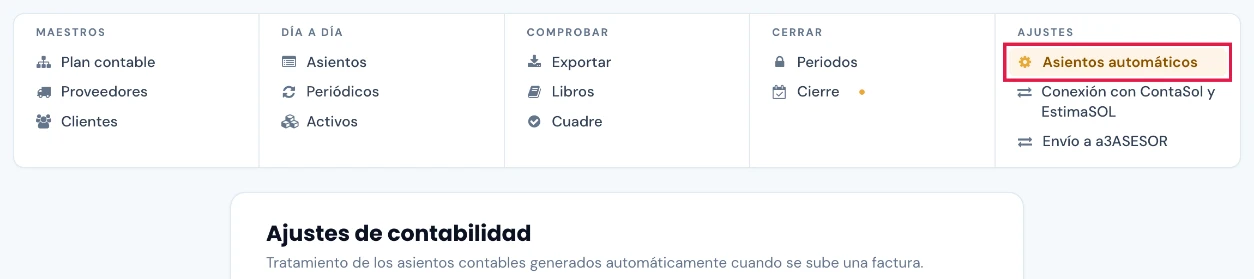
En la barra de Contabilidad, grupo Ajustes, pulsar Asientos automáticos (1). La pantalla se titula Ajustes de contabilidad.
- Alternativa: en Operaciones > Contabilidad > Reglas y plantillas, tarjeta Contabilización de asientos con el botón Abrir.
- Alternativa: en la ficha de un documento, el botón Contabilización de asientos, visible con acceso a Contabilidad.
Paso 2. Elegir el modo
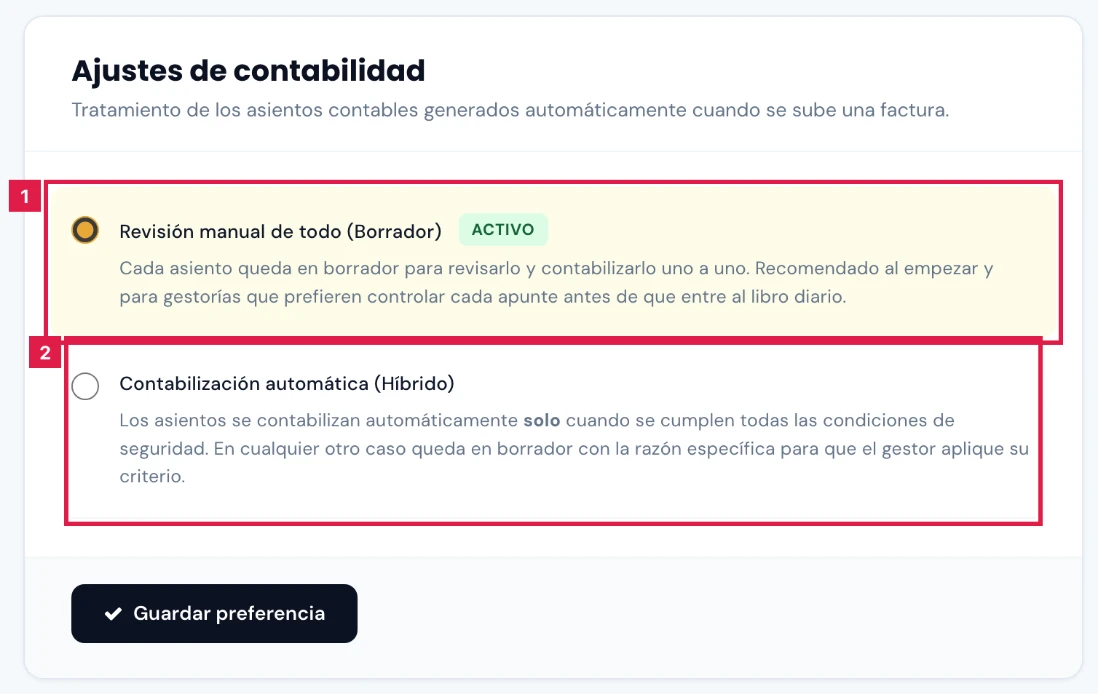
Seleccionar una de las dos opciones. La activa lleva la etiqueta activo.
- Revisión manual de todo (Borrador) (1): cada asiento queda en borrador para contabilizarlo uno a uno. Es el modo por defecto.
- Contabilización automática (Híbrido) (2): el asiento se contabiliza solo si cumple todas las condiciones de seguridad; en otro caso queda en borrador con su motivo.
Paso 3. Revisar las condiciones del modo híbrido
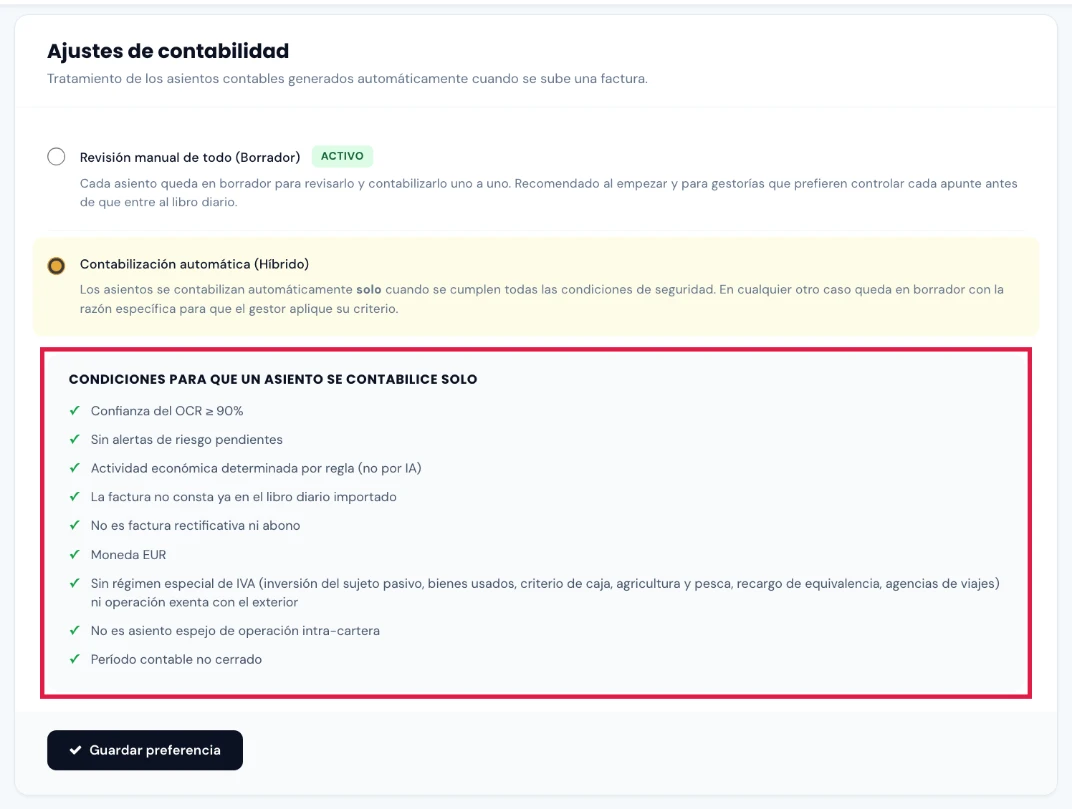
Al elegir Contabilización automática (Híbrido) aparece Condiciones para que un asiento se contabilice solo (1). Deben cumplirse las nueve a la vez:
- Confianza del OCR igual o superior al umbral indicado (90 % por defecto) y sin alertas de riesgo pendientes.
- Actividad económica determinada por regla (no por IA) y factura que no consta ya en el libro diario importado.
- Factura que no es rectificativa ni abono, en moneda EUR, y que no es asiento espejo de una operación entre clientes de la cartera.
- Sin régimen especial de IVA: inversión del sujeto pasivo, bienes usados, criterio de caja, agricultura y pesca, recargo de equivalencia o agencias de viajes.
- Sin operación exenta con el exterior.
- Periodo contable no cerrado.
Paso 4. Guardar la preferencia
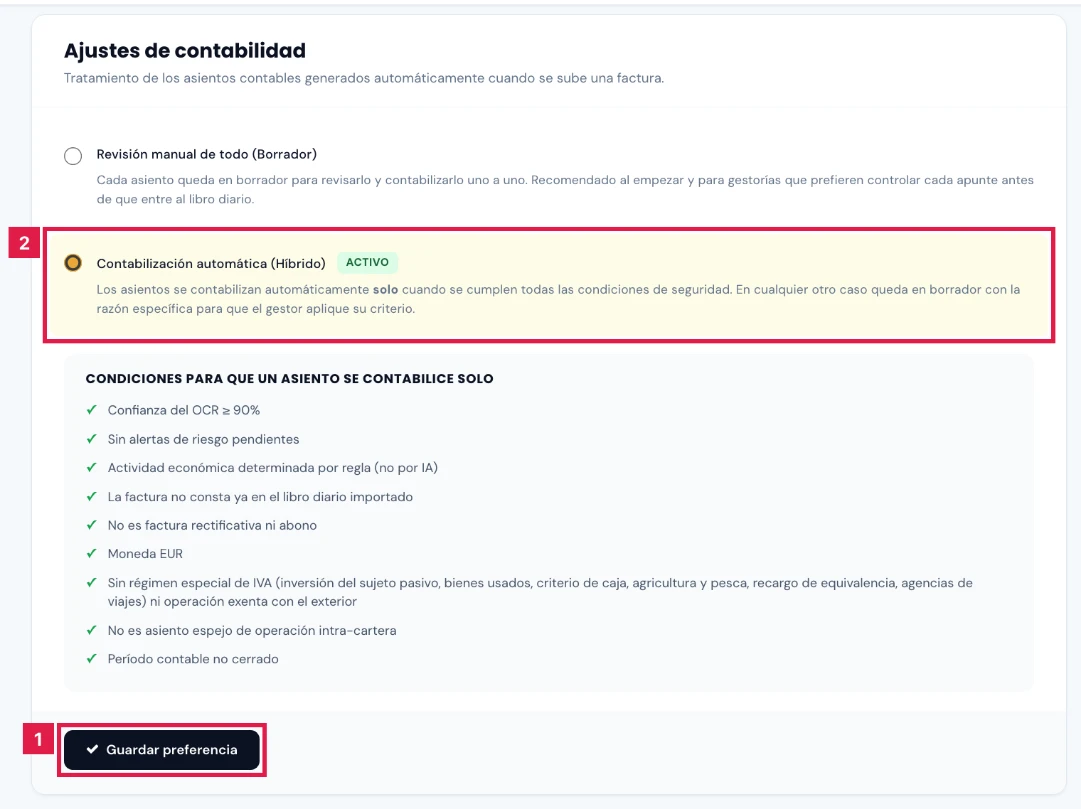
Pulsar Guardar preferencia (1). La opción guardada pasa a mostrar la etiqueta Activo (2) y un aviso en la esquina superior derecha confirma el modo:
- Híbrido: «Modo híbrido activado. Los asientos se contabilizarán automáticamente cuando cumplan todas las condiciones de seguridad.»
- Borrador: «Modo borrador activado. Todos los asientos generados automáticamente quedarán pendientes de revisión.»
Paso 5. Consultar el ajuste sin permiso de edición
Sin permiso de edición, las opciones se desactivan y el botón se sustituye por el mensaje «Solo el gestor titular o un administrador pueden cambiar esta preferencia.»
Resultado
Los asientos automáticos posteriores nacen en el estado elegido. En modo híbrido, los que cumplen las nueve condiciones se contabilizan solos y el resto queda en borrador con la razón indicada.
Campo del formulario
| Campo | Qué admite | Obligatorio | Efecto |
|---|---|---|---|
| Modo de los asientos automáticos | Revisión manual de todo (Borrador) · Contabilización automática (Híbrido) | Sí | Estado con el que nacen los asientos creados desde facturas, para toda la gestoría. |
Problemas frecuentes
- Un asiento queda en borrador con el modo híbrido activo.
- No cumple alguna de las nueve condiciones: confianza del OCR baja, rectificativa, moneda distinta de EUR, régimen especial o periodo cerrado. El motivo consta en el asiento.
- Las opciones aparecen desactivadas y no hay botón para guardar.
- El usuario no es el gestor titular ni un administrador del equipo. Solicitar el cambio a quien tenga ese rol.
- «Sin permiso para cambiar esta configuración.»
- La petición de guardado se rechazó por falta de rol. Cambiar de usuario o pedir el cambio al titular.
Prueba CopilotGestoria gratis
30 días gratis. Sube tu primera factura en 2 minutos.
Crear cuenta gratis