
Añadir un convenio al catálogo
Los convenios provinciales, autonómicos y de empresa no proceden del BOE estatal. Dados de alta en el despacho, pueden asignarse a clientes y recibir su tabla salarial.
Antes de empezar
- Titular de la cuenta o miembro de equipo con permiso de edición en el área laboral. El usuario de solo consulta no puede crear convenios.
- Nombre del convenio y, si constan, su ámbito, su territorio y los datos del boletín oficial en que se publicó.
- Comprobar en Catálogo de convenios que el convenio no figura ya: dos fichas del mismo convenio dejan sus tablas salariales repartidas.
Paso 1. Abrir el formulario de alta
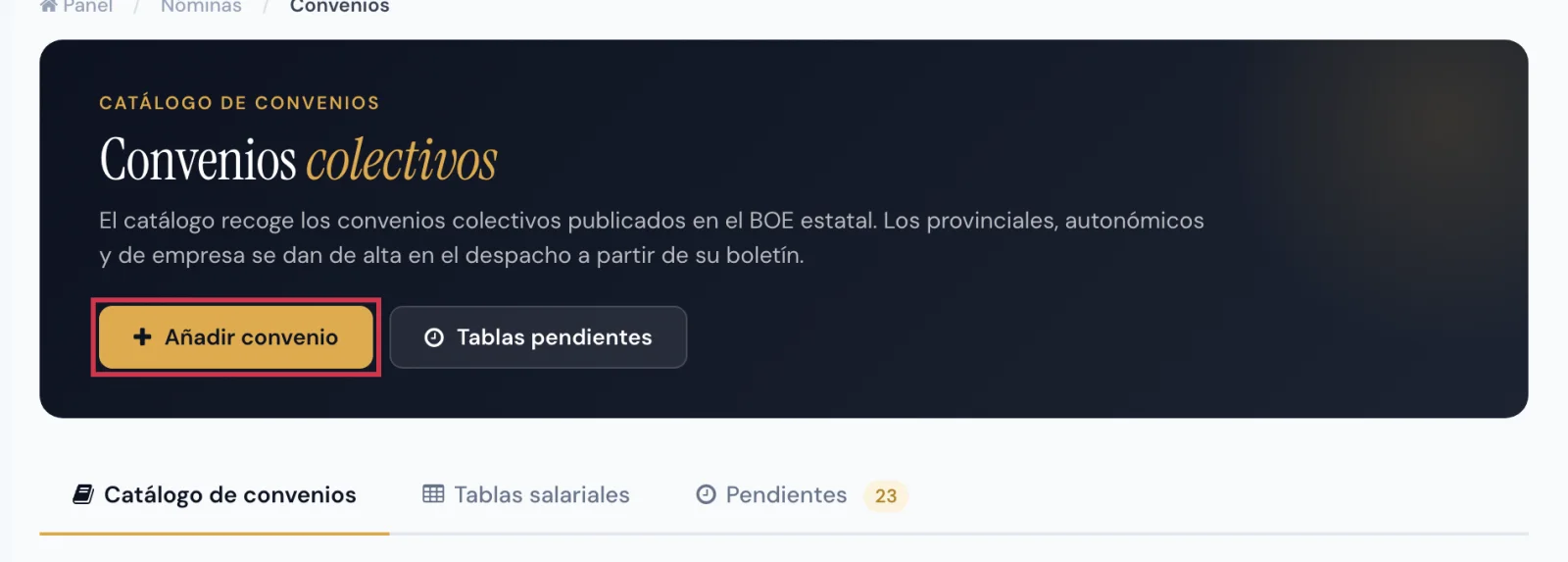
En el menú lateral, Gestión Laboral > Convenios, y pulsar Añadir convenio (1) en la cabecera del catálogo.
Paso 2. Identificar el convenio
Bloque Datos del convenio:
- Nombre (1): obligatorio. Es el dato por el que se busca el convenio y el que figura en la ficha de cada cliente.
- Código de convenio (2): 14 dígitos, si lo tiene. En blanco, la ficha indica Sin código oficial.
- Ámbito (3): obligatorio y sin valor por defecto. Admite Estatal, Autonómico, Provincial y De empresa.
- Empresa: solo en los convenios de empresa.

Paso 3. Situar el convenio en su territorio
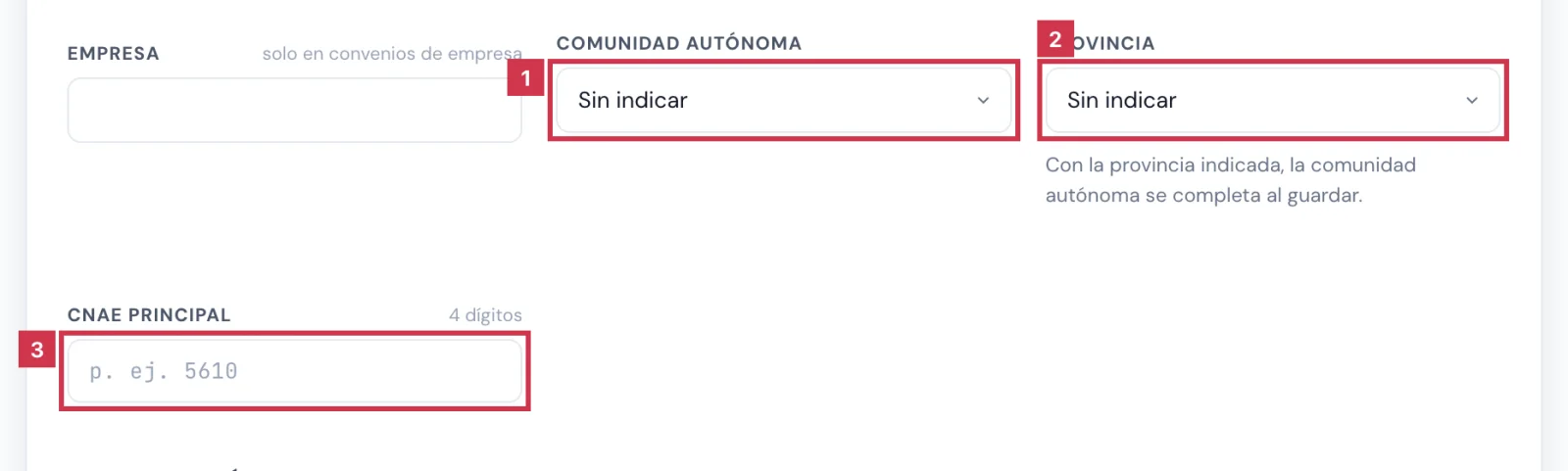
- Comunidad autónoma (1) y Provincia (2): listas cerradas. Con la provincia indicada, la comunidad se completa al guardar.
- CNAE principal (3): cuatro dígitos de la actividad a la que se aplica.
Paso 4. Registrar la publicación oficial
Bloque Publicación oficial, todo opcional:
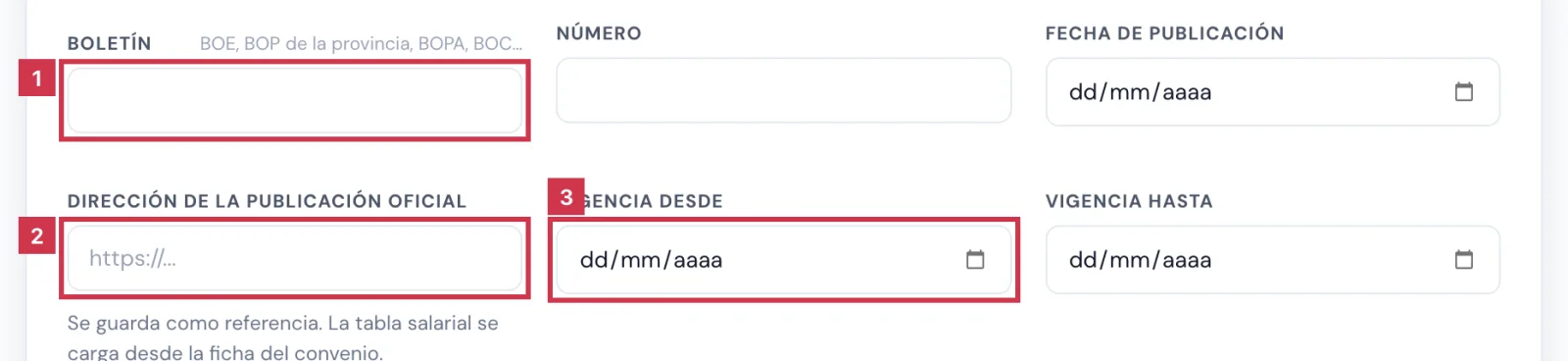
- Boletín (1), Número y Fecha de publicación: dónde y cuándo se publicó.
- Dirección de la publicación oficial (2): se guarda como referencia y aparece en la ficha como Ver publicación.
- Vigencia desde y Vigencia hasta (3): la segunda no puede ser anterior a la primera.
Paso 5. Confirmar los avisos de duplicado
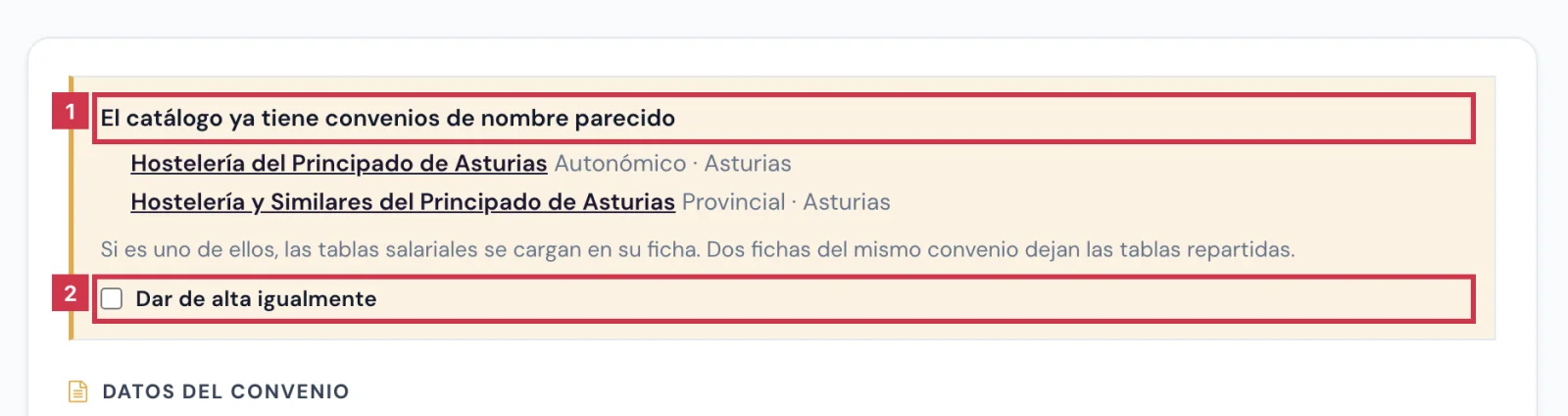
Si el formulario vuelve con un aviso, no se ha creado nada todavía. Marcar la casilla y pulsar de nuevo el botón de crear.
- El catálogo ya tiene convenios de nombre parecido (1): comprobar los enlaces. Si es otro convenio, marcar Dar de alta igualmente.
- El nombre «…» no identifica un convenio: se da con nombres de menos de cinco caracteres o genéricos. Corregirlo o marcar Mantener este nombre.
Paso 6. Crear el convenio
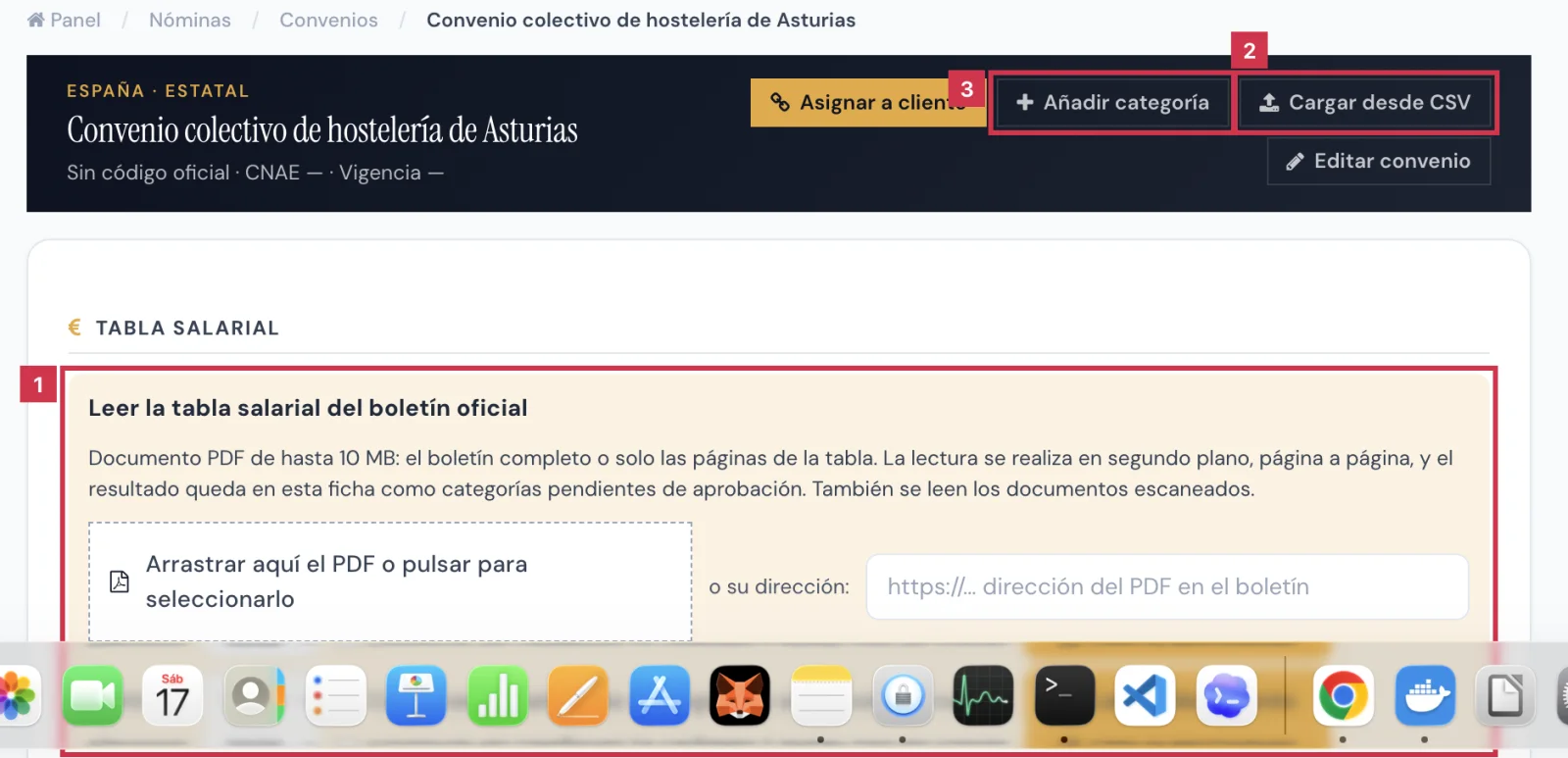
Pulsar Crear y añadir tablas (1). Se abre la ficha del convenio, con su nombre (2) y los accesos para cargar la tabla salarial (3).

Paso 7. Cargar la tabla salarial
En el bloque Tabla salarial de la ficha hay tres vías de carga:
- Leer el documento (1): lectura del PDF del boletín (guía propia).
- Cargar desde CSV (2): carga de una hoja de cálculo (guía propia).
- Añadir categoría (3): alta categoría a categoría.
Paso 8. Editar o retirar un convenio propio
En la ficha de un convenio dado de alta en el despacho aparece Editar convenio. Los convenios del catálogo común no se editan.
- Modificar los datos y pulsar Guardar cambios. Al cambiar el nombre pueden repetirse los avisos de duplicado.
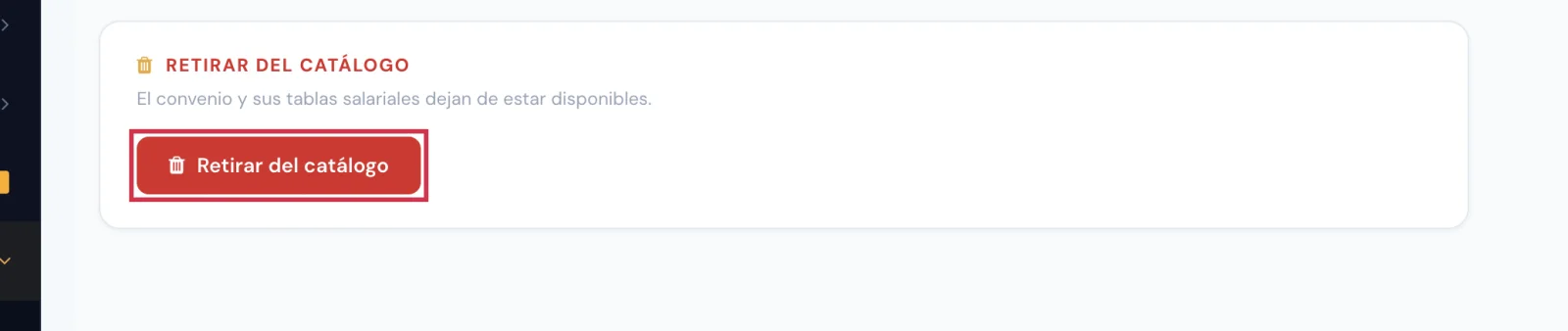
- Retirar del catálogo (1), al pie de la pantalla de edición, retira el convenio y sus tablas. Confirmar con Sí, retirarlo.
Resultado
El convenio queda en el catálogo del despacho con su ficha abierta, listo para cargarle la tabla salarial y asignarlo a clientes. Hasta tener una tabla aprobada, no contrasta ninguna nómina.
Campos del formulario
| Campo | Qué admite | Obligatorio | Efecto |
|---|---|---|---|
| Nombre | Texto, hasta 255 caracteres | Sí | Nombre con el que se busca el convenio y que figura en la ficha de cada cliente. |
| Código de convenio | Hasta 20 caracteres; 14 dígitos si el convenio lo tiene | No | Identifica el convenio. Sin código, se asigna un identificador interno. |
| Ámbito | Estatal · Autonómico · Provincial · De empresa | Sí | Clasifica el convenio en el catálogo y en sus filtros. |
| Empresa | Texto, hasta 200 caracteres | No | Empresa a la que se aplica un convenio de empresa. |
| Comunidad autónoma, Provincia | Elección de lista cerrada | No | Territorio del convenio. La provincia completa la comunidad al guardar. |
| CNAE principal | Hasta 4 caracteres | No | Actividad principal del convenio. |
| Boletín, Número, Fecha de publicación | Texto (120 y 30 caracteres) y fecha | No | Datos de la publicación oficial. |
| Dirección de la publicación oficial | Dirección web, hasta 500 caracteres | No | Referencia; no carga la tabla salarial. |
| Vigencia desde, Vigencia hasta | Fechas; la segunda igual o posterior a la primera | No | Periodo de vigencia; vencido, la ficha lo señala. |
Problemas frecuentes
- «Es necesario indicar el ámbito del convenio.»
- El ámbito no tiene valor por defecto. Elegir una de las cuatro opciones de Ámbito.
- «La comunidad autónoma debe elegirse de la lista.» o «La provincia debe elegirse de la lista.»
- Ambos campos admiten solo los valores del desplegable. Elegir la opción correspondiente o dejar Sin indicar.
- «Ese código de convenio ya estaba en el catálogo. Se muestra su ficha, desde la que se cargan las tablas salariales.»
- El código ya pertenece a un convenio. Cargar las tablas en esa ficha en lugar de crear otra.
- «Ya existía un convenio llamado «…».»
- Hay una ficha con el mismo nombre. Si es el mismo convenio, pulsar Ver el que ya existía, cargar allí las tablas y retirar la nueva.
- «El catálogo ya tiene convenios de nombre parecido»
- Revisar los convenios enlazados. Marcar Dar de alta igualmente solo si se trata de otro convenio.
- «Este convenio pertenece al catálogo común y lo comparten todos los despachos, por lo que no se edita desde aquí.»
- Solo se editan y retiran los convenios dados de alta en el despacho. Para una versión propia, usar Añadir convenio.
Prueba CopilotGestoria gratis
30 días gratis. Sube tu primera factura en 2 minutos.
Crear cuenta gratis