
Personalizar el asistente de un cliente
Cada cliente usa por defecto la configuración general del asistente. La personalización la sustituye por completo para ese cliente, que deja de recibir los cambios posteriores de la general.
Antes de empezar
- Plan Enterprise. Con otro plan, la pantalla se abre en modo consulta, con el aviso «Personalización por cliente», y el botón Guardar configuración queda desactivado.
- Rol de titular, administrador o estándar con el cliente asignado. El usuario de solo lectura no puede guardar cambios.
- Chat IA 24/7 visible en el portal del cliente. Si la gestoría lo oculta, el cliente no accede al asistente aunque esté configurado.
- Configuración general de la gestoría revisada en Integraciones > Asistente Clientes: es el punto de partida de la personalización.
Paso 1. Abrir la personalización desde la ficha
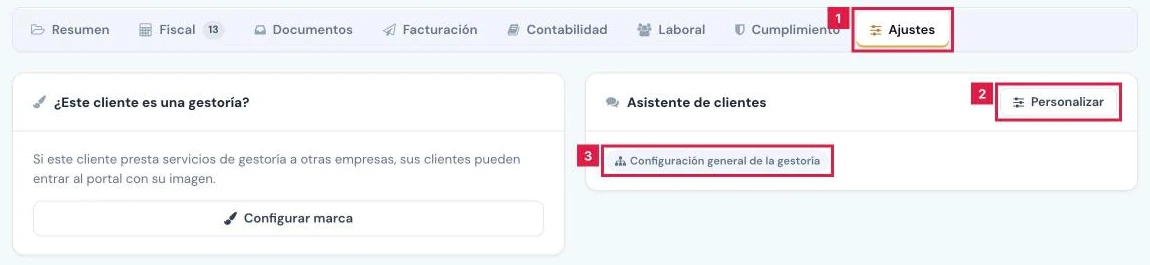
En Principal > Clientes, abrir la ficha del cliente y entrar en la pestaña Ajustes (1). En la tarjeta Asistente de clientes, pulsar Personalizar (2).
Paso 2. Dejar de heredar la configuración general
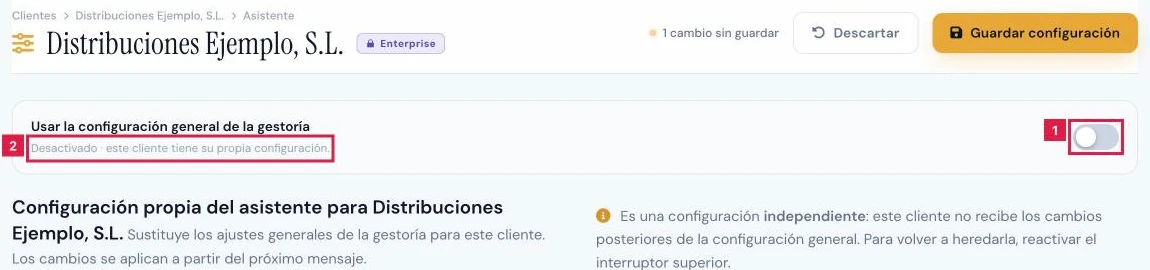
Desactivar el interruptor Usar la configuración general de la gestoría (1). El texto cambia de «Activo» a «Desactivado · este cliente tiene su propia configuración.» (2).
Paso 3. Elegir los datos que puede consultar
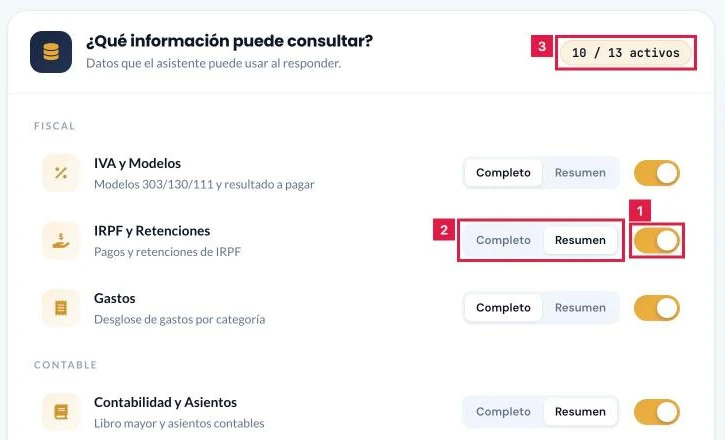
Bloque ¿Qué información puede consultar?, con 13 áreas agrupadas en Fiscal, Contable, Laboral, Documentos y Banca:
- Interruptor de cada área (1): activa o desactiva su consulta.
- Completo o Resumen (2), visible solo en las áreas activas.
- Contador «N / 13 activos» (3) con las áreas habilitadas.
Paso 4. Definir nombre, tono y bienvenida
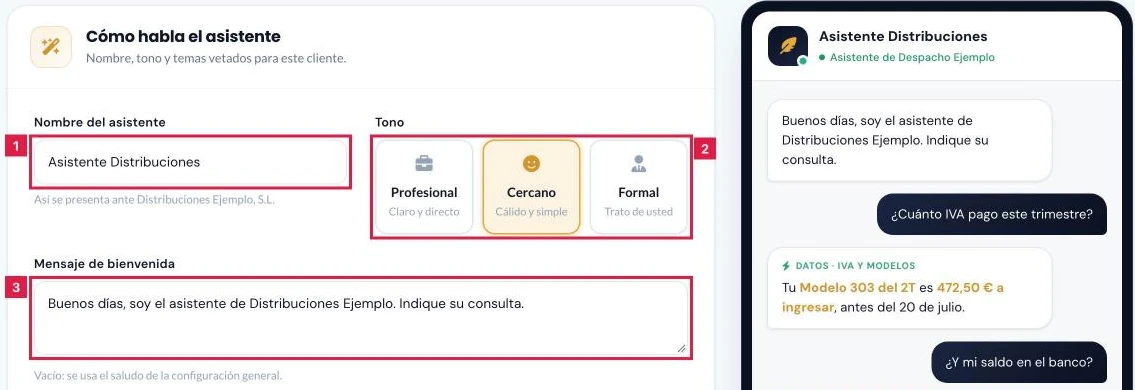
Bloque Cómo habla el asistente:
- Nombre del asistente (1): nombre con el que se presenta ante el cliente. Hasta 50 caracteres.
- Tono (2): Profesional, Cercano o Formal (trato de usted).
- Mensaje de bienvenida (3): saludo inicial. Hasta 500 caracteres; vacío, se usa el de la gestoría.
Paso 5. Vetar temas
En Temas vetados, escribir el tema y pulsar Intro. Cada tema queda como etiqueta; el aspa la elimina. Admite hasta 15 temas de 100 caracteres.

Paso 6. Ajustar cuándo se pasa al gestor
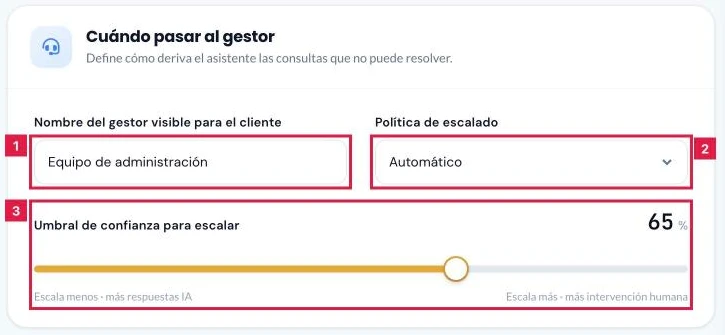
Bloque Cuándo pasar al gestor:
- Nombre del gestor visible para el cliente (1): persona a la que el asistente dice derivar la consulta. Hasta 100 caracteres.
- Política de escalado (2): Automático, Siempre disponible o Desactivado.
- Umbral de confianza para escalar (3): control de 0 a 100 %, visible solo con Automático.
Paso 7. Redactar la respuesta cuando no puede ayudar
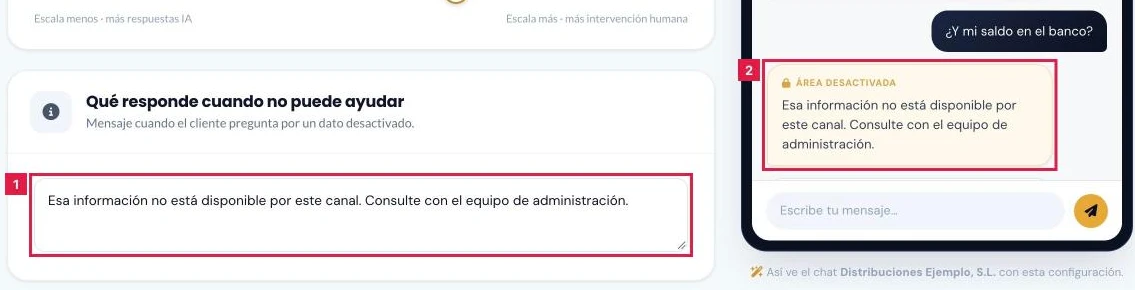
En Qué responde cuando no puede ayudar, escribir el mensaje que recibe el cliente al preguntar por un área desactivada (1). Hasta 300 caracteres.
Paso 8. Guardar la configuración
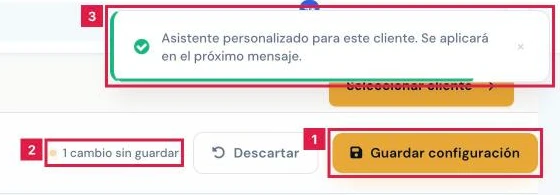
Pulsar Guardar configuración (1). El contador «N cambios sin guardar» (2) indica las modificaciones pendientes; Descartar recarga la pantalla sin guardar.
Paso 9. Volver a la configuración general
Reactivar el interruptor Usar la configuración general de la gestoría (1) y pulsar Guardar configuración. Se elimina la personalización y el cliente vuelve a heredar la general.

Resultado
La tarjeta Asistente de clientes de la ficha muestra Configuración propia activa. El asistente aplica la configuración desde el siguiente mensaje del cliente. La opción Respuestas abiertas no se personaliza por cliente: sigue la de la gestoría.
Campos de la personalización
| Campo | Qué admite | Obligatorio | Efecto |
|---|---|---|---|
| Usar la configuración general de la gestoría | Activado o desactivado | — | Activado, el cliente hereda la general. Desactivado, usa la configuración propia. |
| Áreas de información (13) | Activada o desactivada, con nivel Completo o Resumen | No | Datos que el asistente puede consultar y nivel de detalle de la respuesta. |
| Nombre del asistente | Texto, hasta 50 caracteres | No | Nombre con el que se presenta ante el cliente. Solo Enterprise. |
| Tono | Profesional · Cercano · Formal | No | Registro de las respuestas. |
| Mensaje de bienvenida | Texto, hasta 500 caracteres | No | Saludo inicial. Vacío, se usa el de la gestoría. Solo Enterprise. |
| Temas vetados | Hasta 15 temas de 100 caracteres | No | Temas que el asistente no trata con este cliente. |
| Nombre del gestor visible para el cliente | Texto, hasta 100 caracteres | No | Persona a la que el asistente indica que derivará la consulta. |
| Política de escalado | Automático · Siempre disponible · Desactivado | No (Automático) | Criterio para derivar la consulta a la gestoría. |
| Umbral de confianza para escalar | De 0 a 100 % | No (65 %) | Confianza por debajo de la cual se escala. Solo con Automático. |
| Qué responde cuando no puede ayudar | Texto, hasta 300 caracteres | No | Respuesta ante una consulta sobre un área desactivada. |
Problemas frecuentes
- «La personalización por cliente requiere el Plan Enterprise.»
- El plan contratado no incluye la personalización. Pasar a Enterprise desde Conocer el Plan Enterprise o seguir con la configuración general.
- Los bloques aparecen atenuados y no responden.
- El interruptor Usar la configuración general de la gestoría está activo. Desactivarlo para editar.
- «El rol de solo lectura no permite esta acción.»
- El usuario tiene rol Solo lectura. Guardar la configuración corresponde a un titular, administrador o estándar con el cliente asignado.
- «Cliente no asignado.»
- El miembro del equipo no tiene asignado el cliente. Solicitar la asignación al titular o a un administrador.
- Los cambios de la configuración general no llegan a este cliente.
- El cliente tiene configuración propia, que es independiente. Para que vuelva a heredar, reactivar el interruptor y guardar.
Prueba CopilotGestoria gratis
30 días gratis. Sube tu primera factura en 2 minutos.
Crear cuenta gratis