
Dar de baja a un cliente
La baja es un borrado físico e irreversible. Con histórico fiscal exige una confirmación expresa, porque arrastra los modelos fiscales del cliente.
Antes de empezar
- Rol de titular, o de administrador con la capacidad de eliminar clientes. Los usuarios estándar y de solo consulta no pueden dar de baja.
- Disponible en todos los planes. La baja libera la plaza del cliente en el plan.
- Exportar o descargar antes lo que deba conservarse: modelos presentados, justificantes y nóminas.
Paso 1. Dar de baja desde el listado
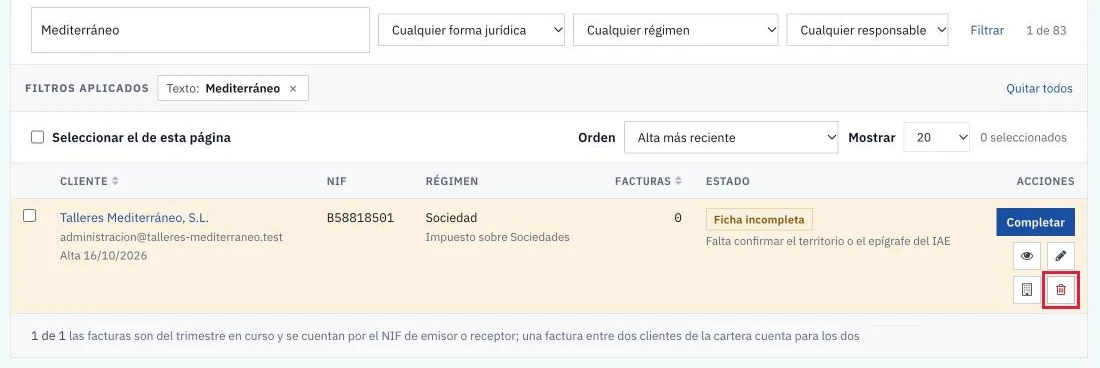
En Principal > Clientes, pulsar el icono de papelera (recuadrado) de la fila del cliente.
Paso 2. Confirmar la baja
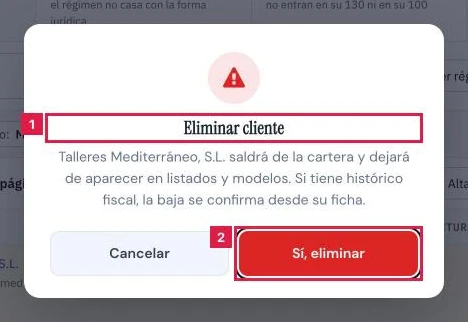
El diálogo Eliminar cliente (1) indica que el cliente saldrá de la cartera y dejará de aparecer en listados y modelos. Pulsar Sí, eliminar (2).
Paso 3. Autorizar la baja con histórico fiscal
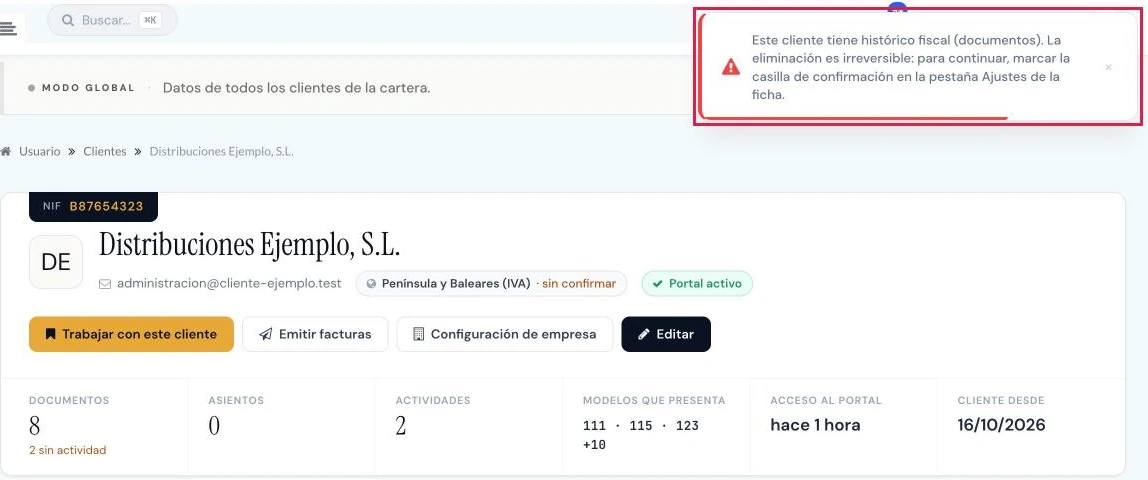
Si el cliente tiene histórico, la baja no se ejecuta: se abre su ficha con un aviso en la esquina superior que enumera lo que existe (recuadrado). Se completa desde la pestaña Ajustes.
Paso 4. Eliminar desde la ficha
En la pestaña Ajustes, zona Eliminar cliente:
- Marcar Este cliente tiene histórico fiscal. Confirmo que quiero eliminarlo de forma irreversible. (1). Solo aparece si hay histórico.
- Pulsar Eliminar cliente (2) y Sí, eliminar en el diálogo.

Paso 5. Dar de baja varios clientes
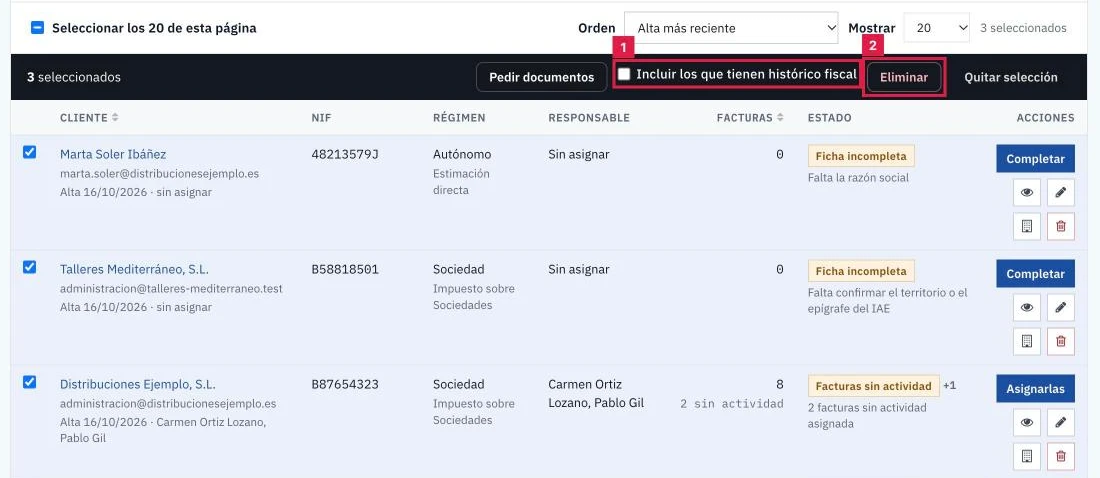
Marcar las casillas de las filas. Aparece la barra de acciones con el número de seleccionados.
- Incluir los que tienen histórico fiscal (1): sin marcar, esos clientes se conservan y se listan al terminar.
- Pulsar Eliminar (2) y confirmar con Sí, eliminar.
Paso 6. Revisar el resultado
El aviso (recuadrado) indica cuántos clientes se eliminaron y cuáles se conservaron por tener histórico, con el botón Abrir su ficha del primero.
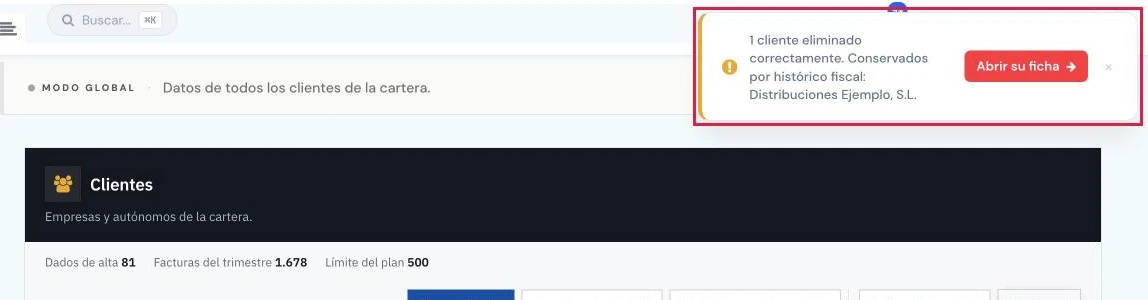
Resultado
El cliente desaparece de Principal > Clientes y de los modelos. Sus facturas y asientos permanecen sin cliente y la plaza queda disponible en el plan.
Qué ocurre con los datos del cliente
| Dato | Tras la baja | Observación |
|---|---|---|
| Ficha, plan contable, configuración de empresa y actividades | Se borran | No existe papelera ni restauración. |
| Modelos fiscales | Se borran, incluidos los presentados | Descargar antes los ficheros y justificantes. |
| Presentaciones y requerimientos de la AEAT, trabajadores, nóminas generadas e incidencias laborales | Se borran con el cliente | Cuentan como histórico fiscal y exigen la casilla de confirmación. |
| Facturas (documentos) | Se conservan sin cliente | Dejan de asociarse a la ficha del cliente. |
| Asientos contables y pagos de IRPF | Se conservan sin cliente | Dejan de asociarse a la ficha del cliente. |
| Plaza del plan | Se libera | El contador de clientes se actualiza. |
Problemas frecuentes
- «Este cliente tiene histórico fiscal (…). La eliminación es irreversible: para continuar, marcar la casilla de confirmación en la pestaña Ajustes de la ficha.»
- La baja desde el listado no borra clientes con histórico. Abrir la ficha, pestaña Ajustes, y marcar la casilla de confirmación.
- «No se ha eliminado ningún cliente. Con histórico fiscal: …»
- Todos los seleccionados tienen histórico. Repetir marcando Incluir los que tienen histórico fiscal o darlos de baja desde su ficha.
- «El perfil de este usuario no permite eliminar estos clientes.»
- El rol del usuario no incluye eliminar clientes. La baja corresponde al titular o a un administrador con esa capacidad.
- «No se seleccionó ningún cliente.»
- La baja en bloque se envió sin filas marcadas. Marcar al menos una casilla del listado.
Prueba CopilotGestoria gratis
30 días gratis. Sube tu primera factura en 2 minutos.
Crear cuenta gratis