
Enviar los asientos a Cegid Diez
Los asientos contabilizados se entregan como Excel en la carpeta de importación de Diez del equipo del despacho, con sus guías de importación. Importarlos en Diez y marcarlos como importados son los únicos pasos manuales.
Antes de empezar
- Plan de pago. Sin él, la pantalla muestra la oferta de plan en lugar de las opciones.
- Cegid Diez instalado en un equipo con Microsoft Excel (Diez lee el fichero a través de Excel), y el conector de CopilotGestoria en versión 1.4.0 o posterior.
- Código de la empresa del cliente en Diez (por ejemplo, C0005) y su tipo: contabilidad o estimación (autónomos).
- Los equipos los gestiona el titular o un administrador del equipo. Un usuario de solo consulta no dispone de botones de escritura.
- Asientos del cliente contabilizados: solo ellos se pueden enviar.
Paso 1. Abrir el envío a Cegid Diez
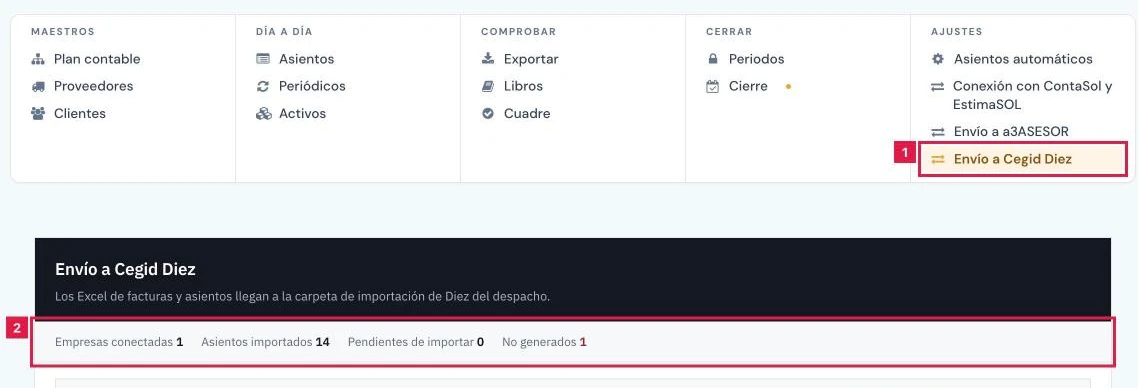
En la barra de Contabilidad, grupo Programa contable, pulsar Cegid Diez (1). También en Operaciones > Contabilidad > Cegid Diez.
Paso 2. Enlazar el equipo de Diez
En la pestaña Equipos:
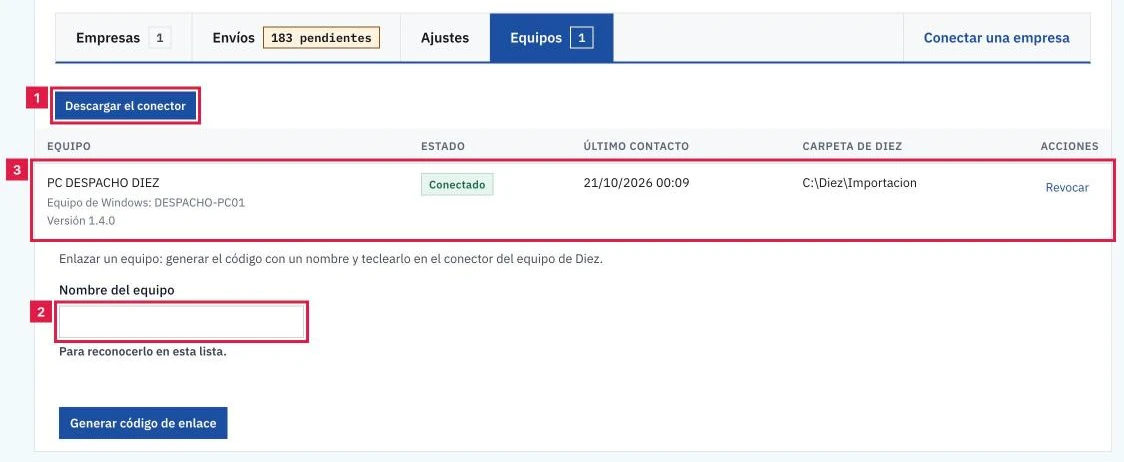
- Pulsar Descargar el conector (1) e instalarlo en el equipo donde está Diez.
- Indicar al conector la carpeta de importación de Diez con ConectorCopilotGestoria.exe configurar (por ejemplo, C:\Diez\Importacion).
- Escribir el Nombre del equipo (2) y pulsar Generar código de enlace. Teclear el código en el conector: caduca a los 10 minutos.
- Comprobar que el equipo figura como Conectado y con su Carpeta de Diez (3).
Paso 3. Conectar la empresa de un cliente
En la pestaña Conectar una empresa:
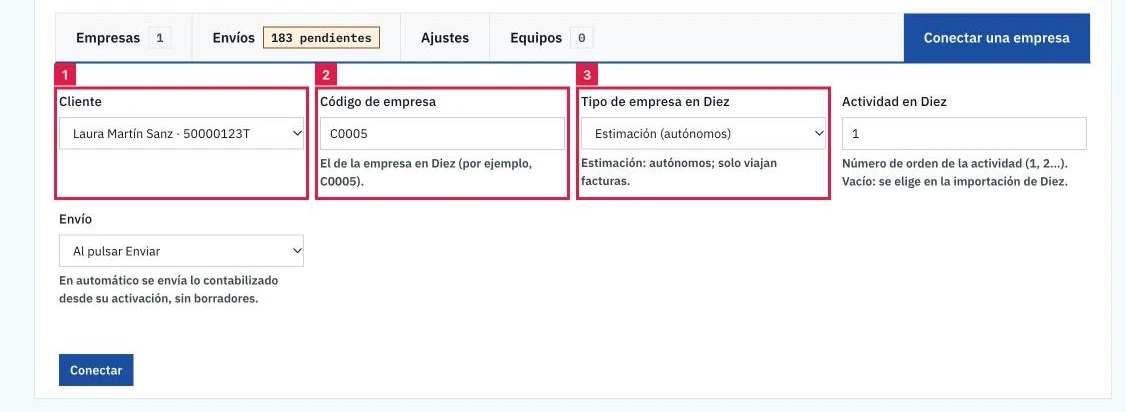
- Cliente (1): elegir el cliente de la cartera.
- Código de empresa (2): el de la empresa en Diez, letras y cifras (por ejemplo, C0005).
- Tipo de empresa en Diez (3): Contabilidad o Estimación (autónomos), como esté en Diez. En estimación, Actividad en Diez: el número de orden de la actividad (1, 2…).
- Envío: Al pulsar Enviar o Automático, al contabilizar. Pulsar Conectar.
Paso 4. Ajustar la empresa conectada
En la pestaña Ajustes, cambiar lo necesario y pulsar Guardar:
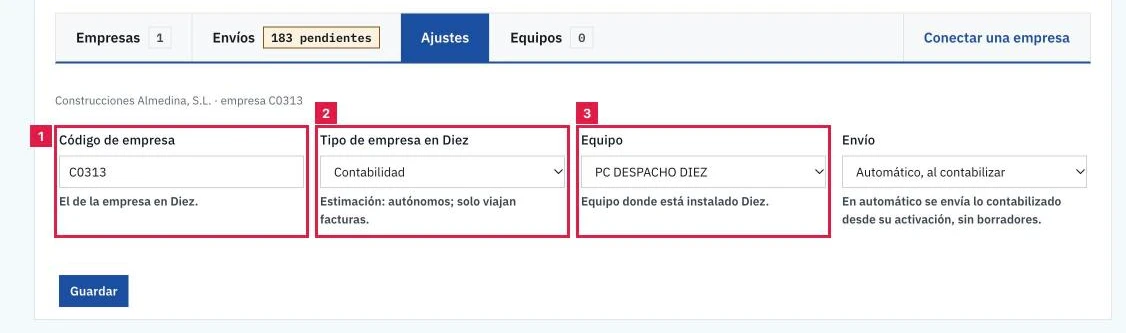
- Código de empresa (1): el de la empresa en Diez.
- Tipo de empresa en Diez (2) y, en estimación, Actividad en Diez.
- Equipo (3): el equipo donde está instalado Diez.
- Envío: Al pulsar Enviar o Automático, al contabilizar.
Paso 5. Enviar los asientos pendientes
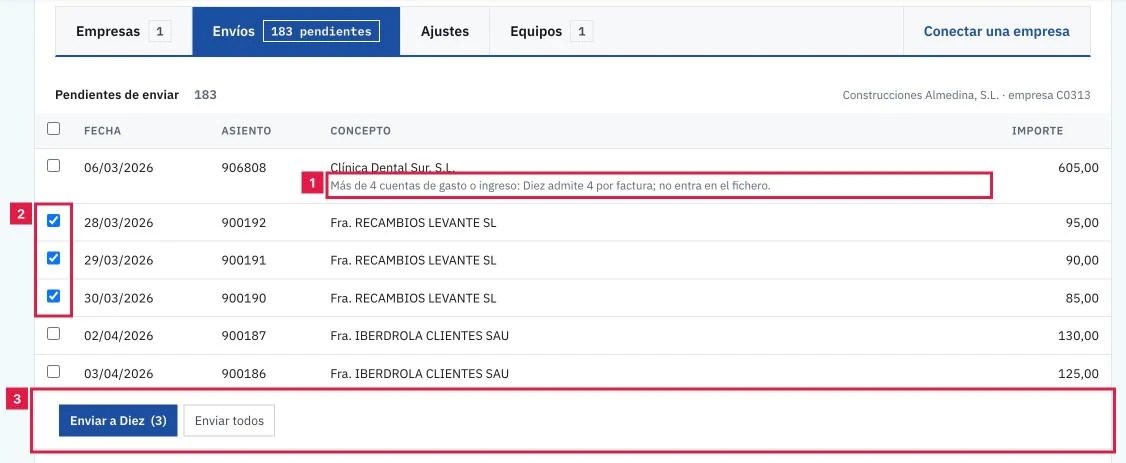
En la pestaña Envíos, la tabla Pendientes de enviar lista los asientos contabilizados que aún no se han enviado. Con varias empresas, se elige antes en Empresa de trabajo.
- Revisar los avisos bajo el concepto (1). «Sin apuntes», «Descuadrado», «Sin fecha», «Más de 8 tipos de IVA» y, en contabilidad, «Más de 4 cuentas de gasto o ingreso» indican que el asiento no entra en el fichero.
- Marcar los asientos (2).
- Pulsar Enviar a Diez (3), o Enviar todos. Confirmar con Sí, enviar.
Paso 6. Seguir el estado de los envíos
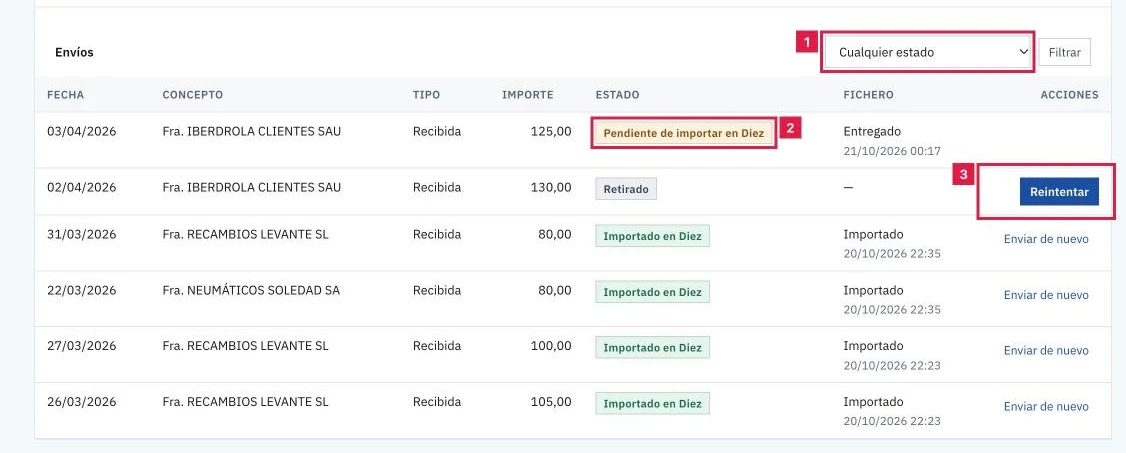
La tabla Envíos muestra cada asiento enviado. El filtro Estado (1) separa los estados:
- En cola: esperando a que el equipo recoja el fichero.
- Pendiente de importar en Diez (2): el Excel ya está en la carpeta de Diez.
- Importado en Diez, No generado y Retirado. La columna Acciones (3) ofrece Reintentar o Enviar de nuevo.
Paso 7. Importar el fichero en Diez
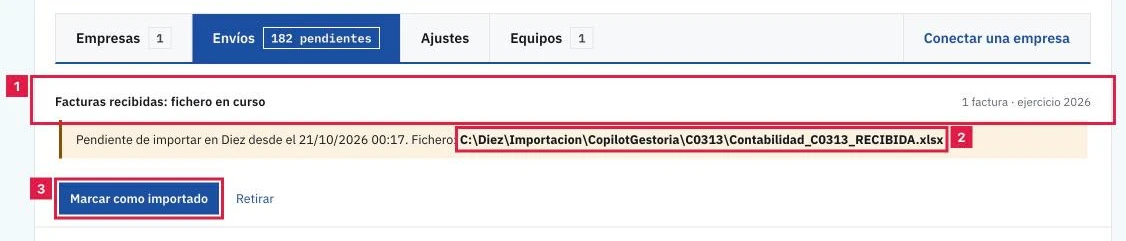
El panel fichero en curso (1) indica desde cuándo está pendiente y la ruta del Excel en el equipo (2). En Diez, con la empresa del cliente abierta:
- Solo la primera vez por empresa y tipo: Importaciones > Importación desde fichero > Facturas (o Asientos) > Configurar Excel > Configuración > Importar configuración, elegir la guía de la carpeta «Guias Importación» y guardarla con el disquete. En estimación es una sola, Guia_Autonomos.xml, para emitidas y recibidas.
- Importaciones > Importación desde fichero > Facturas: elegir Facturas emitidas o Facturas recibidas, el Excel de la empresa, revisar la vista previa y pulsar «Generar facturas». Los asientos sin factura, por Importaciones > Importación desde fichero > Asientos.
- Diez no avisa de lo importado: pulsar Marcar como importado (3) y confirmar con Sí, marcar. El equipo quita el fichero de la carpeta.
Resultado
Los asientos enviados pasan por En cola y Pendiente de importar en Diez hasta quedar como Importado en Diez, con el sello correspondiente en el Libro de asientos. Los contadores de la cabecera reflejan empresas conectadas, importados, pendientes de importar y no generados.
Campos de la conexión de una empresa
| Campo | Qué admite | Obligatorio | Efecto |
|---|---|---|---|
| Cliente | Cliente de la cartera | Sí | Una empresa de Diez por cliente. Un miembro de equipo solo accede a los suyos. |
| Código de empresa | Letras y cifras, hasta doce (por ejemplo, C0005) | Sí | Empresa de Diez que recibe los Excel y nombre de su carpeta. |
| Tipo de empresa en Diez | Contabilidad · Estimación (autónomos) | No (Contabilidad) | Importador de Diez para el que salen los Excel. En estimación, solo facturas con su grupo de ingresos o gastos. |
| Actividad en Diez | Número de orden (1, 2…) | No | Solo en estimación: actividad de cada factura. Vacío, se elige en la importación de Diez. |
| Envío | Al pulsar Enviar · Automático, al contabilizar | No (Al pulsar Enviar) | Automático envía lo contabilizado desde su activación. |
| Equipo | Equipos de Diez conectados · Sin equipo | No | Equipo donde está instalado Diez. Se indica en Ajustes. |
Problemas frecuentes
- «Falta un equipo con el conector 1.4.0 o posterior y la carpeta de Diez.»
- Instalar el conector actual en el equipo de Diez y configurar su carpeta de importación. Los envíos esperan en cola hasta entonces.
- «El código de empresa de Diez lleva letras y cifras, hasta doce (por ejemplo, C0005).»
- Indicar el código de la empresa tal como figura en Diez.
- Diez avisa «Excel no está instalado en su ordenador»
- Instalar Microsoft Excel en el equipo donde se importa: Diez lee el fichero a través de Excel.
- Una factura sin retención aparece en Diez con un apunte 4751 a cero
- Lo genera la retención por defecto de la ficha del proveedor en Diez. Dejarla solo en los proveedores que retienen.
- Estado No generado o Retirado
- Corregir la causa indicada bajo el estado y pulsar Reintentar para devolver el envío a la cola.
- «Diez no importa asientos en una empresa de estimación: se introduce a mano en Diez.»
- Nóminas, cuotas, amortizaciones y demás asientos sin factura de un autónomo se registran en Diez a mano.
- «Ningún asiento seleccionado.»
- Marcar al menos un asiento de Pendientes de enviar o usar Enviar todos.
- Un asiento ya importado debe volver a salir
- Enviar de nuevo lo repite con aviso: Diez lo registrará otra vez.
- Fichero enviado por error
- Retirar borra el Excel de la carpeta de Diez y deja sus asientos pendientes. Si ya está importado, no debe retirarse.
Prueba CopilotGestoria gratis
30 días gratis. Sube tu primera factura en 2 minutos.
Crear cuenta gratis