
Traspasar la cartera de un miembro del equipo
El traspaso asigna a otra persona todos los clientes de un miembro, en un solo paso desde su ficha y sin marcar cliente a cliente. Es el paso previo habitual a una baja, una ausencia o un reparto.
Antes de empezar
- Rol de titular o de administrador del equipo. Un administrador acotado a ciertos clientes solo mueve los que él mismo lleva.
- El miembro de origen tiene clientes asignados y existe otra persona del equipo, activa o pendiente de activar, como destinataria. Sin ambos requisitos, la tarjeta Traspasar su cartera no figura.
- Las cuentas desactivadas o suspendidas no pueden recibir clientes.
Paso 1. Abrir la ficha del miembro de origen
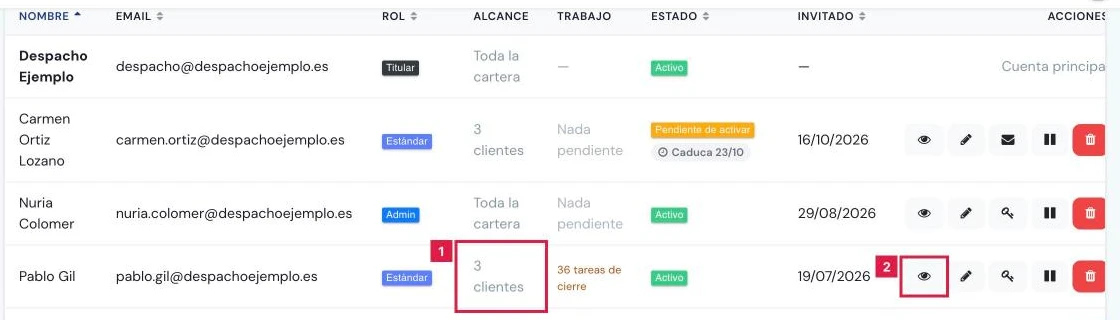
En el menú lateral, Principal > Equipo. La columna Alcance (1) indica cuántos clientes lleva cada miembro; el icono Ver detalle (2) abre su ficha.
Paso 2. Revisar los clientes asignados
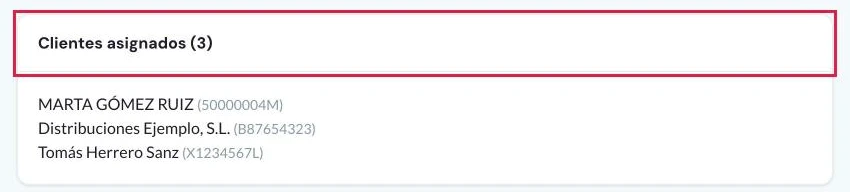
El bloque Clientes asignados (1) de la ficha lista los clientes que se traspasarán, con su NIF. El traspaso incluye siempre la cartera completa.
Paso 3. Elegir el destinatario y la modalidad
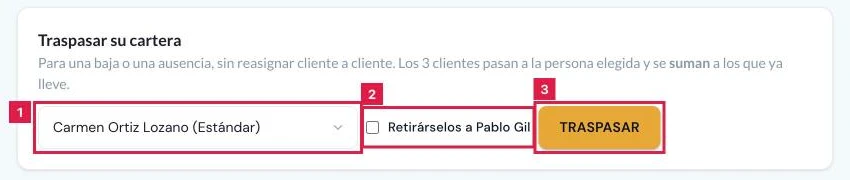
En la tarjeta Traspasar su cartera:
- Desplegable — Destinatario — (1): elegir a la persona destinataria. Cada opción indica su rol.
- Casilla Retirárselos a Pablo Gil (2): marcada por defecto. Marcada, el origen pierde los clientes; desmarcada, ambos los llevan.
- Pulsar Traspasar (3).
Paso 4. Confirmar el traspaso
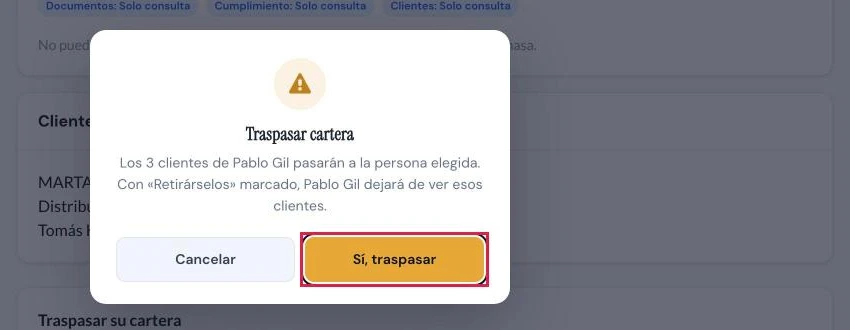
En el diálogo «Traspasar cartera», revisar el número de clientes y pulsar Sí, traspasar (1).
Paso 5. Comprobar el resultado en el origen
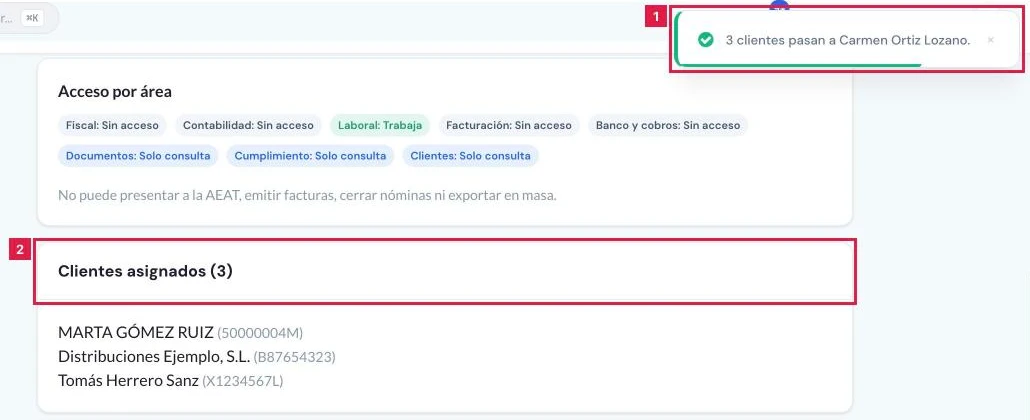
El aviso (1) indica cuántos clientes pasan y a quién. El bloque Clientes asignados (2) refleja si se retiraron del origen.
Paso 6. Comprobar la ficha del destinatario
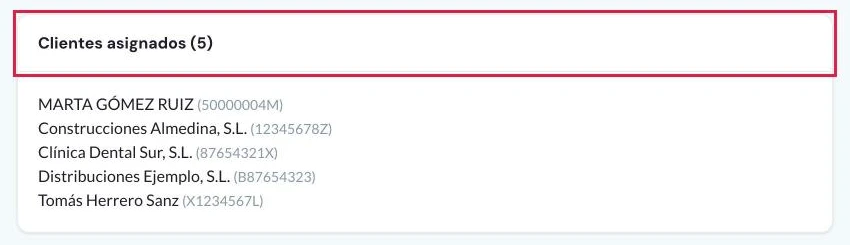
En la ficha de la persona destinataria, Clientes asignados (1) incluye ahora los traspasados junto a los que ya llevaba.
Resultado
Los clientes constan en la ficha del destinatario junto a los que ya llevaba. Si se marcó la retirada, el origen deja de verlos; si no, ambos conservan el acceso. La operación queda en el Registro de actividad de la persona de origen.
Campos del formulario
| Campo | Qué admite | Obligatorio | Efecto |
|---|---|---|---|
| — Destinatario — | Miembros del equipo distintos del origen, ni desactivados ni suspendidos | Sí | Persona que recibe los clientes. |
| Retirárselos a {nombre} | Casilla; marcada por defecto | No | Marcada, el origen pierde las asignaciones. Desmarcada, ambos conservan los clientes. |
Problemas frecuentes
- No figura la tarjeta Traspasar su cartera.
- El miembro no tiene clientes asignados o no hay otra persona activa o pendiente que pueda recibirlos.
- «{nombre} tiene rol Admin: sin clientes asignados pasaría a ver la cartera entera. …»
- Desmarcar Retirárselos o cambiar antes el rol a Estándar en Editar.
- «{nombre} tiene rol Estándar y se quedaría sin ningún cliente, así que no podría trabajar. …»
- Desmarcar Retirárselos, cambiar el rol o desactivar la cuenta si la persona ya no está.
- «Esa persona no pertenece al equipo.»
- El destinatario elegido ya no es miembro del equipo. Recargar la ficha y elegir a otra persona.
- «Esa persona no tiene ningún cliente asignado que traspasar.»
- La cartera del origen cambió desde que se abrió la ficha. Recargarla y revisar Clientes asignados.
- «No se puede traspasar a la propia cuenta la cartera de otra persona.»
- Un miembro no puede ser destinatario de sí mismo. Lo realiza el titular u otro administrador.
- «Se están guardando cambios sobre este compañero en este momento. Esperar unos segundos y volver a intentarlo.»
- Hay otra operación en curso sobre el mismo miembro. Repetir pasados unos segundos.
- «No se ha podido traspasar la cartera. Volver a intentarlo; si persiste, contactar con soporte.»
- Error inesperado. Repetir la operación y, si persiste, contactar con soporte.
Prueba CopilotGestoria gratis
30 días gratis. Sube tu primera factura en 2 minutos.
Crear cuenta gratis