
Facturas y Documentos
Útil
Exportar las facturas a Sage Despachos
Sage Despachos importa los asientos desde un Excel de una hoja o un CSV con las mismas columnas, a través de su Gestor de Importaciones.
Antes de empezar
- Cliente con NIF en su ficha y facturas con asiento generado.
- Máximo 500 facturas por fichero.
- En Sage, una guía de importación creada para este fichero. Se crea solo la primera vez y se reutiliza en cada cierre.
Paso 1. Elegir Sage Despachos y el formato
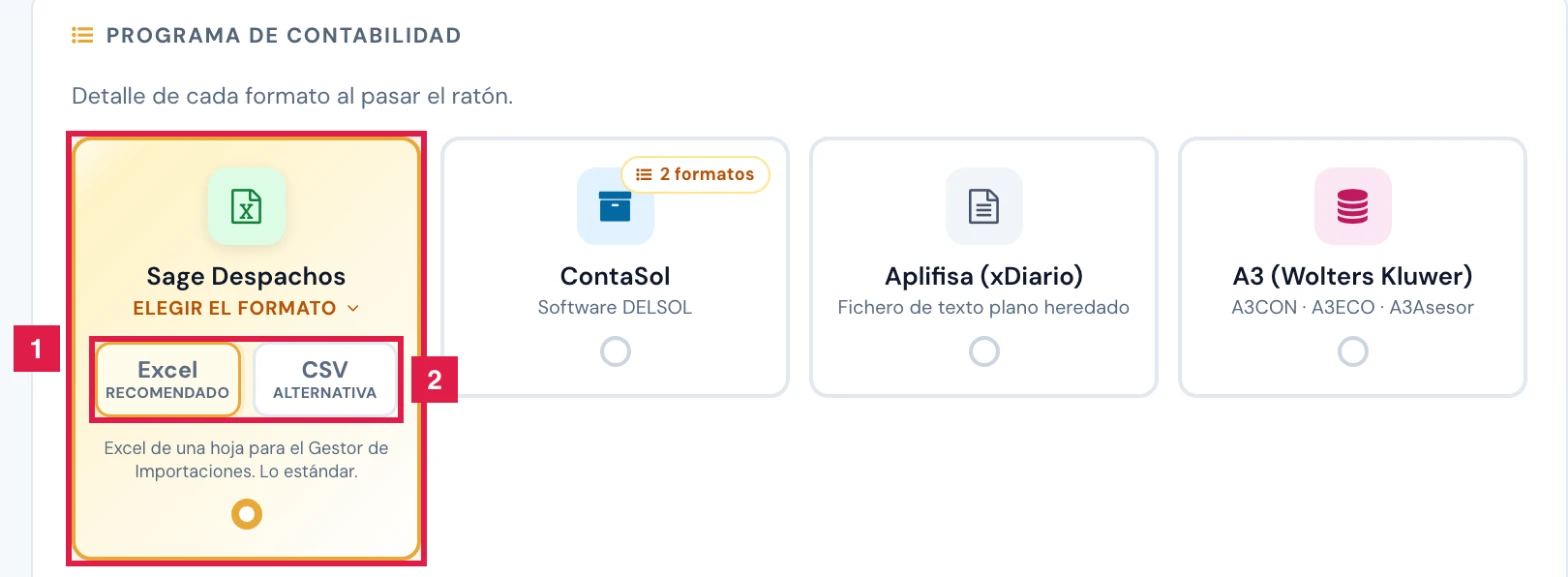
En Exportar a contabilidad, elegir Cliente y Ejercicio en la tarjeta Fichero. En Programa de contabilidad, pulsar Sage Despachos (1) y elegir el formato (2):
- Excel, recomendado: una hoja para el Gestor de Importaciones.
- CSV, alternativa: texto separado por «;» con las mismas columnas.
Paso 2. Fijar la numeración de los asientos
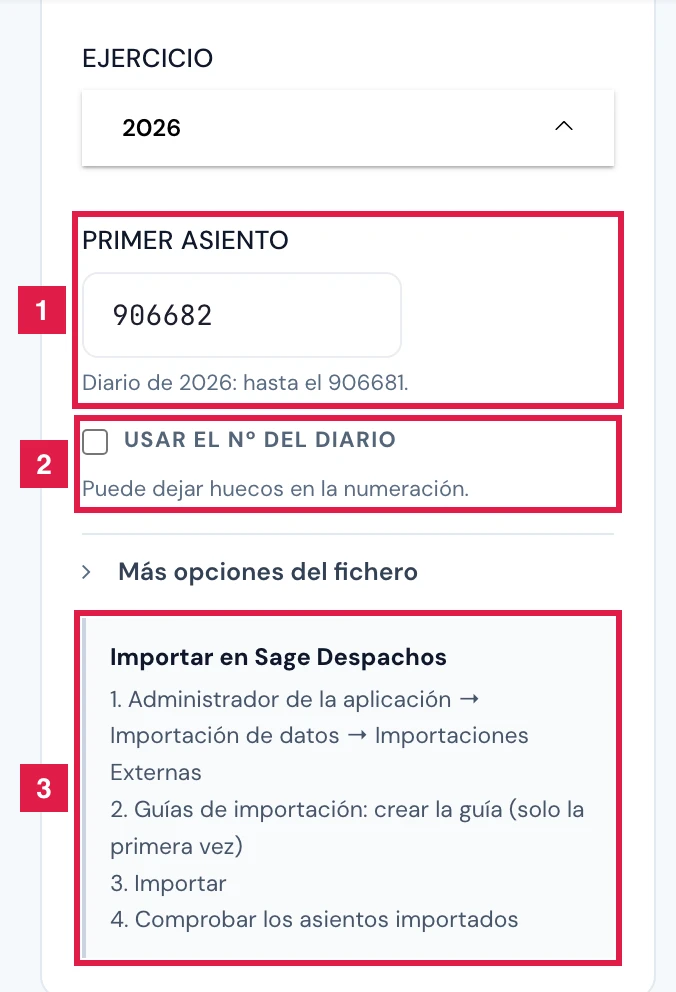
- Primer asiento (1): número del primer asiento del fichero. Debajo figura el último del Diario del cliente en ese ejercicio.
- Usar el nº del Diario (2): el fichero lleva el número de cada asiento en el Diario. Puede dejar huecos en la numeración.
- Leer la guía Importar en Sage Despachos (3), fija en la tarjeta.
Importante.
Si el primer asiento coincide con uno que ya existe en Sage, los números se repiten. Partir del siguiente al último importado.
Nota.
Más opciones del fichero ofrece Incluir los asientos manuales del periodo: nóminas, cierres, anulaciones y demás apuntes sin factura.
Paso 3. Marcar las facturas y descargar
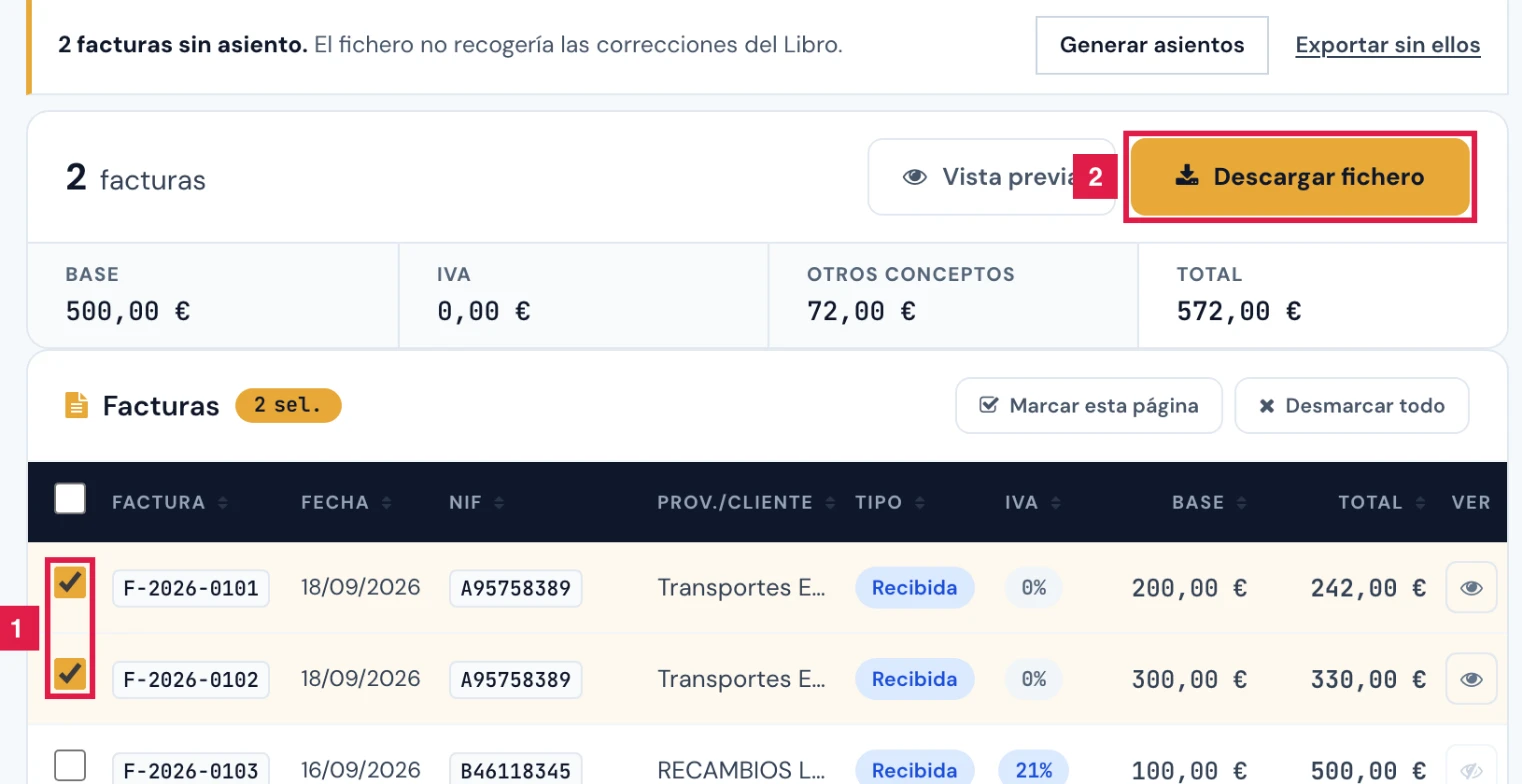
Marcar las facturas en la tabla (1) y pulsar Descargar fichero (2). Filtros, avisos y vista previa: ver la guía común de exportación.
Paso 4. Importar en Sage Despachos
- En Sage, «Administrador de la aplicación → Importación de datos → Importaciones Externas».
- La primera vez, crear la guía de importación en «Guías de importación».
- Pulsar «Importar» y comprobar los asientos importados.
Resultado
Se descarga el Excel o el CSV y las facturas quedan marcadas como exportadas a Sage Despachos.
Campos para Sage Despachos
| Campo | Qué admite | Obligatorio | Efecto |
|---|---|---|---|
| Cliente | Un cliente con NIF | Sí | Empresa del fichero. |
| Formato | Excel o CSV | Sí | Tipo de fichero descargado. |
| Primer asiento | Número entero desde 1 | No | Numeración del fichero; vacío equivale a 1. |
| Usar el nº del Diario | Casilla | No | Sustituye a Primer asiento por el número de cada asiento en el Diario. |
| Incluir los asientos manuales del periodo | Casilla | No | Añade los apuntes sin factura del periodo. |
Problemas frecuentes
- Sage no reconoce las columnas.
- La guía de importación no corresponde al formato descargado. Crear una guía para Excel o para CSV, según el elegido.
- Asientos duplicados tras importar.
- El fichero ya se había importado. Activar Ocultar las ya exportadas antes de la siguiente exportación.
- «Antes de exportar a … es necesario elegir el cliente en el desplegable…»
- Elegir Cliente en la tarjeta Fichero.
Consejo
Guardar la guía de importación de Sage con el nombre del formato: la misma guía sirve para todos los clientes.
Prueba CopilotGestoria gratis
30 días gratis. Sube tu primera factura en 2 minutos.
Crear cuenta gratis