
Reenviar la invitación o restablecer el acceso de un miembro
Un miembro que no puede entrar necesita una de dos acciones: reenviar la invitación, si nunca creó su contraseña, o restablecer el acceso, si ya la tenía y la ha perdido.
Antes de empezar
- Rol de titular o de administrador del equipo. Un administrador acotado a ciertos clientes solo actúa sobre miembros cuyo acceso se limita a esos clientes.
- Cuenta pendiente de activar o activa. En una cuenta desactivada ninguna de las dos acciones figura: procede antes Reactivar. Las cuentas suspendidas por CopilotGestoria y la propia cuenta no admiten ninguna.
- Cada acción envía un correo a la dirección del miembro. El equipo admite 10 operaciones de este tipo por minuto.
Paso 1. Localizar al miembro
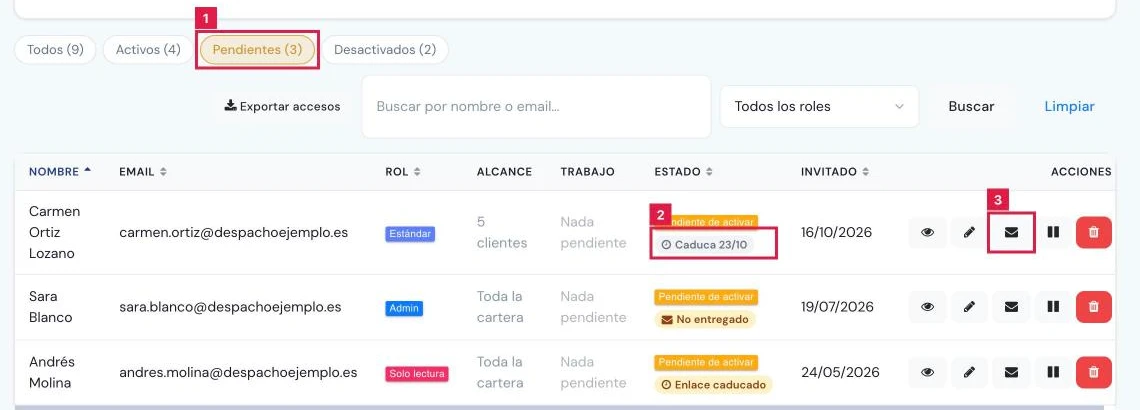
En el menú lateral, Principal > Equipo. La pestaña Pendientes (1) reúne a quienes no han creado su contraseña; la columna Estado indica la situación del enlace (2) y la fila ofrece el icono Reenviar invitación (3).
Paso 2. Reenviar la invitación
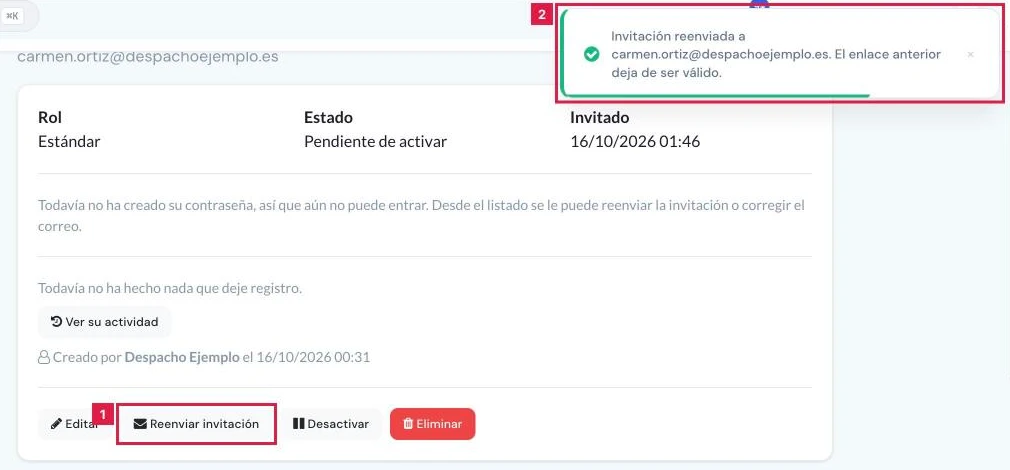
- Pulsar el icono Reenviar invitación de la fila, o abrir la ficha con Ver detalle y pulsar Reenviar invitación (1).
- No hay diálogo de confirmación. El aviso (2) indica la dirección a la que se ha enviado el enlace nuevo.
Paso 3. Corregir la dirección de correo
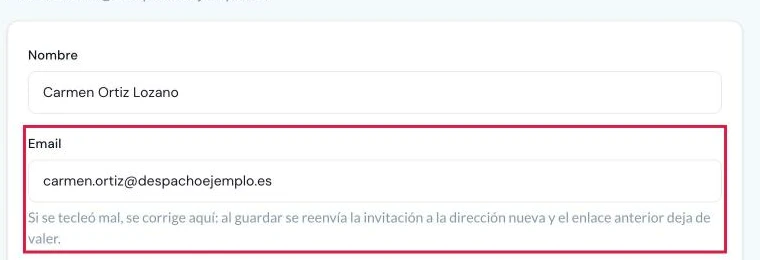
Si la dirección es errónea, pulsar Editar, corregir Email (1) y pulsar Guardar cambios, al pie del formulario. Al guardar una dirección distinta, la invitación se reenvía a la nueva.
Paso 4. Restablecer el acceso de quien ya tiene contraseña
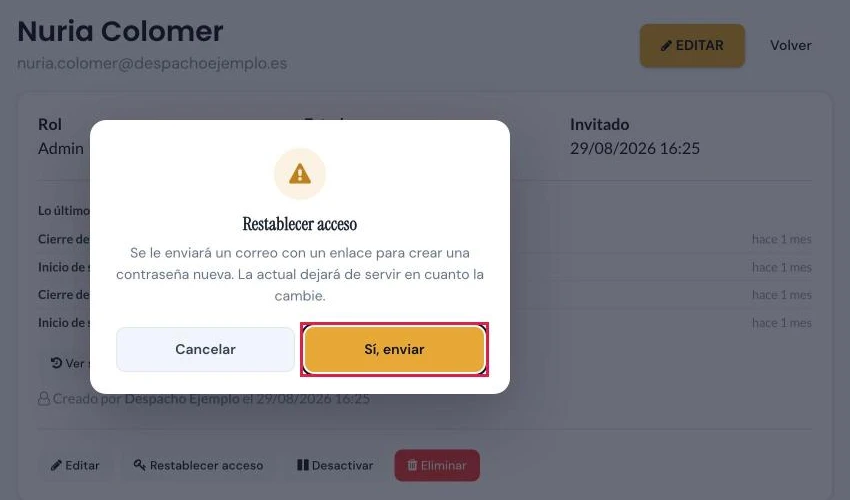
En un miembro con contraseña, el icono Restablecer acceso sustituye a Reenviar invitación. Pulsarlo y confirmar con Sí, enviar (1) en el diálogo «Restablecer acceso».
Paso 5. Atender la petición de un enlace nuevo
Quien abre un enlace caducado o alterado puede pulsar Pedir un enlace nuevo. El titular y los administradores reciben entonces el aviso «{nombre} sigue sin poder entrar»; solo resta reenviar la invitación.
Resultado
Con el reenvío, la fila permanece en Pendientes, la columna Invitado recoge la fecha del envío y la marca Caduca dd/mm pasa a 7 días después. Con el restablecimiento, el estado no cambia: el miembro crea la contraseña nueva desde el enlace recibido.
Qué acción corresponde a cada situación
| Situación del miembro | Acción disponible | Efecto | Aviso |
|---|---|---|---|
| Pendiente de activar, sin contraseña | Reenviar invitación | Enlace nuevo de 7 días; el anterior deja de valer. | «Invitación reenviada a {email}. El enlace anterior deja de ser válido.» |
| Activo, con contraseña | Restablecer acceso | Correo con un enlace para crear una contraseña nueva. | «Enlace para crear una contraseña nueva enviado a {email}.» |
| Desactivado | Ninguna; antes, Reactivar | La baja se mantiene. Reactivar exige un asiento libre en el plan. | — |
| Suspendido por CopilotGestoria | Ninguna | El bloqueo lo fija la plataforma. La columna Estado muestra Contactar con soporte. | — |
Problemas frecuentes
- «Esta persona ya tiene su contraseña. Si ha perdido el acceso, utilizar "Restablecer acceso".»
- La invitación solo procede mientras no exista contraseña. Pulsar Restablecer acceso.
- «Esta persona está desactivada. Reactivarla primero para que recupere el acceso; el reenvío de la invitación no la reactiva.»
- Pulsar Reactivar y, una vez activa, repetir la acción. Reactivar ocupa de nuevo un asiento del plan.
- «Esta persona está desactivada: aunque se ponga una contraseña nueva no podrá entrar. Reactivarla primero.»
- El restablecimiento no procede en una cuenta desactivada. Pulsar Reactivar.
- «No se ha podido enviar el correo. Volver a intentarlo en unos minutos.»
- Comprobar la dirección en Editar y repetir el envío pasados unos minutos.
- «Demasiadas operaciones seguidas sobre el equipo. Esperar un minuto y volver a intentarlo.»
- Se ha superado el límite de 10 operaciones por minuto. Esperar un minuto.
- «No se puede reenviar la invitación de este compañero: su acceso alcanza clientes no asignados a esta cuenta. Debe hacerlo el titular de la gestoría.»
- Un administrador acotado no actúa sobre miembros con acceso a clientes ajenos a su cartera. Lo realiza el titular o un administrador sin acotar.
- La marca No entregado persiste tras el reenvío.
- La dirección es errónea o el correo se rechaza. Corregirla en Editar, lo que reenvía la invitación.
Prueba CopilotGestoria gratis
30 días gratis. Sube tu primera factura en 2 minutos.
Crear cuenta gratis