
Limitar el acceso de un miembro por áreas
El acceso por áreas se suma al rol y a los clientes asignados: define dónde trabaja, dónde solo consulta y dónde no entra cada miembro, y qué actos irreversibles puede ejecutar.
Antes de empezar
- Un plan con equipo y un miembro ya dado de alta. El mismo bloque figura en Invitar miembro y en Editar.
- Rol de titular o de administrador del equipo. Quien no lo tiene no accede a la gestión del equipo.
- Mientras no se guarde ningún perfil, el miembro conserva el acceso completo que le da su rol y no se restringe ninguna área.
Paso 1. Abrir la edición del miembro
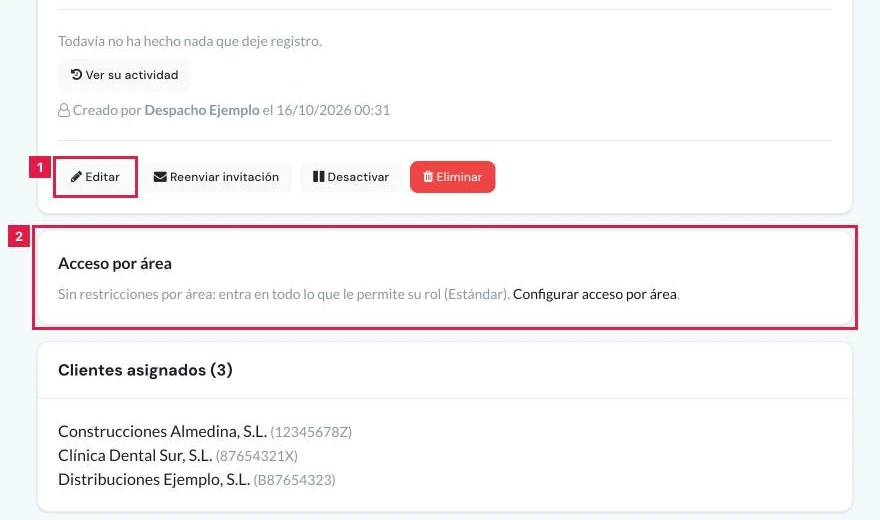
En el menú lateral, Principal > Equipo. Pulsar Editar en la fila del miembro o, desde su ficha (icono Ver detalle), el botón Editar.
Paso 2. Elegir el perfil de acceso
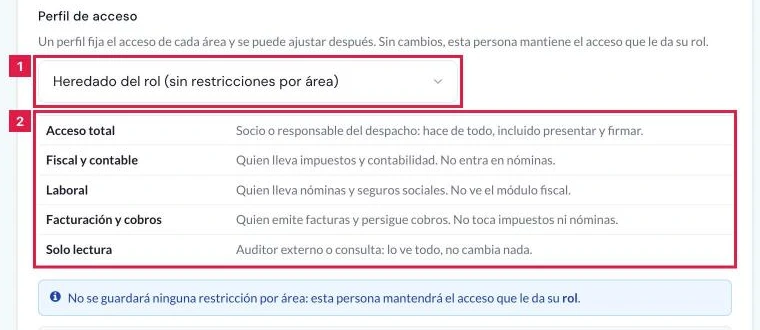
En Perfil de acceso (1), elegir un perfil. La tabla inferior (2) indica para quién se recomienda cada uno.
- Acceso total: todas las áreas en Ver y editar y todas las acciones aparte.
- Fiscal y contable: Fiscal, Contabilidad y Documentos en Ver y editar; Clientes, Facturación, Banco y cobros y Cumplimiento en Ver; Laboral en Sin acceso.
- Laboral: Laboral en Ver y editar; Clientes, Documentos y Cumplimiento en Ver; el resto en Sin acceso.
- Facturación y cobros: Facturación, Banco y cobros y Documentos en Ver y editar; Clientes en Ver; el resto en Sin acceso.
- Solo lectura: todas las áreas en Ver.
- Heredado del rol (sin restricciones por área): no se guarda ninguna restricción.
Paso 3. Ajustar el nivel de cada área
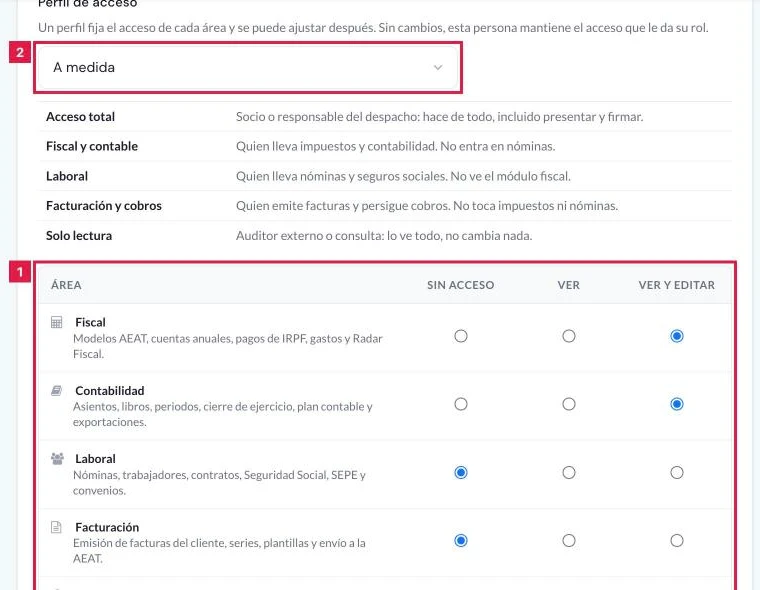
La rejilla (1) tiene ocho áreas y tres niveles: Sin acceso, Ver y Ver y editar. Al tocar cualquier opción, el perfil pasa a A medida.
- Fiscal: modelos AEAT, cuentas anuales, pagos de IRPF, gastos y Radar Fiscal.
- Contabilidad: asientos, libros, periodos, cierre de ejercicio, plan contable y exportaciones.
- Laboral: nóminas, trabajadores, contratos, Seguridad Social, SEPE y convenios.
- Facturación: emisión de facturas del cliente, series, plantillas y envío a la AEAT.
- Banco y cobros: conciliación bancaria, impagados, remesas SEPA y pagos a proveedores.
- Documentos: facturas y OCR, Google Drive y OneDrive, buzón de correo y base de conocimiento.
- Cumplimiento: avisos, requerimientos AEAT, protección de datos, inspección, registro de actividad e integraciones por API.
- Clientes: ficha del cliente, actividades económicas, centros de coste, peticiones de documentos y comunicaciones.
Paso 4. Conceder las acciones que requieren permiso aparte
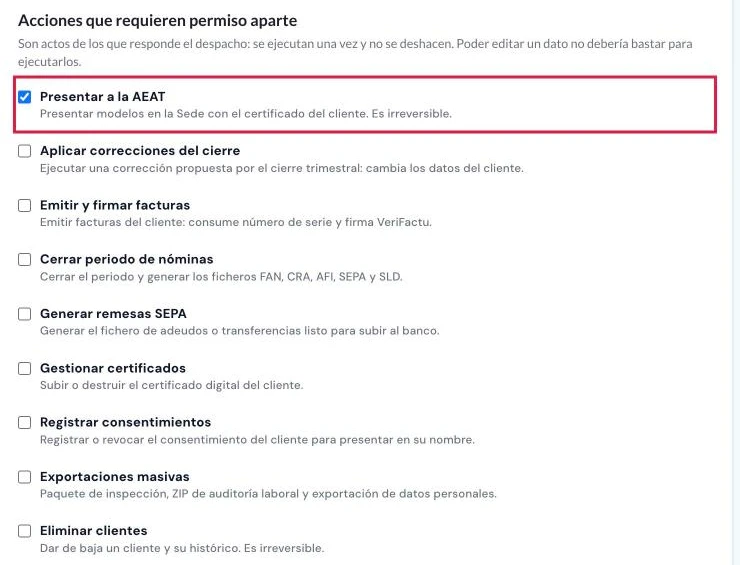
En Acciones que requieren permiso aparte (1), marcar los actos que se ejecutan una sola vez y no se deshacen. Editar un área no los incluye.
- Presentar a la AEAT: presentar modelos en la Sede con el certificado del cliente.
- Aplicar correcciones del cierre: ejecutar una corrección propuesta por el cierre trimestral, que cambia los datos del cliente.
- Emitir y firmar facturas: consume número de serie y firma VeriFactu.
- Cerrar periodo de nóminas: genera los ficheros FAN, CRA, AFI, SEPA y SLD.
- Generar remesas SEPA: fichero de adeudos o transferencias listo para el banco.
- Gestionar certificados: subir o destruir el certificado digital del cliente.
- Registrar consentimientos: registrar o revocar el consentimiento para presentar en nombre del cliente.
- Exportaciones masivas: paquete de inspección, ZIP de auditoría laboral y exportación de datos personales.
- Eliminar clientes: dar de baja un cliente y su histórico.
Paso 5. Comprobar la vista previa
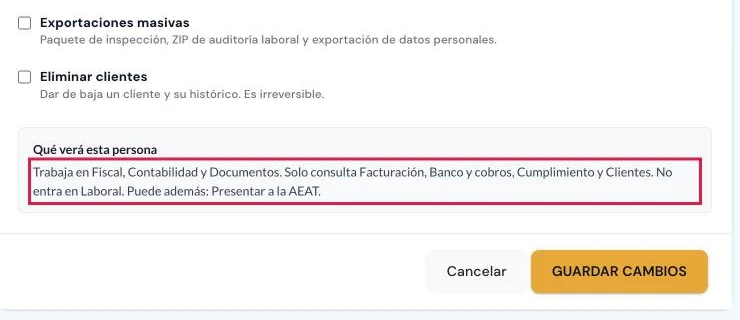
El texto de Qué verá esta persona (1) resume el resultado antes de guardar: áreas de trabajo, áreas de consulta, áreas vetadas y acciones concedidas.
Paso 6. Guardar los cambios
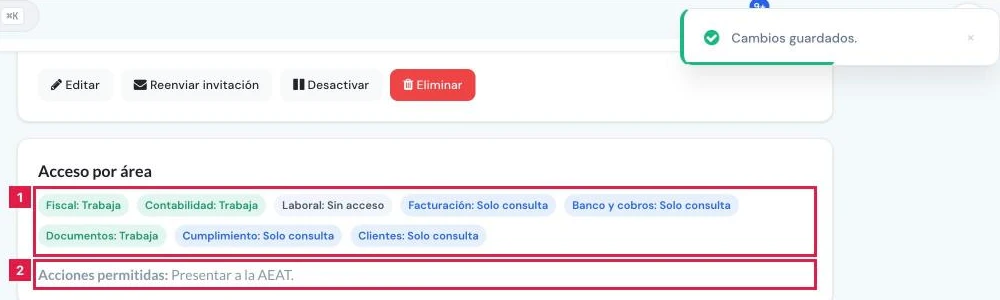
Pulsar Guardar cambios. En el alta, el botón es Enviar invitación. La ficha muestra en Acceso por área una insignia por área (1) y las acciones permitidas (2).
Resultado
El acceso queda guardado en la cuenta del miembro y se aplica desde su siguiente petición: el menú oculta las áreas sin acceso y cada acción combina rol, área y clientes asignados. Se consulta en Acceso por área de la ficha y en las columnas por área de Exportar accesos.
Campos del bloque Perfil de acceso
| Campo | Qué admite | Obligatorio | Efecto |
|---|---|---|---|
| Perfil de acceso | Heredado del rol (sin restricciones por área) · Acceso total · Fiscal y contable · Laboral · Facturación y cobros · Solo lectura · A medida | No | Rellena la rejilla y las acciones con el contenido del perfil. Con un perfil con nombre, el servidor resuelve las áreas desde el perfil. |
| Área: Sin acceso / Ver / Ver y editar | Una opción por cada una de las ocho áreas | Sí, en cada área | Nivel de acceso del miembro en esa área. Sin permisos guardados, la rejilla parte de Ver y editar. |
| Acciones que requieren permiso aparte | Nueve casillas independientes | No | Autoriza actos irreversibles concretos. Sin ninguna marcada, el miembro no los ejecuta. |
Problemas frecuentes
- «Sin acceso al área de Fiscal. Puede concederlo el titular de la cuenta.»
- El miembro tiene esa área en Sin acceso. Abrir Editar y cambiar el nivel.
- El miembro no puede presentar a la AEAT aunque tiene Ver y editar en Fiscal.
- Falta la acción aparte. Marcar Presentar a la AEAT en Acciones que requieren permiso aparte.
- Un miembro de Solo lectura no edita aunque la rejilla indique Ver y editar.
- El rol prevalece sobre el área. Cambiar el rol en Editar si debe modificar datos.
- El perfil cambia solo a A medida.
- Es el comportamiento previsto: al tocar cualquier área o acción, el perfil deja de coincidir con uno predefinido.
- El bloque Perfil de acceso no aparece en el formulario.
- La función de permisos por área no está disponible en la cuenta. Contactar con soporte.
Prueba CopilotGestoria gratis
30 días gratis. Sube tu primera factura en 2 minutos.
Crear cuenta gratis