
Contabilizar un movimiento sin factura
Un recibo bancario que no tendrá factura se contabiliza contra la cuenta de gasto o ingreso que corresponda. El sistema añade como contrapartida la cuenta de banco del cliente.
Antes de empezar
- Movimiento importado con cliente asignado, sin conciliar, sin excluir y sin asiento propio.
- Rol de titular, administrador o estándar con el cliente asignado. El usuario de solo consulta no ve la acción.
- Periodo contable del cliente abierto en la fecha del movimiento.
- Cuenta contable de destino identificada: gasto, ingreso, caja o tercero.
Paso 1. Localizar el movimiento sin factura
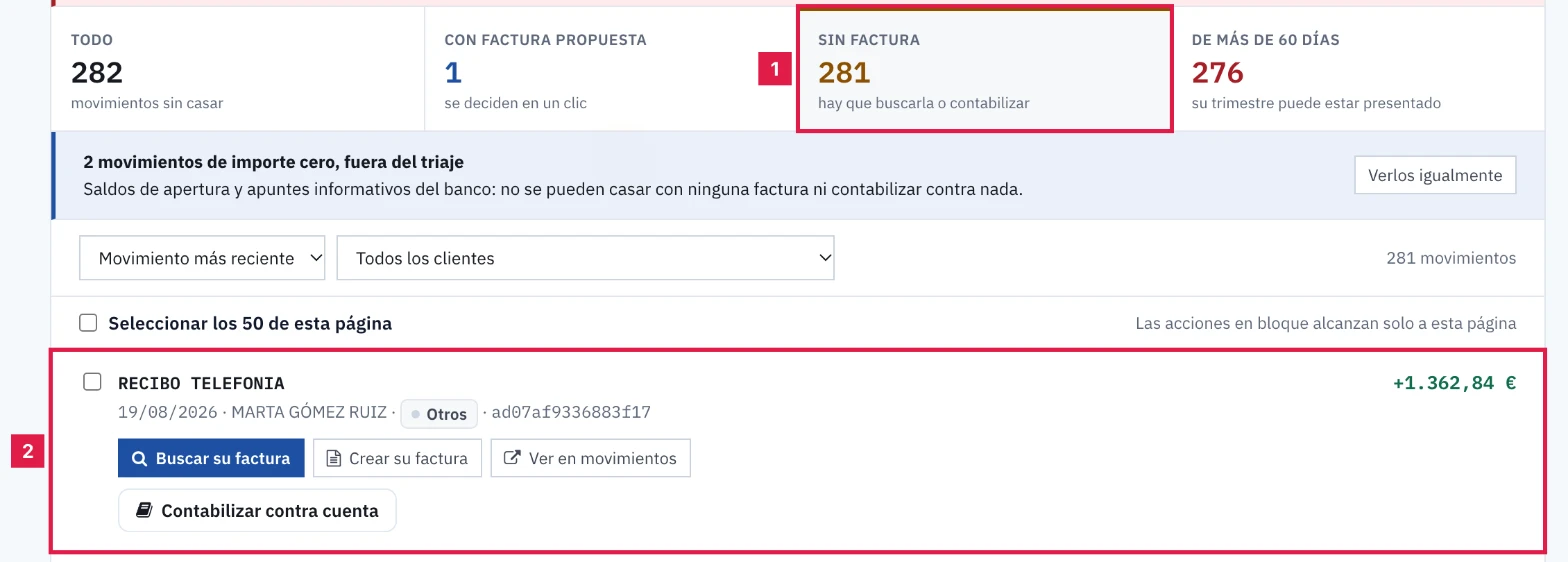
En el menú lateral, Banco & Pagos > Conciliación, y pulsar la tarjeta Sin factura. La bandeja pasa a mostrar solo los movimientos sin factura propuesta.
Paso 2. Abrir el bloque de contabilización
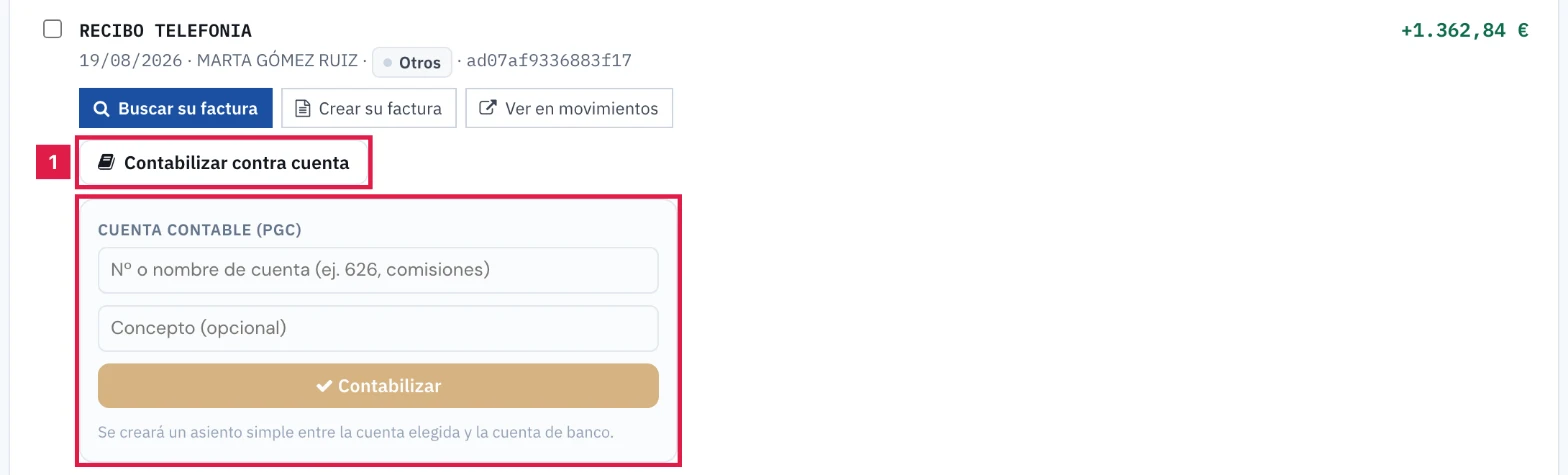
En la fila del movimiento, pulsar Contabilizar contra cuenta. El bloque solo aparece en filas sin factura propuesta, con cliente asignado y sin asiento previo.
Paso 3. Indicar la cuenta y el concepto
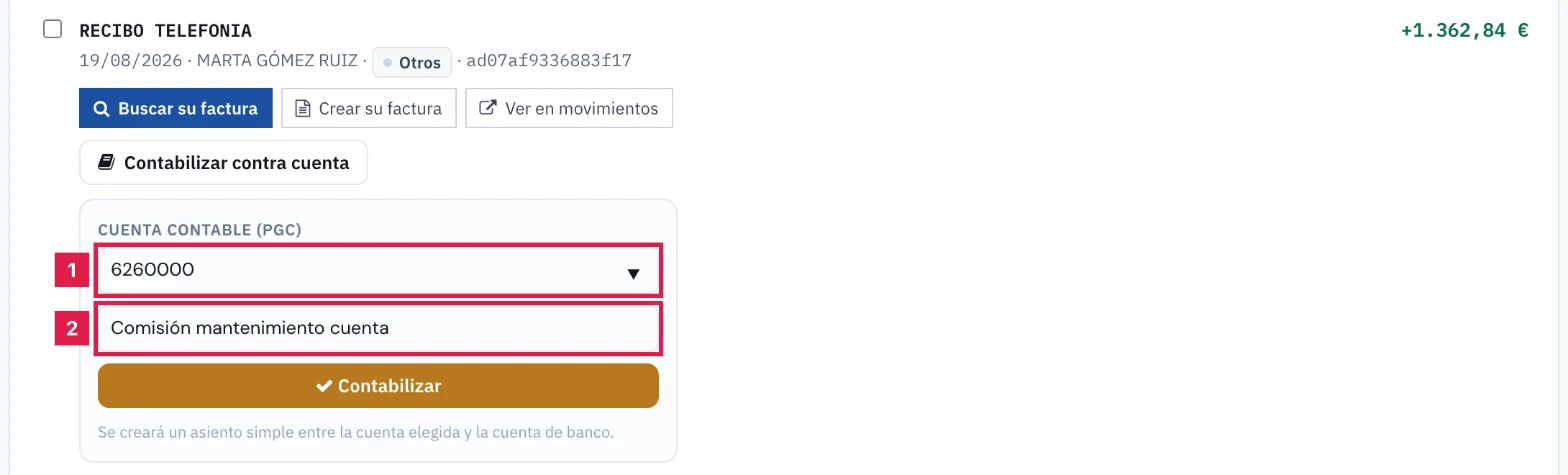
- Cuenta contable (PGC) (1): escribir el número o el nombre y elegir la cuenta de la lista del plan del cliente.
- Concepto (opcional) (2): vacío, el asiento toma «Mov. banco:» seguido de la descripción del movimiento.
Paso 4. Contabilizar el movimiento
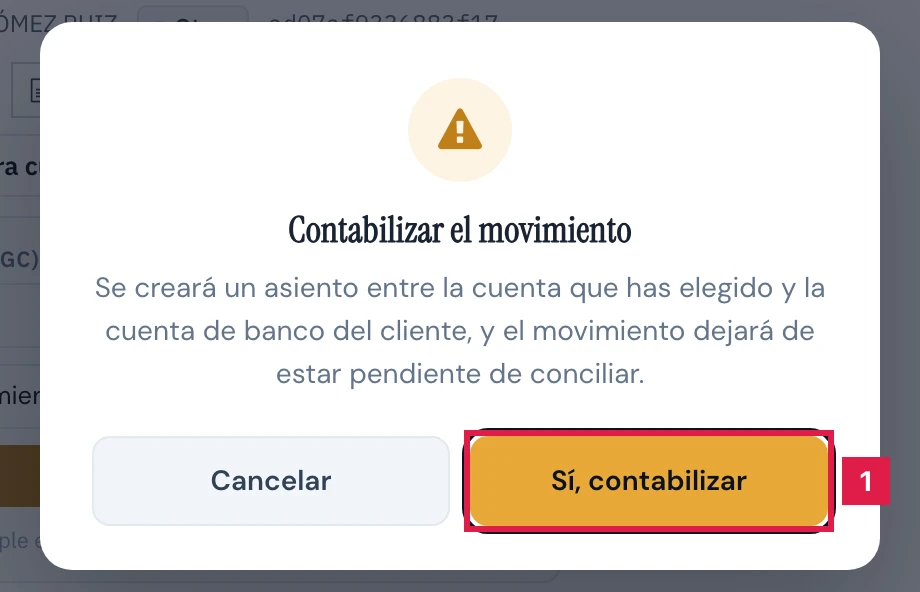
Pulsar Contabilizar y confirmar en el diálogo Contabilizar el movimiento con Sí, contabilizar. La pantalla se recarga y la fila sale de la bandeja.
Paso 5. Contabilizar varios movimientos con la misma cuenta
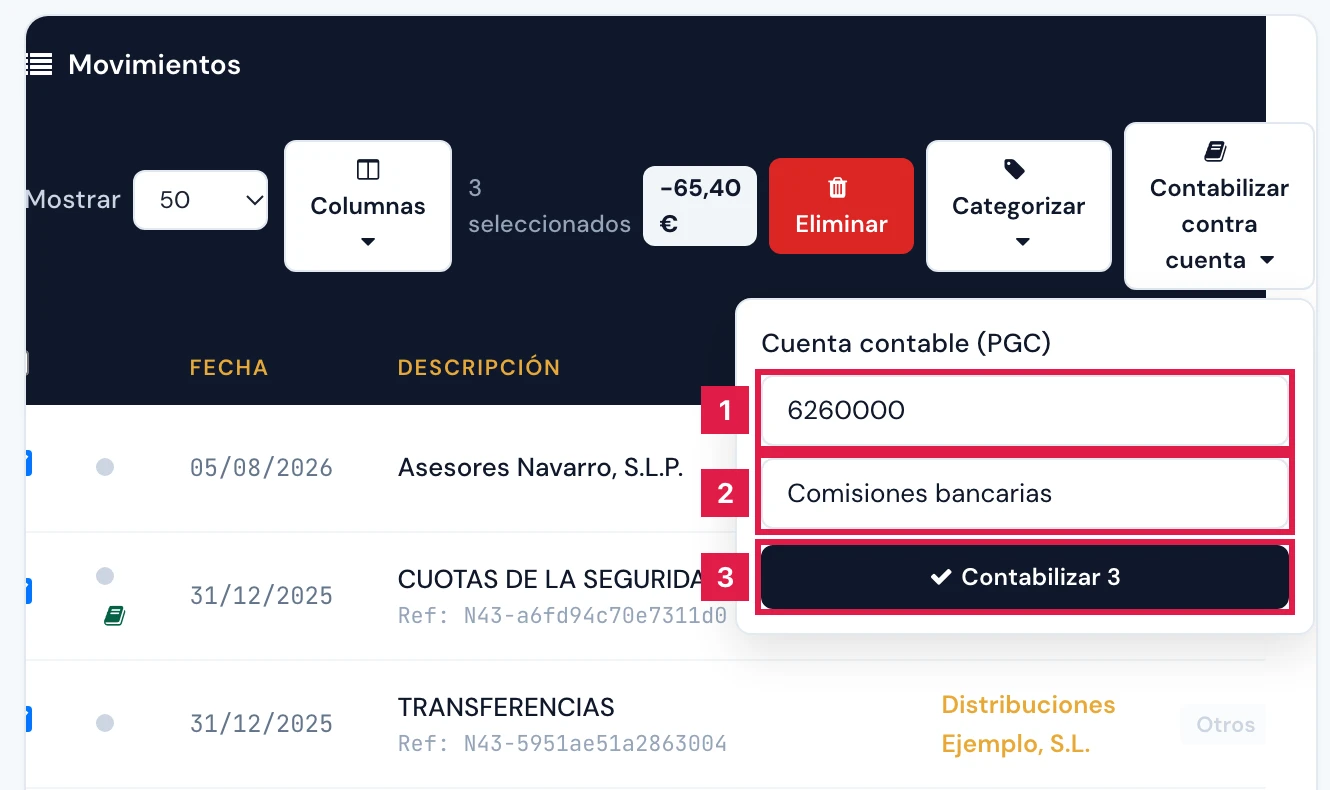
Para recibos repetidos, abrir Todos los movimientos, marcar las casillas y pulsar Contabilizar contra cuenta en la barra superior de la tabla.
- Cuenta contable (PGC) (1): escribir el código completo, por ejemplo 6260000. No hay lista de cuentas porque la selección puede mezclar clientes.
- Concepto (opcional) (2): texto común a todos los asientos. Pulsar Contabilizar seguido del número de movimientos (3).
- Confirmar en el diálogo Contabilizar los movimientos marcados con Sí, contabilizar. Cada movimiento se valida por separado.
Resultado
Cada movimiento queda con un asiento de dos líneas, numerado de forma correlativa y en estado borrador. El movimiento sigue sin conciliar con factura, pero ya no figura como pendiente: en Todos los movimientos lleva el icono de libro y la ficha muestra «Contabilizado — asiento nº N». El contador contabilizados sin factura los reúne.
Problemas frecuentes
- «Este movimiento ya se contabilizó: es el asiento nº N. No hace falta repetirlo.»
- El movimiento ya tiene asiento. Abrirlo en la gestión contable; si debe rehacerse, eliminar antes ese asiento.
- «La cuenta … es la de banco del cliente y ya es la contrapartida: el asiento quedaría contra sí mismo. Elegir la cuenta del otro lado (gasto, ingreso, caja o tercero).»
- Se ha elegido la cuenta bancaria. Indicar la cuenta del otro lado del movimiento: gasto, ingreso, caja o tercero.
- «El periodo contable está bloqueado. No se pueden crear ni modificar asientos en esta fecha.»
- La fecha del movimiento cae en un periodo cerrado del cliente. Reabrir ese periodo contable y repetir la operación.
- «Este movimiento está excluido de la conciliación. Reincorpóralo antes de contabilizarlo.»
- Reincorporar el movimiento desde el menú de la fila en Todos los movimientos y repetir la operación.
- «Este movimiento está conciliado con una factura. Deshacer la conciliación antes de contabilizarlo a mano.»
- El cobro o pago ya tiene su asiento por la conciliación. Deshacer la conciliación solo si se quiere contabilizar contra cuenta.
- El botón Contabilizar contra cuenta no aparece en la fila.
- La fila tiene factura propuesta, carece de cliente, ya tiene asiento o el rol es de solo consulta.
Prueba CopilotGestoria gratis
30 días gratis. Sube tu primera factura en 2 minutos.
Crear cuenta gratis