
Consultar el historial de exportaciones contables
El historial de exportaciones registra cada fichero contable generado, con su cliente, ejercicio, asientos e importes. Desde él se descarga de nuevo, se anota la importación y se reabre.
Antes de empezar
- Haber exportado antes algún fichero desde Exportar a contabilidad. Sin exportaciones, la tabla muestra «Sin exportaciones todavía.».
- Un miembro de equipo con clientes asignados accede a las exportaciones de sus clientes y a las suyas sin cliente. El usuario de solo consulta no dispone de las acciones de anotar ni de reabrir.
- Para filtrar por cliente, categoría o estado y repetir cualquier tipo de exportación, ver la guía de Auditoría exportaciones.
Paso 1. Abrir el historial
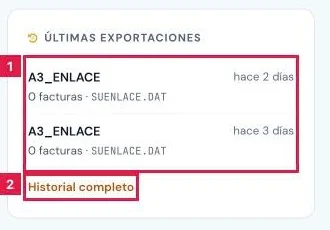
En Principal > Facturas, pulsar Exportar para abrir Exportar a contabilidad. En el bloque Últimas exportaciones (1), pulsar Historial completo (2).
Paso 2. Leer la tabla
La pantalla Historial de exportaciones lista las más recientes primero. Se puede cambiar el número de filas por página.
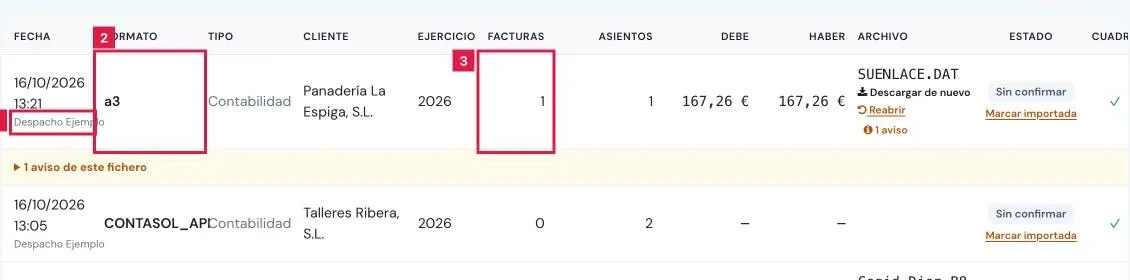
- Fecha (1): día y hora de la exportación, con el nombre de quien la hizo debajo.
- Formato (2) y Tipo: programa de destino y categoría de la exportación. Las de nóminas llevan la etiqueta Nóminas.
- Cliente, Ejercicio y Facturas (3): titular, ejercicio y número de documentos incluidos.
Paso 3. Comprobar asientos e importes
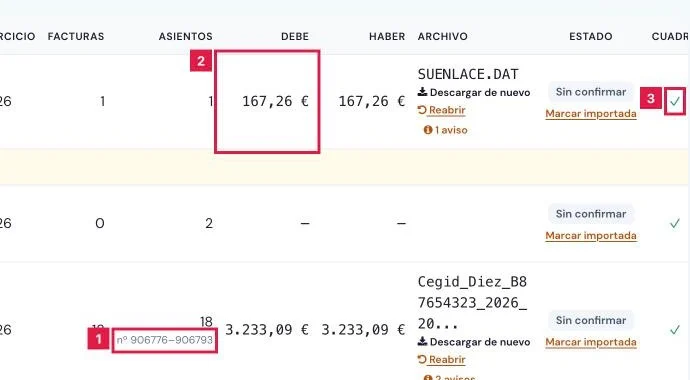
- Asientos (1): número de asientos y, debajo, el rango de numeración con el que salió el fichero.
- Debe y Haber (2): totales del fichero. Deben coincidir.
- Cuadra (3): la marca verde confirma el cuadre; el triángulo de Descuadre lo señala.
Paso 4. Descargar de nuevo el fichero
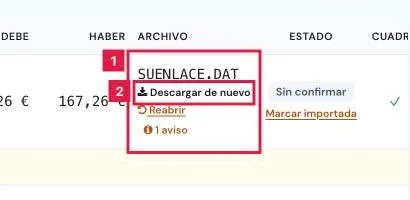
En la columna Archivo (1), pulsar Descargar de nuevo (2). Se recupera el fichero tal como se generó, sin volver a calcularlo.
Paso 5. Anotar que el fichero está importado
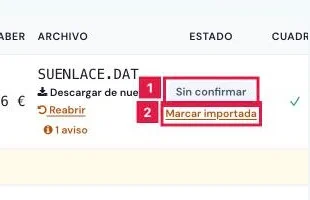
En la columna Estado, una exportación nueva figura como Sin confirmar (1). Pulsar Marcar importada (2) cuando el fichero ya se ha cargado en el programa de contabilidad.
Paso 6. Reabrir una exportación
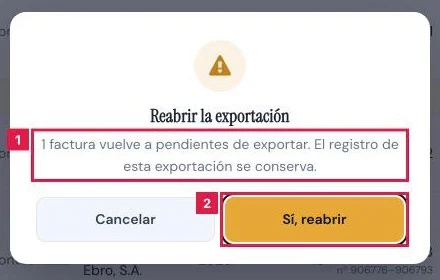
En la columna Archivo, pulsar Reabrir (1). En el diálogo Reabrir la exportación, confirmar con Sí, reabrir (2).
Paso 7. Revisar los avisos y los fallos
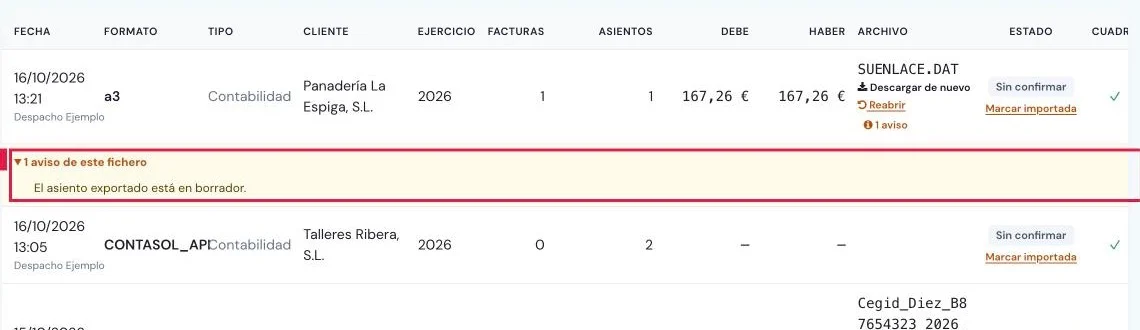
- Bajo la fila, N avisos de este fichero (1) despliega los avisos del agente: cuentas sin asignar, líneas descartadas, facturas excluidas.
- Una exportación fallida figura como No completada (2). Al pasar el cursor se muestra el motivo.
Resultado
Consulta del libro de entregas contables: permite justificar qué se entregó a cada programa, recuperar el fichero, anotar su importación y devolver las facturas a pendientes. La consulta no modifica datos.
Columnas del historial
| Columna | Qué muestra | Acción disponible | Observación |
|---|---|---|---|
| Fecha | Día y hora, y quién exportó | — | El nombre aparece cuando se conoce el autor. |
| Formato | Programa de destino | — | El nombre del programa, no la clave interna. |
| Tipo | Categoría de la exportación | — | Las de nóminas llevan la etiqueta Nóminas. |
| Cliente, Ejercicio | Titular y ejercicio | — | Vacío si la exportación no se asoció a un cliente. |
| Facturas, Asientos, Debe, Haber | Documentos, asientos y totales del fichero | — | El rango de numeración consta bajo Asientos. |
| Archivo | Nombre del fichero | Descargar de nuevo, Reabrir | Solo si el fichero se conservó. |
| Estado | Sin confirmar, Importada o No completada | Marcar importada, Deshacer | Las acciones no se ofrecen al usuario de solo consulta. |
| Cuadra | Marca de cuadre del fichero | — | El triángulo indica descuadre. |
Problemas frecuentes
- «Sin exportaciones todavía.»
- No hay exportaciones registradas con el alcance del usuario. Generar una desde Exportar a contabilidad.
- «Esta exportación no conserva su fichero.»
- El fichero no se archivó. Generarlo de nuevo desde Exportar a contabilidad con los mismos filtros.
- Una exportación aparece como No completada.
- Pasar el cursor sobre el sello para ver el motivo y repetir la exportación una vez corregido.
- No aparece el botón Reabrir.
- Las facturas ya se exportaron después en otro fichero, o la exportación no es de contabilidad de facturas. Quitar la marca desde Facturas si procede.
- Los botones Marcar importada y Reabrir no se muestran.
- El usuario es de solo consulta. Lo anota quien administre el despacho.
- El historial no muestra exportaciones de algunos clientes.
- Un miembro de equipo acotado solo accede a las de sus clientes asignados y a las propias sin cliente.
Prueba CopilotGestoria gratis
30 días gratis. Sube tu primera factura en 2 minutos.
Crear cuenta gratis