
Procesar facturas en cadena
La cola de trabajo abre las facturas marcadas en secuencia. Cada acción se aplica a la factura en pantalla y salta a la siguiente, sin volver al listado.
Antes de empezar
- Facturas en Principal > Facturas. La cola admite hasta 2.000 facturas por vez.
- Permiso de edición sobre las facturas. El usuario de solo consulta no dispone de la barra de acciones ni puede iniciar la cola.
Paso 1. Marcar las facturas
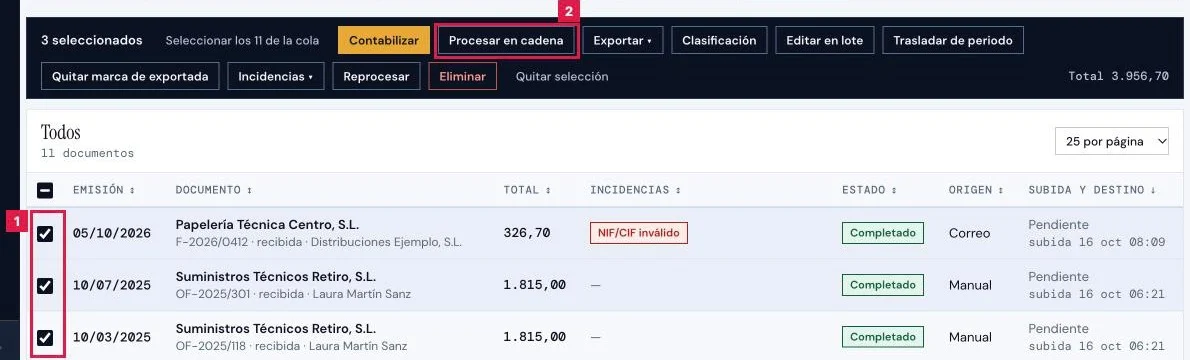
En Principal > Facturas, marcar las filas (1). Aparece la barra de acciones.
Paso 2. Iniciar la cola
Pulsar Procesar en cadena (2). Se abre la ficha de la primera factura con la franja de cola en la parte superior.

Paso 3. Resolver cada factura y avanzar
Las acciones de la franja dependen del estado de la factura. Todas terminan en la factura siguiente:
- Contabilizar y siguiente (1): genera el asiento. Solo aparece si la factura se puede contabilizar.
- Con incidencias: Resolver incidencias y siguiente (2) o Ignorar y siguiente (3). Las incidencias críticas no se ignoran.
- Sin incidencias: Marcar revisada y siguiente.

Paso 4. Moverse por la cola sin resolver
Las flechas (1) de la posición llevan a la factura anterior o siguiente sin aplicar ninguna acción. Salir de la cola (2) vuelve al listado.

Paso 5. Terminar la cola
En la última factura, los botones cambian a «… y terminar». Al pulsarlos, el listado se abre con un aviso de cola terminada.

Resultado
Las facturas de la cola quedan contabilizadas, con sus incidencias resueltas o ignoradas, o marcadas como revisadas. Las que se recorrieron sin acción conservan su estado.
Problemas frecuentes
- «No se encontraron facturas para procesar en cadena.»
- La selección no devolvió facturas. Volver al listado, quitar los filtros y marcar de nuevo.
- Falta el botón Procesar en cadena.
- La barra de acciones solo aparece con facturas marcadas. Sin permiso de edición tampoco se muestra.
- Falta Contabilizar y siguiente.
- La factura ya está contabilizada, no tiene tipo asignado, está excluida de contabilidad o es de lectura dudosa. Revisarla en la ficha.
- Falta Marcar revisada y siguiente.
- La factura tiene incidencias pendientes. Aparecen Resolver incidencias y siguiente e Ignorar y siguiente.
- La cola desaparece al abrir otra factura.
- La cola solo sigue activa mientras se navega por sus facturas. Iniciarla de nuevo desde el listado.
Prueba CopilotGestoria gratis
30 días gratis. Sube tu primera factura en 2 minutos.
Crear cuenta gratis