
Contabilizar facturas desde el listado
Contabilizar aprueba el asiento en borrador de cada factura marcada o, si no lo tiene, lo genera con el plan contable de su cliente. Admite hasta 100 facturas por operación.
Antes de empezar
- Permiso de edición sobre las facturas. El usuario de solo consulta no dispone de la barra de acciones.
- Facturas con cliente asignado: sin él no hay plan contable donde asentarlas.
- Periodo contable abierto en la fecha del asiento y asiento cuadrado (Debe igual a Haber).
- Los avisos pendientes de una factura no impiden contabilizarla.
Paso 1. Localizar las facturas pendientes
En Principal > Facturas, elegir la cola Sin contabilizar (1), que reúne las facturas leídas, sin avisos y sin asiento.
- Para las que ya tienen asiento en borrador, elegir la cola Todos y Más filtros > Contabilización (2) > Con asiento en borrador.
- Acotar antes por cliente, ejercicio o trimestre con los selectores de la cabecera.

Paso 2. Marcar las facturas
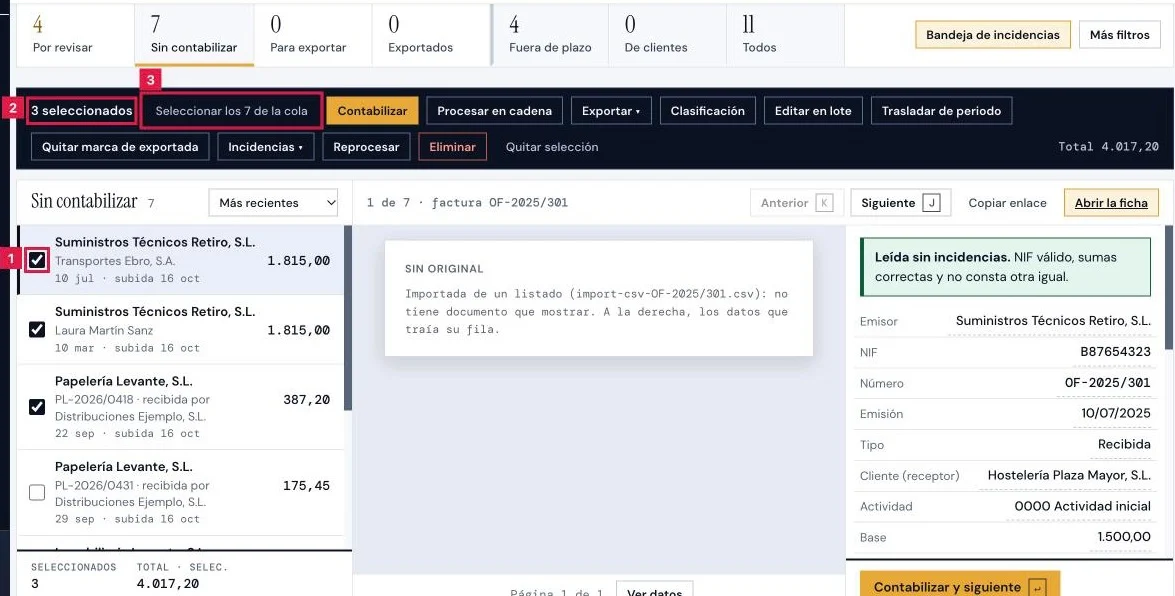
Marcar la casilla de cada fila (1) o la de la página. La barra de acciones indica «N seleccionados» y la suma de totales (2).
- Seleccionar los N de la cola (3) marca todas las facturas de la cola con los filtros puestos.
- La contabilización admite como máximo 100 facturas por operación.
Paso 3. Contabilizar la selección
Pulsar Contabilizar en la barra de acciones. Cada factura se procesa una a una y la selección se vacía al terminar.
- Con asiento en borrador, Contabilizar lo aprueba.
- Sin asiento, lo genera con las cuentas del plan del cliente.
Paso 4. Leer el resultado y las facturas omitidas
El aviso indica «N documentos contabilizados.» y, si procede, «M omitidos:» con el número de factura y el motivo de las tres primeras.
- Las omitidas conservan su estado y siguen en la cola. Las contabilizadas la abandonan.
- Corregir la causa de cada omitida, volver a marcarlas y repetir Contabilizar.
Paso 5. Contabilizar una a una desde el visor
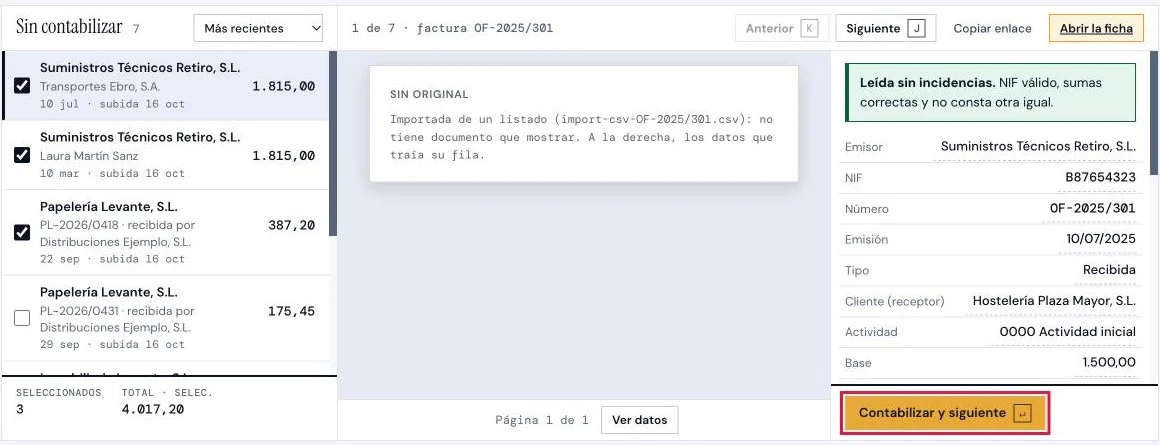
Pulsar una fila abre el visor. Bajo los datos figuran el asiento con su Debe y su Haber (1) y Contabilizar y siguiente (2).
- La acción contabiliza la factura abierta y pasa a la siguiente de la cola. Intro la ejecuta desde el teclado.
- Sin cliente asignado, el botón queda desactivado y el visor indica «Sin cliente asignado no hay plan contable donde asentarla.»
- Asignar el Cliente en el visor y contabilizar de nuevo.
Paso 6. Comprobar el destino de las facturas
En el visor, el aviso principal pasa a «Contabilizada.». En las colas en tabla, la columna Subida y destino indica Contabilizada.
- Si el cliente tiene programa de contabilidad, la factura pasa a la cola Para exportar.
- Sin programa, el visor indica «El cliente no tiene programa contable: no hay exportación pendiente.»
Resultado
Las facturas contabilizadas dejan Sin contabilizar y tienen su asiento en los libros. Las omitidas conservan su estado hasta corregir el motivo indicado en el aviso.
Acciones de la barra de selección relacionadas
| Acción | Alcance | Obligatorio | Efecto |
|---|---|---|---|
| Contabilizar | Hasta 100 facturas marcadas | — | Aprueba el asiento en borrador o genera el asiento que falta. |
| Seleccionar los N de la cola | Toda la cola con los filtros puestos | — | Marca todas las facturas de la cola para la acción siguiente. |
| Contabilizar y siguiente | La factura abierta en el visor | — | Contabiliza y abre la siguiente de la cola. |
| Quitar selección | Toda la selección | — | Desmarca las filas sin tocar ninguna factura. |
Problemas frecuentes
- «Se contabilizan como mucho 100 facturas cada vez.»
- La selección supera el máximo. Marcar menos facturas o contabilizar por tandas.
- «No hay facturas en la selección.»
- No hay filas marcadas, o las marcadas ya no figuran en la cola. Actualizar la lista y volver a marcar.
- «No se pudo identificar el cliente de esta factura por su NIF.»
- Ningún NIF de la factura coincide con un cliente. Corregir el NIF o asignar el cliente con Editar en lote > Cliente.
- «No se generó asiento…»
- Faltan datos obligatorios en la factura: NIF, importes o fecha. Completarlos en el visor y repetir.
- «No se puede contabilizar: el periodo contable está bloqueado.»
- El asiento cae en un periodo cerrado. Desbloquear el periodo del cliente y repetir la operación.
- «No se puede contabilizar: el asiento no está cuadrado (debe ≠ haber).»
- Corregir el asiento en Gestión contable antes de contabilizarlo.
- «Esta factura ya tiene asiento contable.»
- La factura ya estaba contabilizada y se omite. No requiere ninguna acción.
- «Demasiadas acciones seguidas. Esperar un minuto y continuar.»
- Se alcanzó el límite de operaciones en lote por minuto. Esperar y repetir.
Prueba CopilotGestoria gratis
30 días gratis. Sube tu primera factura en 2 minutos.
Crear cuenta gratis