
Enviar los asientos a a3ASESOR
Los asientos contabilizados se entregan como fichero de enlace en la carpeta de a3 del equipo del despacho. Importarlo en a3 es el único paso manual.
Antes de empezar
- Plan de pago. Sin él, la pantalla muestra la oferta de plan en lugar de las opciones.
- a3ASESOR eco o con, instalado en un equipo, y el conector de CopilotGestoria en versión 1.3.0 o posterior.
- Código de la empresa del cliente en a3: hasta cinco cifras, distinto de 00000.
- Los equipos los gestiona el titular o un administrador del equipo. Un usuario de solo consulta no dispone de botones de escritura.
- Asientos del cliente contabilizados: solo ellos se pueden enviar.
Paso 1. Abrir el envío a a3ASESOR
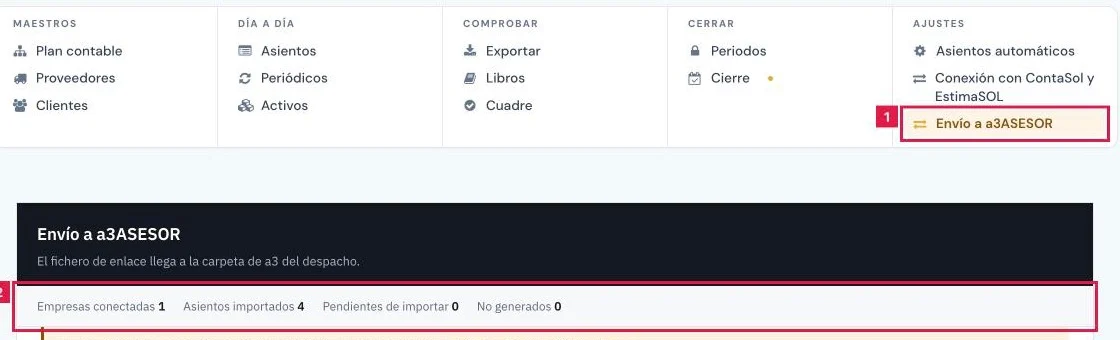
En la barra de Contabilidad, grupo Ajustes, pulsar Envío a a3ASESOR. También en Operaciones > Contabilidad > a3ASESOR.
Paso 2. Enlazar el equipo de a3
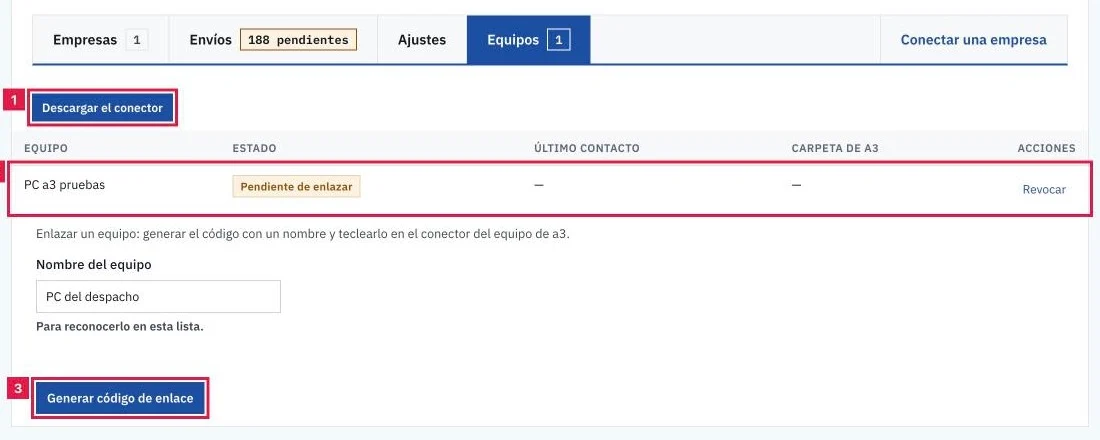
En la pestaña Equipos:
- Pulsar Descargar el conector (1) e instalarlo en el equipo donde está a3.
- Escribir el Nombre del equipo (2) y pulsar Generar código de enlace.
- Teclear el código en el conector del equipo. Caduca a los 10 minutos.
- Comprobar que el equipo figura como Conectado y con su Carpeta de a3 (3).
Paso 3. Conectar la empresa de un cliente
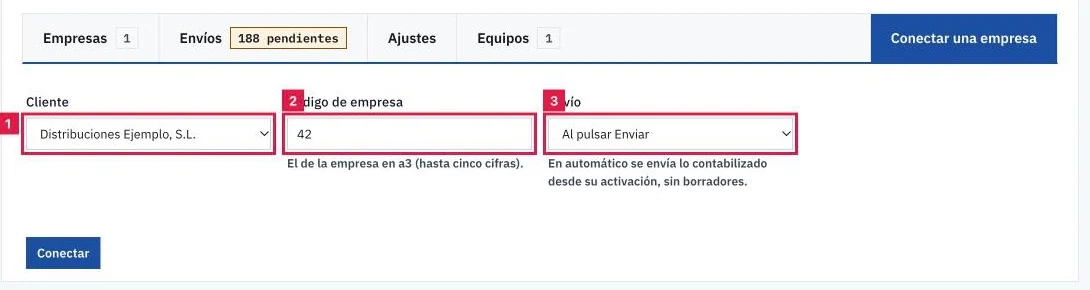
En la pestaña Conectar una empresa:
- Cliente (1): elegir el cliente de la cartera.
- Código de empresa (2): el de la empresa en a3. Si la ficha del cliente ya lo tiene, se propone.
- Envío (3): Al pulsar Enviar o Automático, al contabilizar. Pulsar Conectar.
Paso 4. Ajustar la empresa conectada
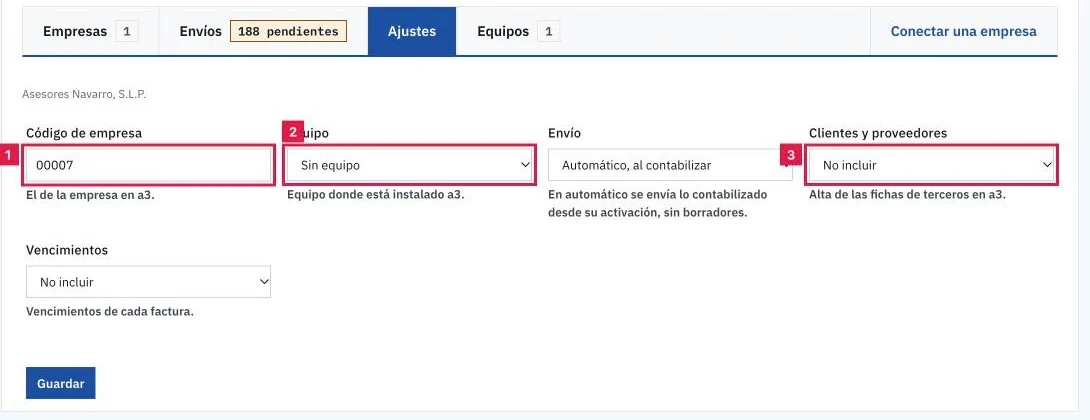
En la pestaña Ajustes, con la empresa elegida, pulsar Guardar tras cambiar lo necesario:
- Código de empresa (1) y Equipo (2): se cambian solo sin fichero pendiente de importar.
- Clientes y proveedores (3): Incluir en el fichero da de alta sus fichas en a3.
- Vencimientos: Incluir en el fichero lleva los vencimientos de cada factura.
Paso 5. Enviar los asientos pendientes
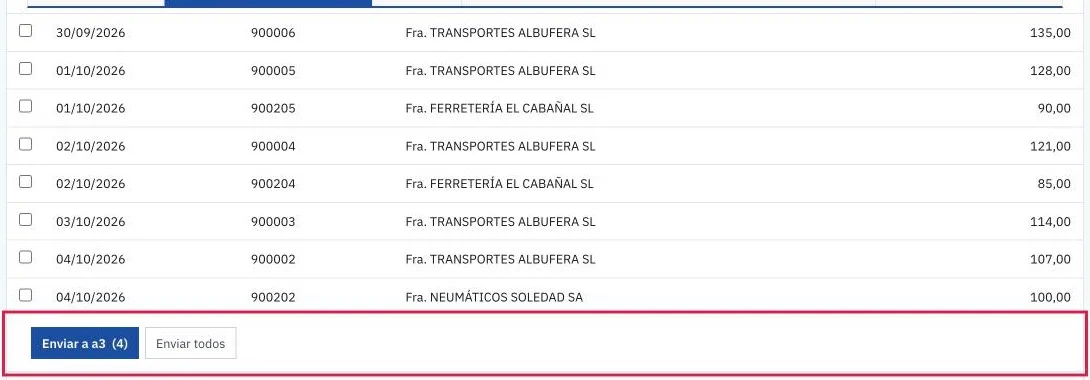
En la pestaña Envíos, la tabla Pendientes de enviar lista los asientos contabilizados que aún no se han enviado.
- Con varias empresas, elegirla en Empresa de trabajo (1).
- Revisar los avisos bajo el concepto (2). «Sin apuntes», «Descuadrado» y «Sin fecha» indican que el asiento no entra en el fichero.
- Marcar los asientos y pulsar Enviar a a3 (3), o Enviar todos. Confirmar con Sí, enviar.
Paso 6. Seguir el estado de los envíos
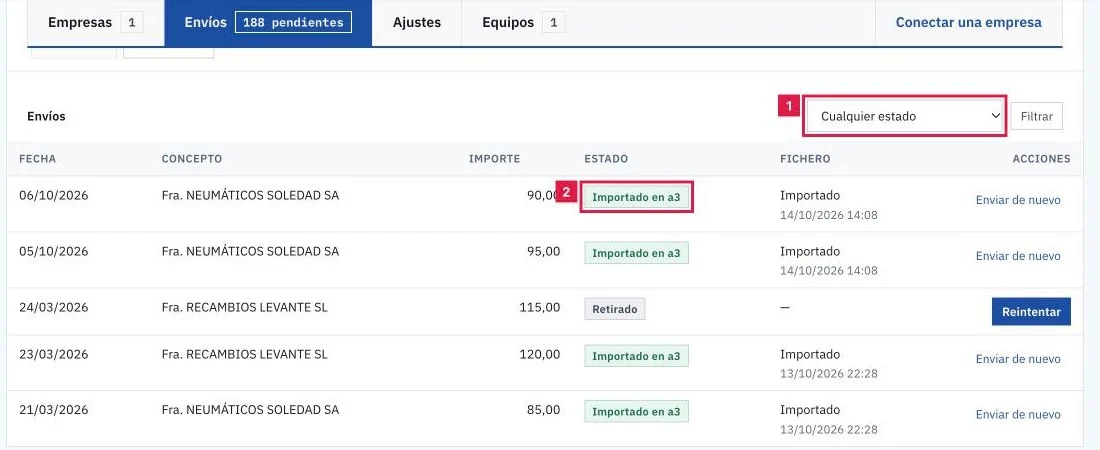
La tabla Envíos muestra cada asiento enviado. El filtro Estado (1) separa los estados:
- En cola: esperando a que el equipo recoja el fichero.
- Pendiente de importar en a3: el fichero ya está en la carpeta de a3 (2).
- Importado en a3, No generado y Retirado.
Paso 7. Importar el fichero en a3
El panel Fichero en curso indica desde cuándo está pendiente y el camino de acceso. En a3, abrir la empresa del cliente:
- En a3ASESOR, abrir el menú «Utilidades», después «Importar/Exportar» y «Enlace contable».
- En Camino de acceso, indicar la carpeta de la empresa, que muestra el panel.
- Tras importar, el equipo lo detecta; si no, pulsar Marcar como importado y confirmar con Sí, marcar.
Resultado
Los asientos enviados pasan por En cola y Pendiente de importar en a3 hasta quedar como Importado en a3. Los contadores de la cabecera reflejan empresas conectadas, importados, pendientes y no generados.
Campos de la conexión de una empresa
| Campo | Qué admite | Obligatorio | Efecto |
|---|---|---|---|
| Cliente | Cliente de la cartera | Sí | Una empresa de a3 por cliente. Un miembro de equipo solo accede a los suyos. |
| Código de empresa | Hasta cinco cifras, distinto de 00000 | Sí | Empresa de a3 que recibe el fichero. Se guarda también en la ficha del cliente. |
| Envío | Al pulsar Enviar · Automático, al contabilizar | No (Al pulsar Enviar) | Automático envía lo contabilizado desde su activación. |
| Equipo | Equipos conectados · Sin equipo | No | Equipo donde está instalado a3. Se indica en Ajustes. |
| Clientes y proveedores | Incluir en el fichero · No incluir | No | Alta de las fichas de terceros en a3. |
| Vencimientos | Incluir en el fichero · No incluir | No | Vencimientos de cada factura en el fichero. |
Problemas frecuentes
- «Falta un equipo con el conector 1.3.0 o posterior y la carpeta de a3.»
- Instalar el conector actual en el equipo de a3 y configurar su carpeta. Los envíos esperan en cola hasta entonces.
- «El código 00000 no es válido.»
- Indicar el código real de la empresa en a3, de una a cinco cifras.
- Estado No generado con Entregar igualmente
- El fichero llevaría facturas descuadradas y a3 podría rechazarlo entero. Corregir el asiento y pulsar Reintentar.
- Estado No generado o Retirado
- Corregir la causa indicada bajo el estado y pulsar Reintentar para devolver el envío a la cola.
- «Ningún asiento seleccionado.»
- Marcar al menos un asiento de Pendientes de enviar o usar Enviar todos.
- Un asiento ya importado debe volver a salir
- Enviar de nuevo lo repite con aviso: a3 lo contabilizará otra vez con un número nuevo.
- Fichero enviado por error
- Retirar borra el fichero de la carpeta de a3 y deja sus asientos pendientes. Si ya está importado, no debe retirarse.
Prueba CopilotGestoria gratis
30 días gratis. Sube tu primera factura en 2 minutos.
Crear cuenta gratis