
Configurar los ajustes de Banco & Pagos
Los ajustes de Banco & Pagos activan, por separado, el seguimiento de cobros, la cartera de pagos a proveedores y el resumen periódico de tesorería. De origen, todo está desactivado.
Antes de empezar
- Rol de titular o de administrador del equipo para guardar cambios. Con otro rol, los controles aparecen deshabilitados.
- Gestión de impagados y pagos a proveedores: planes Professional y Enterprise. En Gratuito y Starter, la tarjeta muestra Incluido en el plan Professional. y el botón Mejorar plan.
- El resumen de tesorería por correo no depende del plan.
Paso 1. Abrir los ajustes del módulo
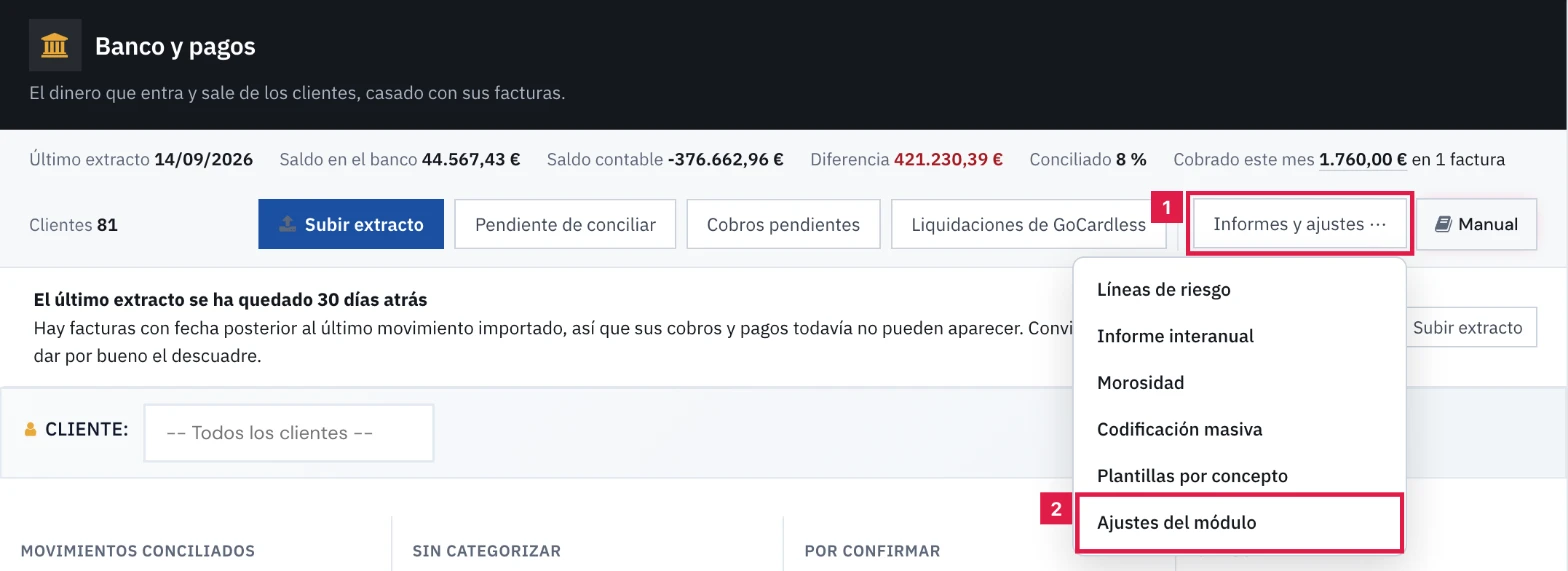
En el menú lateral, Banco & Pagos > Panel General. Pulsar Informes y ajustes ··· (1) y, en la lista, Ajustes del módulo (2). Se abre Ajustes de Banco & Pagos.
Paso 2. Activar la gestión de impagados
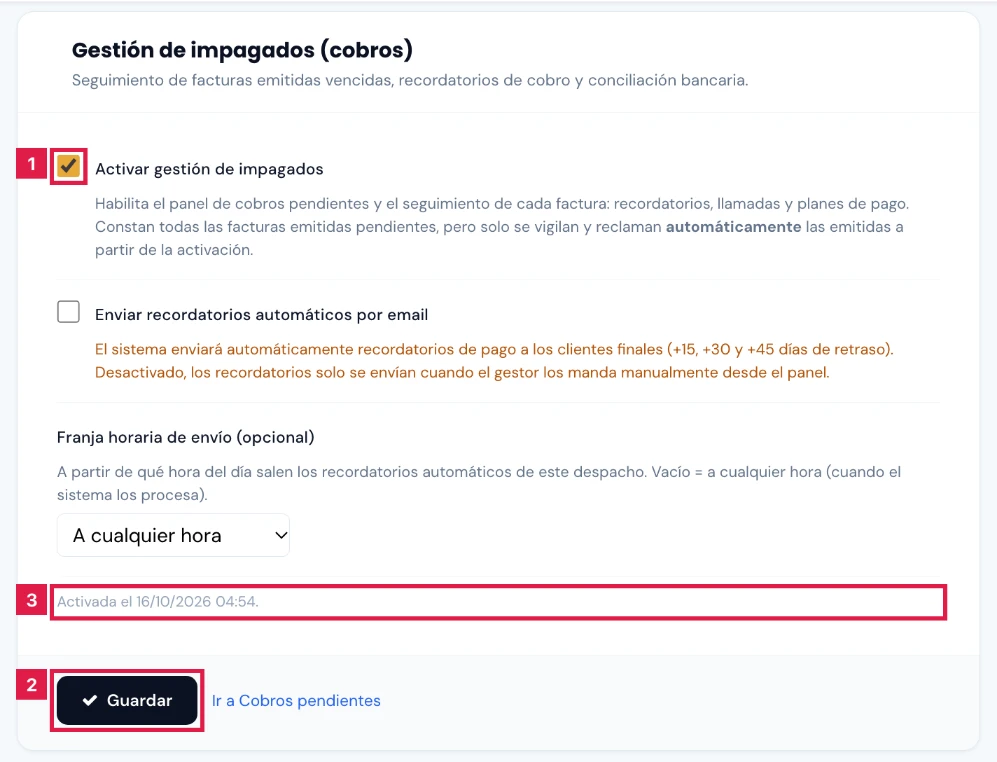
Tarjeta Gestión de impagados (cobros):
- Marcar Activar gestión de impagados (1). Habilita Cobros pendientes y el seguimiento de cada factura vencida: recordatorios, llamadas y planes de pago.
- Pulsar Guardar (2) en la propia tarjeta. Cada tarjeta guarda únicamente sus ajustes.
- Comprobar la fecha de activación (3), indicada como «Activada el …».
Paso 3. Activar los pagos a proveedores
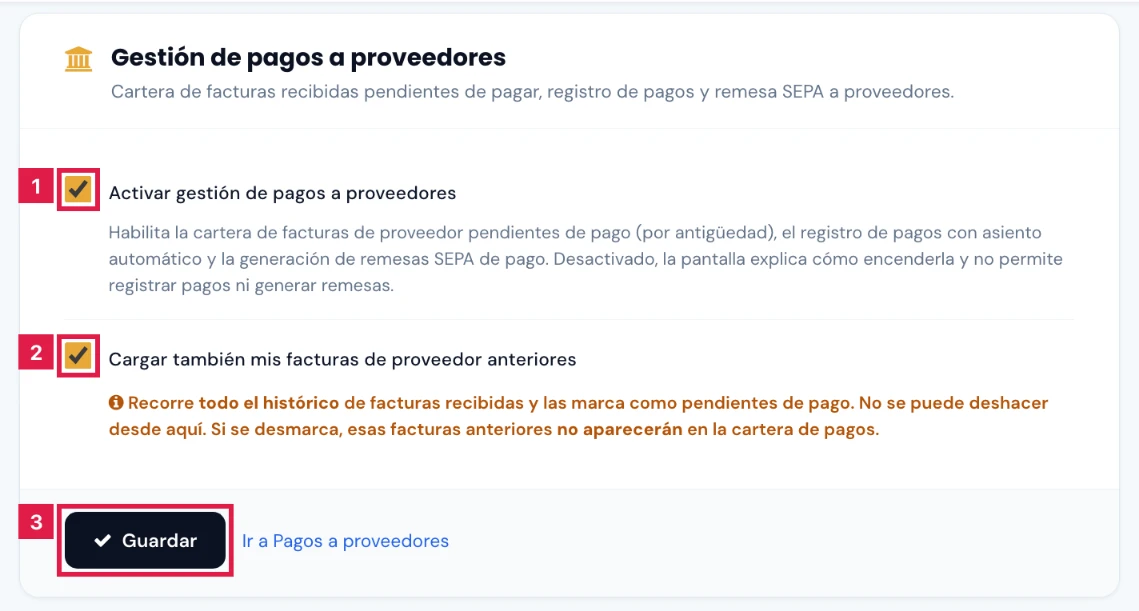
Tarjeta Gestión de pagos a proveedores:
- Marcar Activar gestión de pagos a proveedores (1). Habilita la cartera de pagos pendientes, el registro de pagos con asiento y las remesas SEPA.
- En la primera activación aparece Cargar también mis facturas de proveedor anteriores (2), marcada de origen.
- Pulsar Guardar (3).
Paso 4. Programar el resumen de tesorería
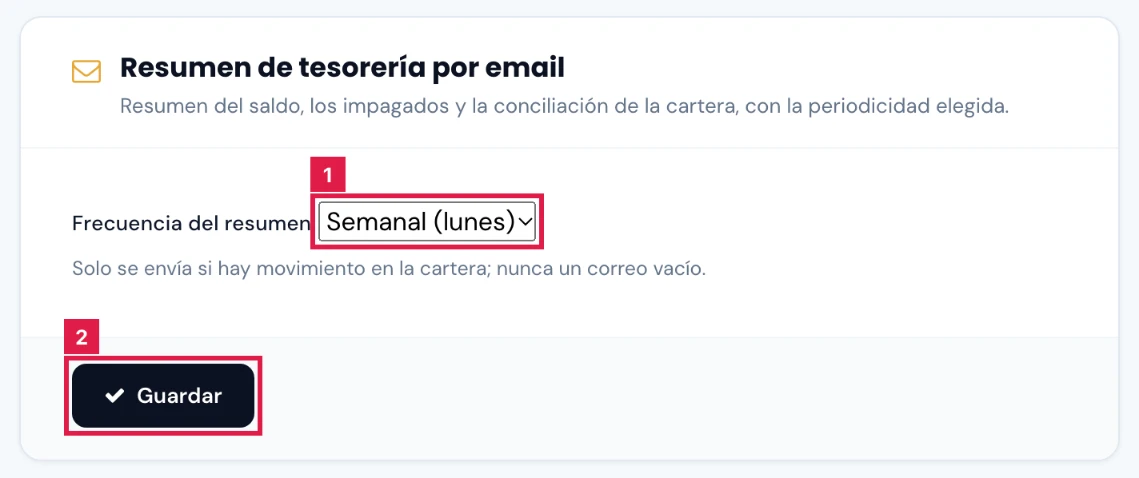
Tarjeta Resumen de tesorería por correo:
- Elegir en Frecuencia del resumen (1): No enviar, Semanal (lunes) o Mensual (día 1).
- Pulsar Guardar (2).
Paso 5. Consultar los criterios de conciliación
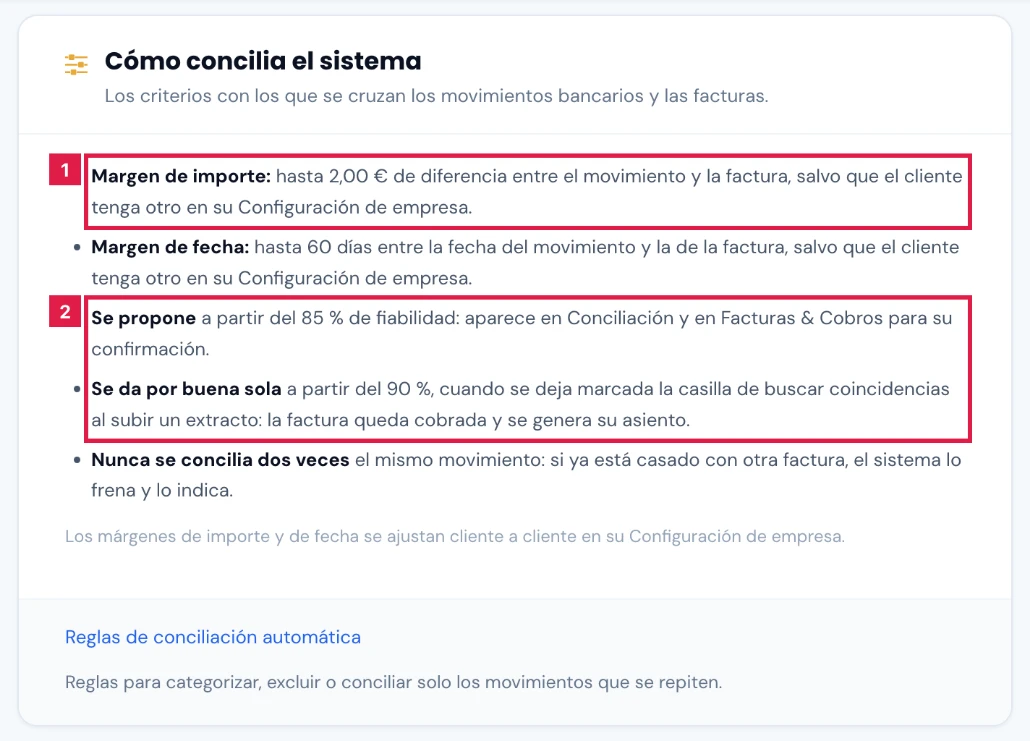
La tarjeta Cómo concilia el sistema es informativa y no tiene interruptores:
- Margen de importe (1): hasta 2,00 € de diferencia entre movimiento y factura, salvo otro valor en la Configuración de empresa del cliente.
- Margen de fecha: hasta 60 días entre movimiento y factura, con el mismo ajuste por cliente.
- Se propone desde el 85 % (2); se da por buena sola desde el 90 %, con búsqueda de coincidencias activa al subir el extracto.
Resultado
Tras Guardar aparece el aviso «Ajustes de Banco & Pagos actualizados correctamente.» y, bajo cada módulo activado, «Activada el {fecha}.». Cobros pendientes deja de mostrar el aviso «Seguimiento automático desactivado» y Pagos a proveedores pasa a operar.
Opciones de los ajustes
| Campo | Qué admite | Obligatorio | Efecto |
|---|---|---|---|
| Activar gestión de impagados | Casilla (desactivada de origen) | No | Habilita Cobros pendientes y el seguimiento automático de facturas emitidas desde la activación. |
| Enviar recordatorios automáticos por correo | Casilla; solo con la gestión de impagados activa | No | Envía recordatorios a los 15, 30 y 45 días de retraso. |
| Franja horaria de envío (opcional) | A cualquier hora, o A partir de las 00:00 a las 23:00 | No | Hora desde la que salen los recordatorios automáticos. |
| Activar gestión de pagos a proveedores | Casilla (desactivada de origen) | No | Habilita la cartera de pagos, el registro de pagos y las remesas SEPA de pago. |
| Cargar también mis facturas de proveedor anteriores | Casilla, solo en la primera activación (marcada de origen) | No | Marca el histórico de facturas recibidas como pendiente de pago. |
| Frecuencia del resumen | No enviar · Semanal (lunes) · Mensual (día 1) | No | Periodicidad del resumen de tesorería por correo. |
Problemas frecuentes
- «Solo el gestor titular o un administrador del equipo puede cambiar esta configuración.»
- El usuario no es titular ni administrador. Pedir el cambio a quien lo sea.
- «Incluido en el plan Professional.»
- El plan contratado no incluye el módulo. Pulsar Mejorar plan para ampliarlo.
- La casilla Enviar recordatorios automáticos por correo aparece deshabilitada.
- Depende de Activar gestión de impagados. Marcar primero esa casilla.
- La Cartera de vencimientos aparece vacía con facturas pendientes.
- Solo lista vencimientos de asientos contabilizados. Las facturas pendientes se consultan en Cobros pendientes y Pagos a proveedores.
- Las facturas anteriores a la activación no se marcan como vencidas.
- La vigilancia automática solo alcanza a las emitidas desde la fecha de activación. Gestionar las anteriores a mano en Cobros pendientes.
Prueba CopilotGestoria gratis
30 días gratis. Sube tu primera factura en 2 minutos.
Crear cuenta gratis