
Nóminas y Contratos
Importante
Generar el certificado de empresa del SEPE
El certificado de empresa es obligatorio al extinguir el contrato (art. 49.2 ET). Causa y fecha de extinción se indican a mano; las bases de los últimos 180 días salen de las nóminas.
Antes de empezar
- Trabajador del cliente dado de alta en Trabajadores, activo o de baja.
- Nóminas del trabajador en los últimos seis meses: de ellas salen las bases de cotización. Sin nóminas, la tabla de bases queda vacía o con otra fuente.
- Acceso al cliente con permiso de creación. El rol de solo lectura no puede generar certificados.
Paso 1. Abrir el listado de certificados
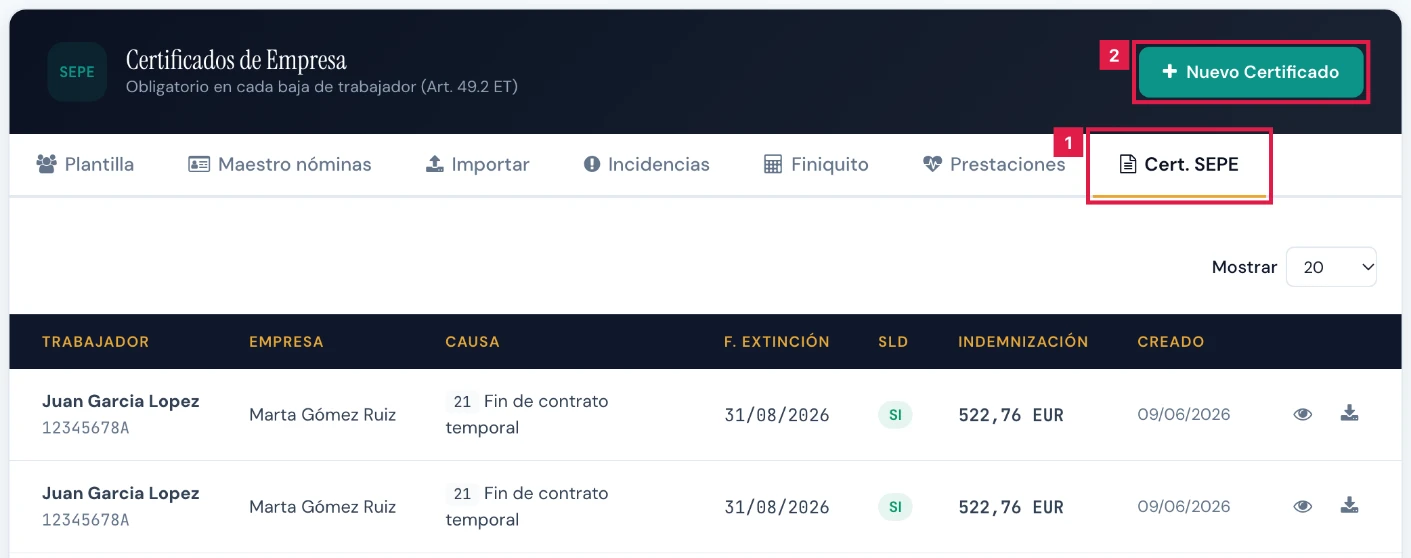
En el menú lateral, Gestión Laboral > Trabajadores, y entrar en la pestaña Cert. SEPE (1). Pulsar Nuevo Certificado (2).
Nota.
También se llega desde la ficha del trabajador con Certificado de empresa SEPE, que abre este listado. Sin certificados, el botón es Generar primer certificado.
Paso 2. Elegir el cliente y el trabajador
Formulario Certificado de Empresa:
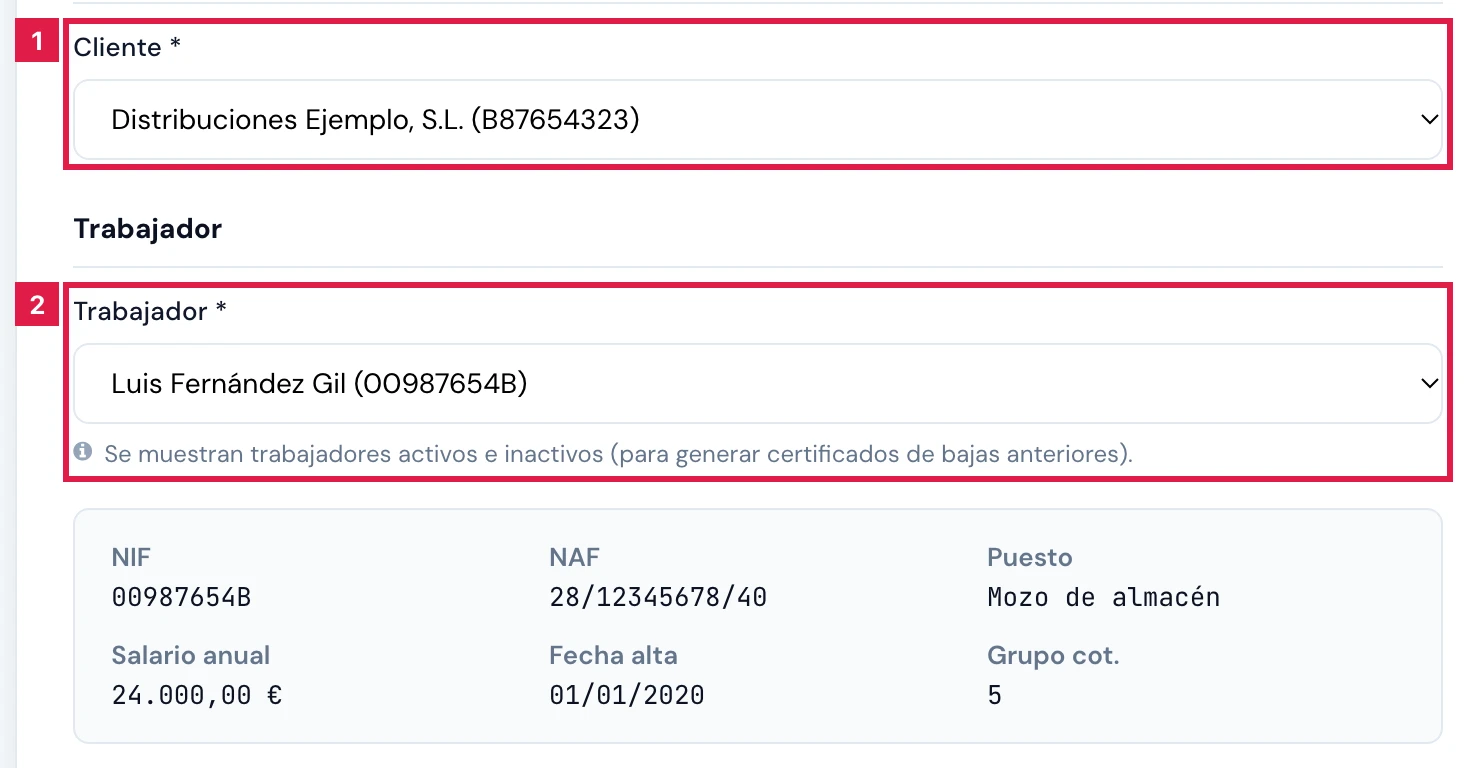
- Cliente (1): empresa a la que pertenece el trabajador. Se elige primero.
- Trabajador (2): se listan activos e inactivos; los de baja llevan la marca [BAJA].
- Al elegir al trabajador aparece una tarjeta con NIF, NAF, puesto, salario anual, fecha de alta y grupo de cotización.
Paso 3. Indicar la causa y la fecha de extinción
Bloque Datos de extinción:
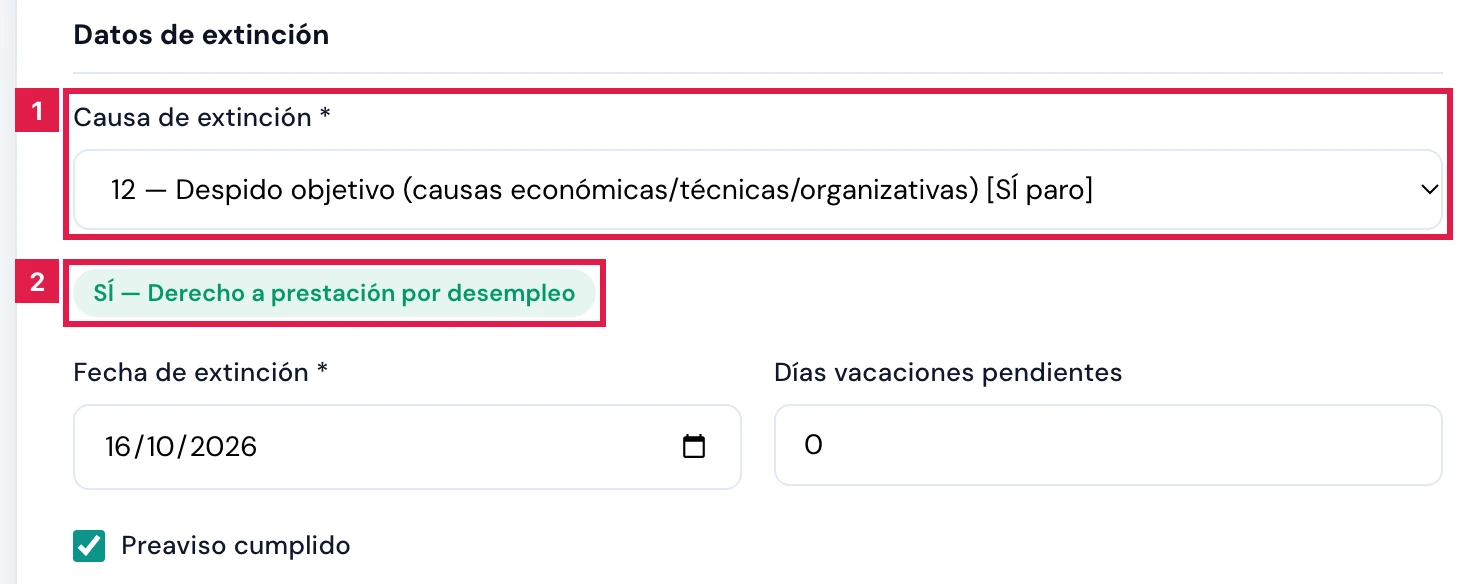
- Causa de extinción (1): lista de códigos con su descripción. Determina el derecho a prestación y la indemnización.
- La insignia (2) indica SÍ — Derecho a prestación por desempleo o NO — Sin derecho a prestación.
- Fecha de extinción: por defecto, la de hoy. Días vacaciones pendientes: de 0 a 60.
- La casilla Preaviso cumplido viene marcada. Desmarcarla si el preaviso no se cumplió.
Importante.
La causa condiciona el contenido del certificado. Una dimisión (código 71) figura sin derecho a prestación; un despido objetivo (código 12), con derecho.
Paso 4. Generar el certificado y descargar el PDF
- Pulsar Generar Certificado. Se abre la ficha Certificado de Empresa del trabajador.
- Revisar Datos de la Empresa, Datos del Trabajador, Datos del Contrato y Causa de Extinción.
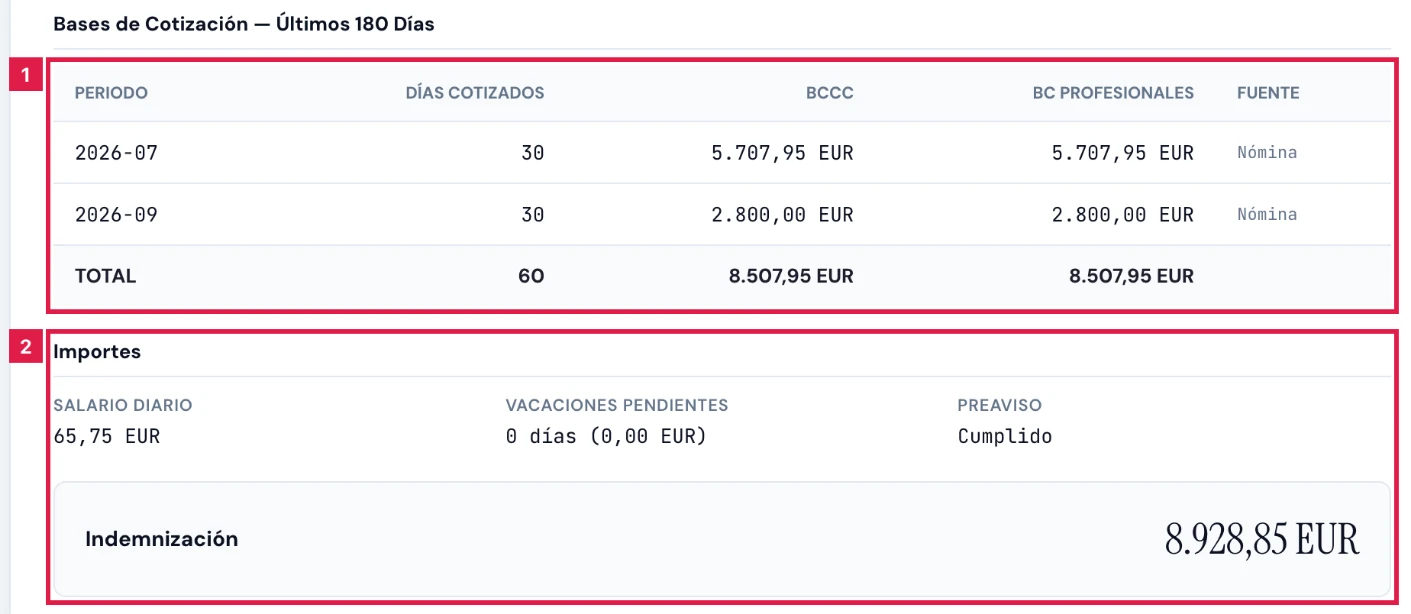
- Comprobar la tabla Bases de Cotización — Últimos 180 Días (1), con su columna Fuente, e Importes (2).
- Pulsar Descargar PDF para obtener el certificado.
Importante.
El sistema no envía el certificado al SEPE ni cambia el trabajador a baja. El PDF se presenta fuera del programa, dentro del plazo de 10 días indicado en el formulario.
Resultado
Queda un certificado en Cert. SEPE con las bases de los últimos 180 días, el derecho a prestación según la causa y la indemnización, y su PDF disponible para descargar desde el listado y desde la ficha.
Campos del formulario
| Campo | Qué admite | Obligatorio | Efecto |
|---|---|---|---|
| Cliente | Empresa de la cartera | Sí | Filtra los trabajadores disponibles y fija los datos de empresa del certificado. |
| Trabajador | Trabajador activo o de baja del cliente | Sí | Aporta los datos personales y laborales y las bases de cotización. |
| Causa de extinción | Código y descripción (por ejemplo, 12 Despido objetivo, 71 Baja voluntaria) | Sí | Decide el derecho a prestación y la indemnización. |
| Fecha de extinción | Fecha; hoy por defecto | Sí | Fecha de fin del contrato en el certificado. |
| Días vacaciones pendientes | Entero de 0 a 60 | No (0) | Vacaciones no disfrutadas que figuran en el certificado. |
| Preaviso cumplido | Casilla marcada por defecto | No | Indica si el preaviso se cumplió. |
Problemas frecuentes
- El trabajador no aparece en el desplegable.
- Pertenece a otro cliente. Elegir primero el Cliente: la lista de trabajadores se recarga al hacerlo.
- Las bases de cotización salen vacías o con otra fuente.
- El trabajador no tiene nóminas de los últimos seis meses. Generar o importar las nóminas y crear de nuevo el certificado.
- «Código de causa de extinción no válido: …»
- La causa elegida no figura en el catálogo. Elegir una de la lista desplegable.
- «Trabajador no encontrado para este cliente.»
- El trabajador no pertenece al cliente seleccionado. Revisar el cliente y volver a elegir al trabajador.
- «No se ha podido generar el certificado de empresa. Revise los datos e inténtelo de nuevo; si el problema continúa, contacte con soporte.»
- El servicio que elabora el PDF no respondió. Repetir la generación transcurridos unos minutos.
Consejo
Generar el certificado cuando las nóminas del trabajador ya estén emitidas: las bases de los últimos 180 días se leen de ellas.
Anterior
Estimar una prestación de la Seguridad Social
Siguiente
Revisar la estimación de cotizaciones (informe RNT)
Prueba CopilotGestoria gratis
30 días gratis. Sube tu primera factura en 2 minutos.
Crear cuenta gratis