
Leer una tabla salarial desde el PDF del boletín
El documento se lee en segundo plano, página a página. Las categorías cargadas quedan siempre pendientes de aprobación y no se aplican a ninguna nómina hasta cotejarlas y aprobarlas.
Antes de empezar
- Titular de la cuenta o miembro de equipo con permiso de edición en el área laboral. El usuario de solo consulta no puede cargar tablas.
- Convenio presente en el catálogo. Si no figura, darlo de alta con Añadir convenio (guía propia).
- PDF del boletín de hasta 10 MB, completo o solo con las páginas de la tabla, o la dirección web del PDF. También se leen los documentos escaneados.
- Tiempo de espera: la lectura de una página de tabla es del orden de 90 segundos. El resultado queda guardado aunque se cierre la pantalla.
Paso 1. Abrir la ficha del convenio
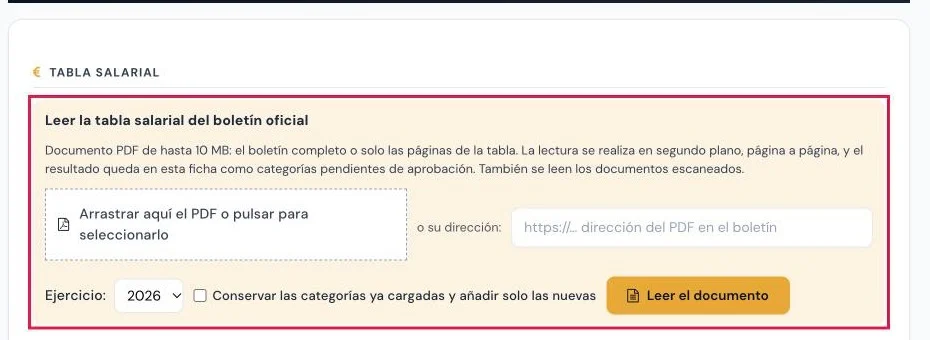
En Gestión Laboral > Convenios, abrir el convenio con el icono Ver convenio. En el bloque Tabla salarial figura la franja Leer la tabla salarial del boletín oficial (1).
Paso 2. Indicar el documento
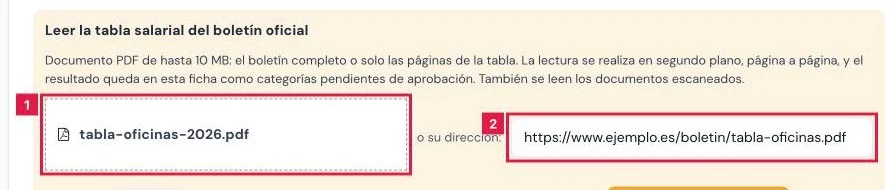
- Arrastrar el PDF a la zona Arrastrar aquí el PDF o pulsar para seleccionarlo (1) o seleccionarlo desde el equipo.
- Como alternativa, escribir la dirección en https://… dirección del PDF en el boletín (2), tras o su dirección:.
Paso 3. Elegir el ejercicio y enviar
- Ejercicio: (1): viene preseleccionado el ejercicio consultado en la ficha. Elegir el de la tabla que contiene el documento.
- Conservar las categorías ya cargadas y añadir solo las nuevas (2): necesaria si el ejercicio ya tiene categorías. Sin ella, el envío se detiene.
- Pulsar Leer el documento (3). El botón pasa a Enviando el documento… y se abre un aviso de documento recibido.

Paso 4. Seguir la lectura
El bloque Lecturas del documento muestra cada envío con su estado, el nombre del fichero y el ejercicio solicitado.
- En espera y Lectura en curso: el panel indica la página que se lee, por ejemplo «Página 2 de 5».
- Leída, Leída con incidencias y Sin categorías: la lectura ha terminado. Las incidencias se listan debajo.
- No completada: la lectura ha fallado. El panel indica la causa y cómo continuar.
- Ver documento abre el PDF original.
Paso 5. Cargar los ejercicios leídos
Con la lectura terminada, la línea Ejercicios sin cargar: ofrece una casilla por ejercicio, con el número de categorías leídas entre paréntesis.
- Marcar los ejercicios que se quieren cargar. Si el ejercicio ya tiene categorías, solo se añaden las nuevas.
- Pulsar Cargar los seleccionados. Las categorías quedan pendientes de aprobación.
- Si el documento corresponde a otro convenio, el panel lo advierte y no preselecciona ningún ejercicio. Confirmar antes de cargar.
Paso 6. Cargar una revisión con efectos a mitad de ejercicio
Si el documento es la revisión de un ejercicio cuyas categorías ya existen, el panel ofrece Revisión de AAAA con efectos desde:.
- Indicar la fecha desde la que rige la revisión.
- Pulsar Cargar como segunda tabla y confirmar con Sí, cargar en el diálogo Cargar como revisión del ejercicio.
Paso 7. Leer las páginas pendientes
Si el documento es extenso o la lectura queda incompleta, el panel lo indica y ofrece continuar.
- Leer la página pendiente o Leer las N páginas pendientes: lee solo las páginas que faltan.
- Leer otras páginas: admite una lista con rangos, por ejemplo «12-15, 18». Pulsar Leer.
- Retirar de la lista quita el envío del panel, tras confirmar con Retirar. Las categorías ya cargadas no se modifican.
Paso 8. Cotejar y aprobar las categorías
La ficha muestra el aviso de categorías pendientes de aprobación, con Aprobar las N y Revisar en la cola.
Resultado
El panel Lecturas del documento conserva el resultado de cada envío. Las categorías cargadas figuran como pendientes de aprobación y no contrastan ninguna nómina hasta aprobarlas.
Campos de la franja de lectura
| Campo | Qué admite | Obligatorio | Efecto |
|---|---|---|---|
| Zona del PDF | PDF de hasta 10 MB | Una de las dos, el PDF o su dirección | Documento que se lee en segundo plano. |
| Dirección del PDF en el boletín | Dirección web, hasta 1.000 caracteres | Una de las dos, el PDF o su dirección | El documento se descarga de esa dirección. |
| Ejercicio | Desde tres años antes hasta cuatro después del actual | Sí | Ejercicio de la tabla que se espera encontrar. |
| Conservar las categorías ya cargadas y añadir solo las nuevas | Casilla | Si el ejercicio ya tiene categorías | Sin marcarla, el envío se detiene antes de leer. |
Problemas frecuentes
- «Debe seleccionarse el documento o indicarse su dirección en el boletín.»
- Falta el PDF y su dirección. Indicar uno de los dos antes de pulsar Leer el documento.
- «La dirección del boletín no es válida.»
- La dirección no es una dirección web completa. Copiarla desde el navegador, con https://.
- «El documento no contiene texto legible, aunque se visualice correctamente. La tabla puede cargarse desde una hoja de cálculo o introducirse a mano.»
- El PDF no se puede leer. Cargar la tabla desde un CSV o con Añadir categoría.
- «No se ha localizado ninguna tabla salarial en el documento. …»
- La lectura no encontró la tabla. Indicar las páginas que la contienen en Leer otras páginas: o cargarla por otra vía.
- «El documento contiene la tabla de {año}, no la de {año} solicitada.»
- El ejercicio elegido no coincide con el del documento. Repetir la lectura con el ejercicio correcto.
- «La lectura no ha terminado en el tiempo previsto. El documento queda guardado y puede volver a leerse.»
- Estado No completada. Volver a leer las páginas pendientes o enviar solo las páginas de la tabla.
- «La lectura de documentos no está disponible en este momento. …»
- El servicio de lectura no responde. El documento queda guardado y la lectura se inicia al restablecerse; entretanto, cargar la tabla por CSV.
- El PDF supera los 10 MB
- Enviar solo las páginas de la tabla o indicar la dirección del PDF en el boletín.
Prueba CopilotGestoria gratis
30 días gratis. Sube tu primera factura en 2 minutos.
Crear cuenta gratis