
Custodiar el certificado digital de un cliente
El certificado digital del cliente se guarda cifrado en la custodia. Habilita la presentación automática de sus modelos y, con la función activa, el envío de sus facturas a la AEAT.
Antes de empezar
- Plan que incluya la presentación automática de modelos o el envío automático de facturas a la AEAT. Sin él, el bloque muestra un aviso de plan o no aparece.
- Permiso para gestionar certificados. Un miembro del equipo lo recibe del titular; el usuario de solo consulta no lo tiene.
- Archivo .p12 o .pfx del cliente, de hasta 512 KB, y la contraseña con la que se exportó.
- NIF del cliente informado en su ficha: se contrasta con el NIF del certificado.
Paso 1. Abrir el bloque del certificado
- En Principal > Clientes, abrir la ficha del cliente y la pestaña Facturación.
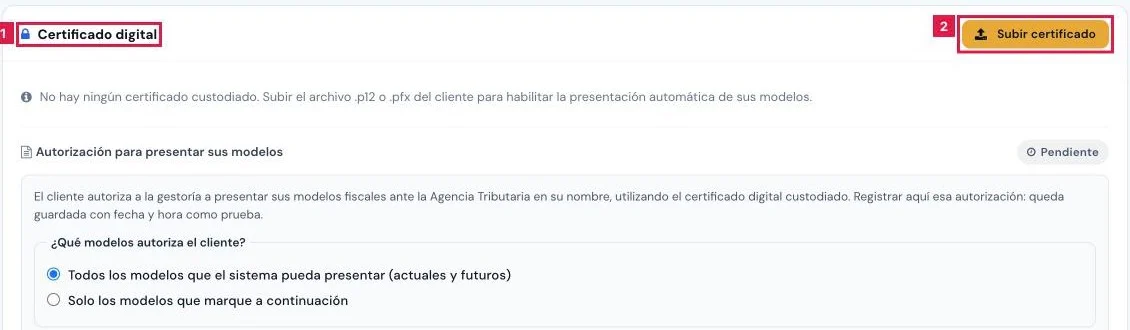
- En el bloque Certificado digital (1), pulsar Subir certificado (2).
Paso 2. Subir el archivo y la contraseña
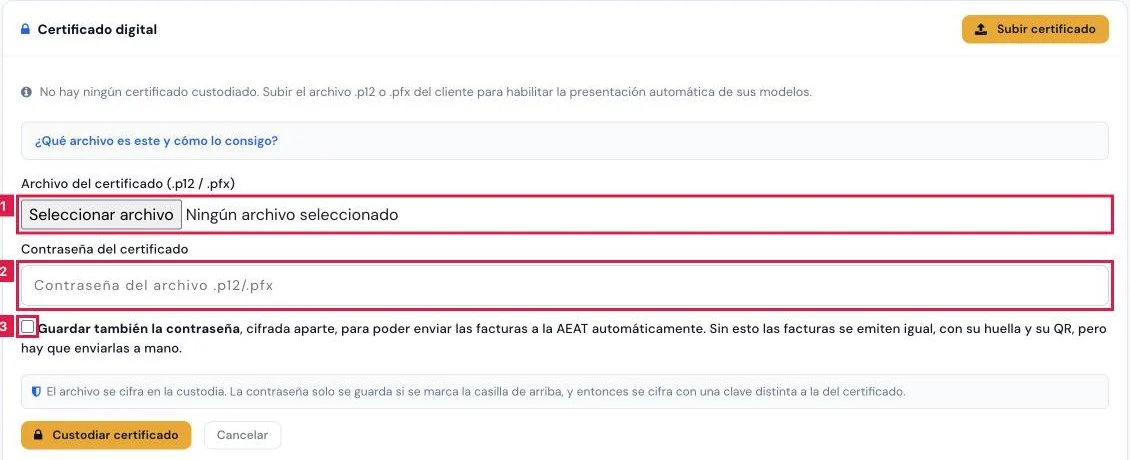
El desplegable ¿Qué archivo es este y cómo lo consigo? explica cómo exportar el certificado, con su clave privada, desde el navegador del cliente. Después:
- Archivo del certificado (.p12 / .pfx) (1): seleccionar el archivo del cliente.
- Contraseña del certificado (2): la que fijó el cliente al exportarlo.
- Con el envío automático de facturas habilitado aparece Guardar también la contraseña (3), que la custodia cifrada aparte.
- Pulsar Custodiar certificado (4).
Paso 3. Confirmar un certificado de representante
El NIF del certificado debe ser el del cliente. Si no coincide o no se lee, el archivo se rechaza y aparece una casilla:
- Con un certificado de la persona que representa a la sociedad, marcar Confirmo que es un certificado de representante de este cliente.
- Pulsar de nuevo Custodiar certificado.
Paso 4. Comprobar la custodia
- El bloque muestra la insignia Custodiado, NIF del cert., Válido desde y Válido hasta.
- Completan el bloque el conmutador Aviso de caducidad y los botones Volver a subir y Revocar.
Paso 5. Mantener el aviso de caducidad
El conmutador Aviso de caducidad envía un correo antes de que el certificado caduque. Nace activado; para desactivarlo pide confirmar con Sí, dejar de avisar.
Paso 6. Sustituir el certificado
- Pulsar Volver a subir: el formulario se abre bajo Sustituir certificado:.
- Repetir la subida con el certificado renovado y pulsar Custodiar certificado.
Paso 7. Revocar el certificado
- Pulsar Revocar.
- Confirmar con Confirmar revocación. Cancelar cierra el aviso sin revocar.
Resultado
El cliente queda con el certificado Custodiado, con su NIF y vigencia visibles. El aviso de éxito indica si la contraseña se ha guardado. Siguiente paso: registrar su autorización.
Campos del formulario de subida
| Campo | Qué admite | Obligatorio | Efecto |
|---|---|---|---|
| Archivo del certificado (.p12 / .pfx) | Archivo .p12 o .pfx, hasta 512 KB | Sí | Se cifra en la custodia. |
| Contraseña del certificado | Texto, hasta 200 caracteres | Sí | Abre el archivo para validarlo; no se almacena salvo con la casilla de custodia. |
| Confirmo que es un certificado de representante de este cliente | Casilla | Solo si el NIF no coincide o no se lee | Admite el certificado de la persona que representa a la sociedad. |
| Guardar también la contraseña | Casilla | No; solo con el envío automático de facturas habilitado | Custodia la contraseña cifrada aparte, para remitir facturas sin intervención. |
Problemas frecuentes
- «Este certificado es de … y el cliente es …. …»
- El NIF del certificado no es el del cliente. Comprobar la ficha abierta; si es un certificado de representante, marcar la casilla de confirmación.
- «No se ha podido leer el NIF del certificado para comprobar que es de este cliente (…). …»
- El certificado no declara un NIF legible. Si es el correcto, marcar la casilla de confirmación y repetir.
- «El certificado debe ser un archivo .p12 o .pfx.»
- La extensión del archivo no es válida. Exportar el certificado de nuevo en formato PKCS#12.
- «Certificado inválido o contraseña incorrecta.»
- La contraseña no abre el archivo o el archivo está dañado. Comprobar la contraseña con el cliente.
- «Certificado con cifrado antiguo: expórtelo de nuevo con cifrado AES.»
- El archivo usa un cifrado no admitido. Exportarlo de nuevo con cifrado AES.
- «El certificado es correcto, pero se produjo un error temporal del sistema al guardarlo. …»
- El archivo es válido y el fallo es del sistema. Repetir pasados unos minutos; si persiste, contactar con soporte.
- «La presentación automática a la AEAT no está disponible.»
- La función está apagada en toda la aplicación. No depende del plan ni del cliente.
- El bloque indica que no hay ningún certificado custodiado, pese a haberlo subido.
- El bloque solo muestra el certificado en vigor. Si ha caducado, subir el renovado.
Prueba CopilotGestoria gratis
30 días gratis. Sube tu primera factura en 2 minutos.
Crear cuenta gratis