
Consultar el consumo y el registro de llamadas
La pestaña Consumo muestra cuánto cupo del mes han gastado las integraciones. El Registro de llamadas permite localizar una petición concreta y ver su resultado.
Antes de empezar
- Plan que incluya la API. Sin ella, la pantalla de consumo indica que el plan contratado no la incluye.
- Rol de titular o administrador del equipo: el submenú de API no se muestra al resto de miembros.
- Para el registro, al menos una llamada de alguna integración dentro del plazo de conservación indicado en pantalla.
Paso 1. Abrir el consumo del mes
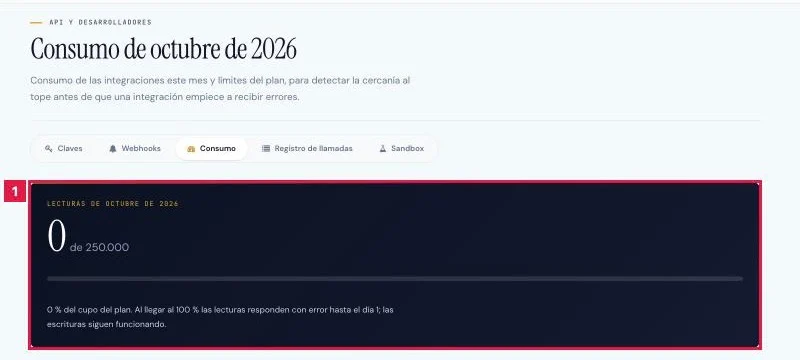
En el menú lateral, Integraciones > API y desarrolladores > Consumo. El medidor Lecturas de {mes} (1) compara las lecturas con el cupo del plan.
Paso 2. Leer el resto de cifras
- Escrituras del mes (1): no consumen cupo.
- Clientes con actividad (2): clientes distintos sobre los que alguna integración ha trabajado este mes.
- Peticiones por minuto (3) y Claves del plan (4): límite de ritmo de la API y claves usadas frente a las que admite el plan.

Paso 3. Revisar las claves que se van a apagar
En Claves que se van a apagar, cada fila indica la integración, la clave, la fecha en Se apaga el y el Motivo.
Paso 4. Abrir el registro de llamadas
Pulsar la pestaña Registro de llamadas. La tabla lista, de la más reciente a la más antigua, cada petición de las integraciones.
Paso 5. Localizar una llamada fallida
- Escribir en Identificador el código que devolvió la API al integrador, con la forma «req_…».
- Opcionalmente, elegir la Clave o marcar Solo errores, y pulsar Filtrar.
- Leer Resultado: el código de respuesta y, si falló, el código de error. Limpiar retira los filtros.
Resultado
El consumo permite anticipar el agotamiento del cupo y las claves próximas a apagarse. El registro justifica cada acceso a los datos de los clientes, también el de claves ya revocadas.
Filtros del registro
| Campo | Qué admite | Obligatorio | Efecto |
|---|---|---|---|
| Identificador | Texto con el identificador de petición, «req_…» | No | Muestra solo la llamada con ese identificador. |
| Clave | Una de las claves de la gestoría, o «Todas» | No | Limita el listado a las llamadas de esa clave. |
| Solo errores | Casilla | No | Muestra únicamente las respuestas de error. |
Problemas frecuentes
- «No hay llamadas con esos filtros»
- Pulsar Limpiar. Si sigue vacío, la integración aún no ha llamado o la llamada es anterior al plazo de conservación.
- Las lecturas de la integración fallan a mitad de mes.
- El cupo mensual de lecturas está agotado. Responden con error hasta el día 1; se evita con un plan de mayor cupo.
- La integración recibe errores 429.
- Supera el ritmo permitido por minuto. Espaciar las peticiones y reintentar pasados unos segundos.
- Una clave figura con el motivo «Sin uso».
- Se apagará en la fecha indicada. Rotarla antes si la integración sigue en marcha.
- «El plan contratado no incluye la API.»
- Cambiar de plan desde la suscripción para activar la API.
Prueba CopilotGestoria gratis
30 días gratis. Sube tu primera factura en 2 minutos.
Crear cuenta gratis