
Cobrar el saldo de referidos
Las comisiones de los referidos se abonan al saldo del gestor. Para cobrarlas hay que indicar un método de pago y solicitar un importe igual o superior al mínimo.
Antes de empezar
- Rol de titular de la cuenta. El menú de suscripción no se muestra a los miembros del equipo.
- Programa de referidos activo: si Mis referidos no aparece en el menú, está desactivado en la plataforma.
- Modalidad de comisión en metálico. Con la recompensa en límites de plan no se genera saldo que cobrar.
- Saldo igual o superior al mínimo por solicitud. La pantalla de solicitud indica el mínimo vigente.
Paso 1. Abrir el programa de referidos
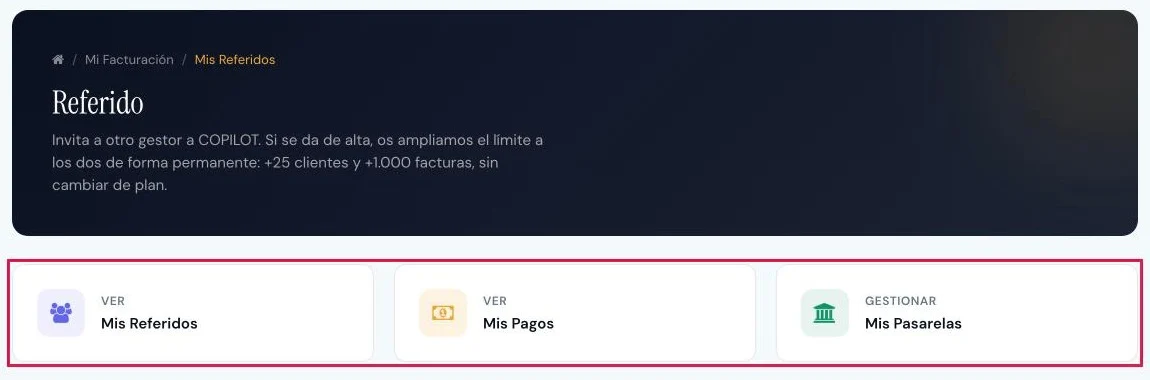
En el menú lateral, Mi Cuenta > Suscripción > Mis referidos (1). La pantalla Referido ofrece tres accesos (2): Mis Referidos, Mis Pagos y Mis Pasarelas.
Paso 2. Indicar el método de pago
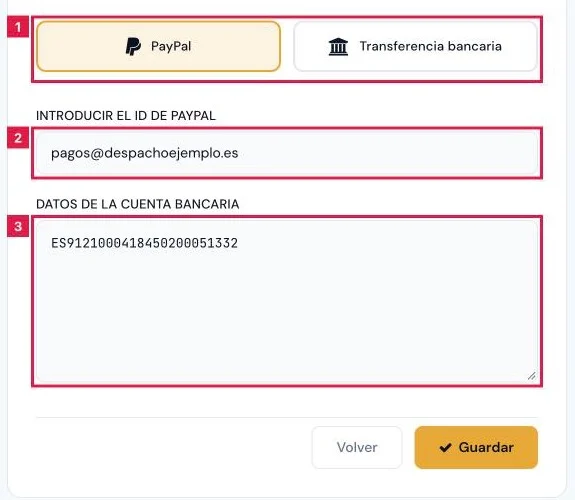
Pulsar Mis Pasarelas. La pantalla Mi pasarela de pago pide:
- Elegir PayPal o Transferencia bancaria (1) como método preferido.
- Introducir el ID de PayPal (2): correo de la cuenta de PayPal. Obligatorio con PayPal.
- Datos de la cuenta bancaria (3): banco, titular, IBAN y BIC, hasta 1.000 caracteres. Obligatorio con transferencia.
- Pulsar Guardar (4).
Paso 3. Abrir las solicitudes de pago
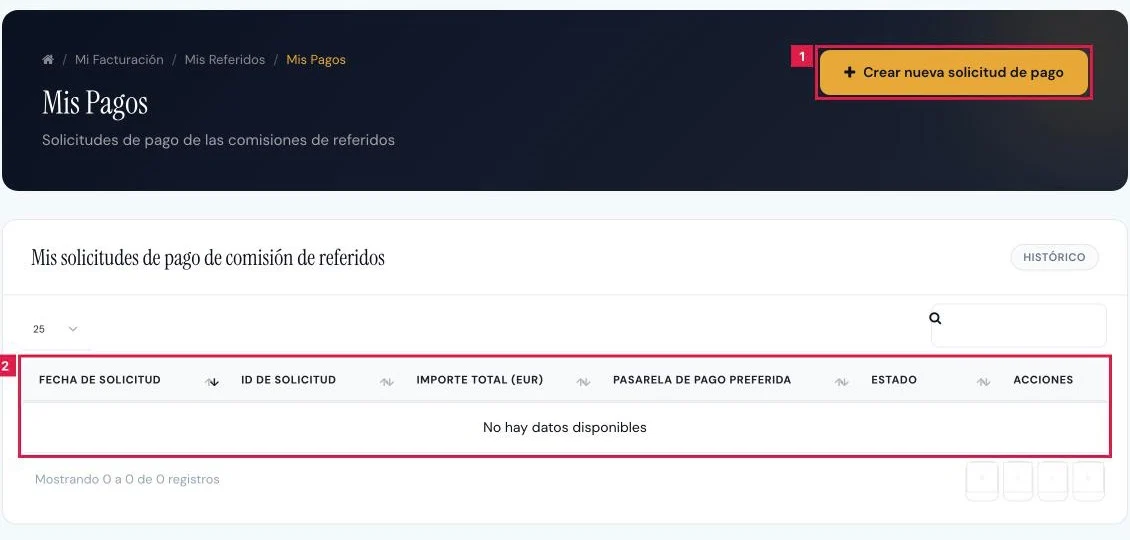
Volver a Referido y pulsar Mis Pagos. El botón Crear nueva solicitud de pago (1) abre el alta; la tabla (2) lista fecha, identificador, importe, pasarela y estado.
Paso 4. Crear la solicitud
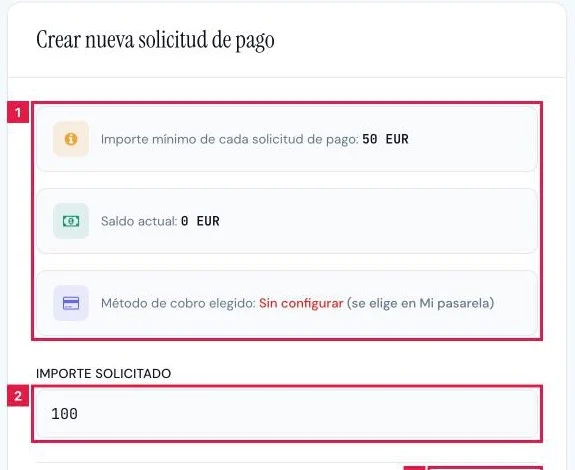
En Mis Pagos, pulsar Crear nueva solicitud de pago. La pantalla Nueva solicitud de pago muestra tres datos (1) y un campo:
- Mínimo por solicitud: «Importe mínimo de cada solicitud de pago:».
- Saldo disponible: «Saldo actual:».
- Método vigente: «Método de cobro elegido:». Si figura Sin configurar, configurarlo antes en Mis Pasarelas.
- Escribir el importe en Importe solicitado (2) y pulsar Crear (3).
Paso 5. Seguir el estado
Al crearla, el aviso «Solicitud de pago creada correctamente.» confirma el alta y la solicitud aparece en Mis Pagos con el estado En trámite.
- En trámite: pendiente de tramitar por la plataforma.
- Pagada: pago realizado.
- Rechazada: rechazada por la administración; el importe vuelve al saldo.
- Cancelada: cancelada por el gestor.
Paso 6. Cancelar una solicitud pendiente
En el menú de acciones de la fila, Cancelar. En el diálogo Confirmar cancelación de solicitud de pago, pulsar Confirmar.
Resultado
La solicitud queda registrada en Mis Pagos con el estado En trámite y el importe retenido del saldo hasta que se tramita o se cancela.
Campos de los formularios
| Campo | Qué admite | Obligatorio | Efecto |
|---|---|---|---|
| Método de pago (PayPal / Transferencia bancaria) | Uno de los dos | Sí | Método con el que se registra cada solicitud de pago. |
| Introducir el ID de PayPal | Dirección de correo, hasta 255 caracteres | Sí, con PayPal | Cuenta de PayPal a la que se abona el pago. |
| Datos de la cuenta bancaria | Texto libre, hasta 1.000 caracteres | Sí, con transferencia | Datos bancarios para el pago por transferencia. |
| Importe solicitado | Número entre 0,01 y 1.000.000 | Sí | Importe solicitado; se descuenta del saldo. No puede superar el saldo ni quedar por debajo del mínimo. |
Problemas frecuentes
- «Configurar primero un método de pago.»
- El método preferido está vacío. Elegirlo y guardarlo en Mis Pasarelas.
- «El importe solicitado es inferior al mínimo de pago.»
- Solicitar al menos el mínimo que indica la pantalla; si el saldo no lo alcanza, esperar a acumular más comisiones.
- «El importe solicitado es superior al saldo actual.»
- Reducir el importe al saldo disponible que figura en la pantalla de solicitud.
- «El email de PayPal no es válido.»
- El ID de PayPal debe ser una dirección de correo con formato válido.
- «El pago solicitado ya ha sido procesado y no se puede cancelar.»
- La solicitud está en Pagada. Cualquier ajuste se plantea a la plataforma.
- El saldo baja sin haber solicitado ningún pago.
- Una devolución del pago del referido revierte su comisión y la descuenta del saldo hasta el límite de lo disponible.
Prueba CopilotGestoria gratis
30 días gratis. Sube tu primera factura en 2 minutos.
Crear cuenta gratis