
Modelos Fiscales
Útil
Consultar las presentaciones a la AEAT
El historial reúne cada modelo presentado con Presentar automáticamente: sus intentos, el motivo de un rechazo y el justificante. Es la pantalla de seguimiento de lo enviado a la Sede.
Antes de empezar
- Plan Professional o Enterprise con la presentación automática habilitada. Con otro plan, la pantalla muestra un aviso de plan; con la función apagada, el menú no incluye Presentaciones AEAT.
- Al menos un modelo presentado con Presentar automáticamente. Las presentaciones hechas a mano no figuran en el historial.
- Un miembro del equipo con clientes asignados solo accede a las presentaciones de esos clientes.
Paso 1. Abrir el historial
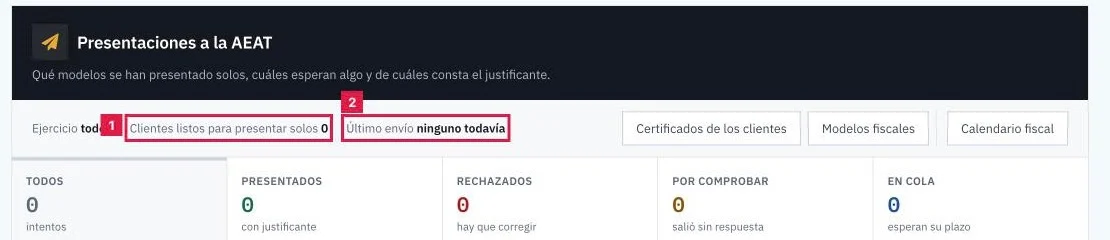
En Fiscal > Modelos y presentación > Presentaciones AEAT. La cabecera muestra Clientes listos para presentar solos (1) y Último envío (2).
Nota.
Un cliente figura como listo cuando tiene a la vez autorización vigente y certificado en vigor.
Nota.
La cabecera enlaza a Certificados de los clientes, Modelos fiscales y Calendario fiscal.
Paso 2. Leer las cifras
Cada cifra es también un filtro por estado:
- Todos (1): intentos registrados.
- Presentados (2): con justificante.
- Rechazados (3): hay que corregir.
- Por comprobar (4): el envío salió sin respuesta de la Sede.
- En cola (5): esperan su plazo.

Importante.
Una presentación sin respuesta no se reintenta sola: repetirla podría duplicar la presentación ante Hacienda. El aviso rojo superior enlaza a Ver cuáles.
Paso 3. Filtrar el historial
- Escribir en Buscar por cliente, NIF o justificante… (1).
- Acotar con los desplegables Todos los clientes, Todos los modelos, Todos los ejercicios, Real y de pruebas y Cualquier estado (2).
- Pulsar Filtrar (3). Quitar filtros restablece la lista.

Nota.
La opción Necesitan que las mires agrupa las que salieron sin respuesta y las que el formulario de la Sede dejó paradas.
Nota.
Cada bloque enseña todos los intentos de su modelo, también los que quedan fuera del filtro.
Paso 4. Leer un bloque
- Leer el sello de estado: Presentado, Por comprobar, Rechazado, Parado, Enviándose o En cola.
- Desplegar el bloque: cada intento muestra fecha, Justificante, CSV, Código del error, IBAN y Reintentos.
- Los bloques Rechazado, Por comprobar y Parado se abren solos.
Importante.
Un envío al entorno de pruebas se rotula Sin presentar y Solo en pruebas: no existe para Hacienda aunque devuelva justificante.
Nota.
El importe sale del modelo calculado, no de la respuesta de la AEAT.
Paso 5. Descargar el justificante
- En el historial, pulsar Justificante en la cabecera del bloque de un modelo Presentado.
- En la ficha del modelo, el bloque de estado muestra el número de justificante y el botón Descargar justificante.
Nota.
Si el justificante no llegó a guardarse, el intento lo indica: el número consta y el documento se descarga desde la Sede.
Paso 6. Corregir una presentación rechazada
- Leer el motivo y el Código del intento rechazado.
- Pulsar Corregir para abrir la ficha del modelo.
- Corregir el origen del error y volver a pulsar Presentar automáticamente.
Nota.
Un modelo rechazado no consta como presentado.
Paso 7. Verificar una presentación sin respuesta
Con el sello Por comprobar, la verificación solo consulta la Sede: no vuelve a presentar.
- Abrir la ficha del modelo desde Modelos Fiscales.
- En el bloque de estado Requiere verificación, introducir la Contraseña del certificado.
- Pulsar Verificar estado en la AEAT.
Nota.
Si la AEAT confirma la presentación, el modelo pasa a Presentado con su justificante. Si no consta, el envío pasa a Error y puede repetirse.
Atención.
Con el sello Parado, el formulario de la Sede cambió y no se presentó nada: descargar el fichero y presentarlo en la Sede.
Resultado
El historial deja localizado cada modelo presentado, con su justificante descargable, y señala las presentaciones que requieren actuación: rechazadas o sin respuesta de la Sede.
Filtros del historial
| Campo | Qué admite | Obligatorio | Efecto |
|---|---|---|---|
| Buscar por cliente, NIF o justificante… | Texto | No | Busca en el nombre del cliente, el NIF, el CSV y el número de justificante. |
| Todos los clientes · Todos los modelos · Todos los ejercicios | Un valor de cada lista | No | Acota los modelos que se muestran. |
| Real y de pruebas | Real y de pruebas · Solo las reales · Solo las de pruebas | No | Distingue las presentaciones al entorno real de las del entorno de pruebas. |
| Cualquier estado | Necesitan que las mires · En cola o enviándose · Presentadas · Fallidas · estados concretos | No | Filtra por estado, igual que las cifras de la cabecera. |
Problemas frecuentes
- «La presentación automática está apagada para todos»
- La función está desactivada en toda la aplicación. Los modelos se calculan y se descargan para presentarlos en la Sede.
- «Presentar sin entrar en la Sede viene con el plan Professional»
- El plan no incluye la presentación automática. Los modelos se descargan y se presentan en la Sede.
- «Todavía no se ha presentado ningún modelo solo»
- No hay presentaciones registradas. Comprobar certificado y autorización con Ver qué le falta a cada cliente.
- «Ninguna presentación encaja con ese filtro»
- Hay presentaciones, pero ninguna cumple los filtros. Pulsar Quitar los filtros.
- «Mostrando solo lo de …»
- El Modo Foco está puesto en ese cliente y acota el historial. Quitarlo para ver la cartera completa.
- «Esta presentación no está pendiente de verificación.»
- La presentación ya se resolvió. Recargar el historial.
- Un bloque muestra Sin justificante.
- El intento no devolvió justificante, por rechazo o por no haberse completado. Leer el motivo del intento.
Consejo
Revisar la cifra **Por comprobar** antes de cada vencimiento: una presentación sin respuesta no consta como presentada hasta verificarla.
Anterior
Compensar el IVA de trimestres anteriores (casilla 110)
Siguiente
Contabilizar la liquidación del Impuesto sobre Sociedades
Prueba CopilotGestoria gratis
30 días gratis. Sube tu primera factura en 2 minutos.
Crear cuenta gratis