
Registrar una variación de datos de cotización
Una variación deja constancia de un cambio en los datos de cotización del trabajador y actualiza su ficha. Es un registro interno: no se transmite a la TGSS.
Antes de empezar
- Trabajador en estado Alta: solo entonces la tarjeta Acciones Rápidas ofrece Registrar Variación.
- El nuevo valor y su fecha efectiva: jornada, tipo de contrato TGSS, base de cotización mensual o grupo de cotización.
- Permiso de edición en el área laboral. Un miembro de equipo estándar solo opera sobre los clientes que tiene asignados; el rol de solo lectura no puede registrar movimientos.
Paso 1. Abrir la ficha y pulsar Registrar Variación
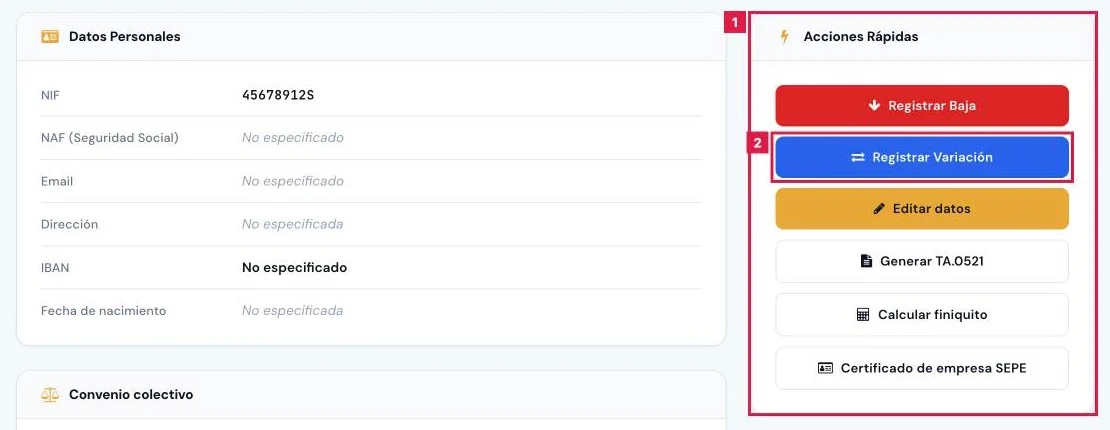
En Gestión Laboral > Trabajadores, pulsar el icono Ver detalle de la fila. En Acciones Rápidas (1), pulsar Registrar Variación (2).
Paso 2. Elegir la fecha y el tipo de variación
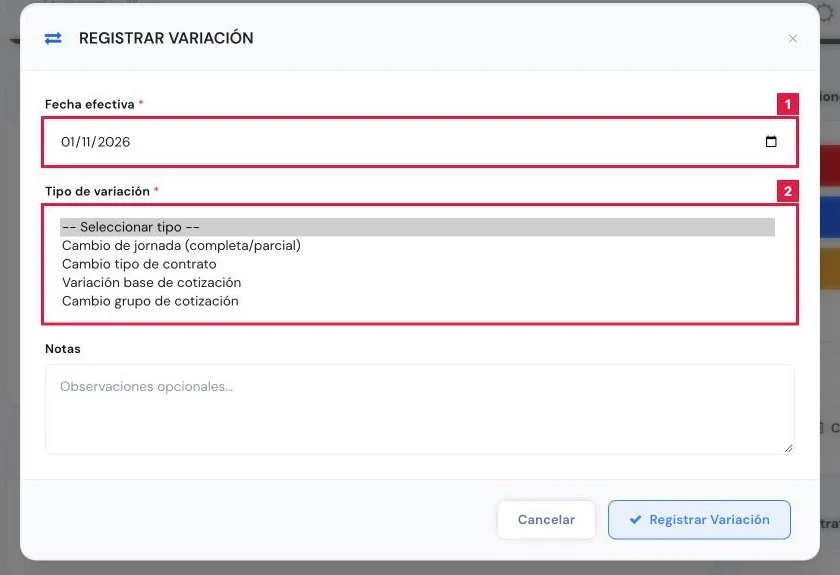
En el cuadro Registrar Variación, indicar la Fecha efectiva (1), obligatoria, y elegir el Tipo de variación (2). Según el tipo, aparecen los campos específicos.
Paso 3. Completar los campos del tipo elegido
Campos según el Tipo de variación:
- Cambio de jornada: Nueva jornada (1), obligatoria, y Horas semanales, opcional. Vacías, se asignan 40 con jornada completa y 20 con parcial.
- Cambio tipo de contrato: Nuevo tipo contrato TGSS, obligatorio, con código y descripción.
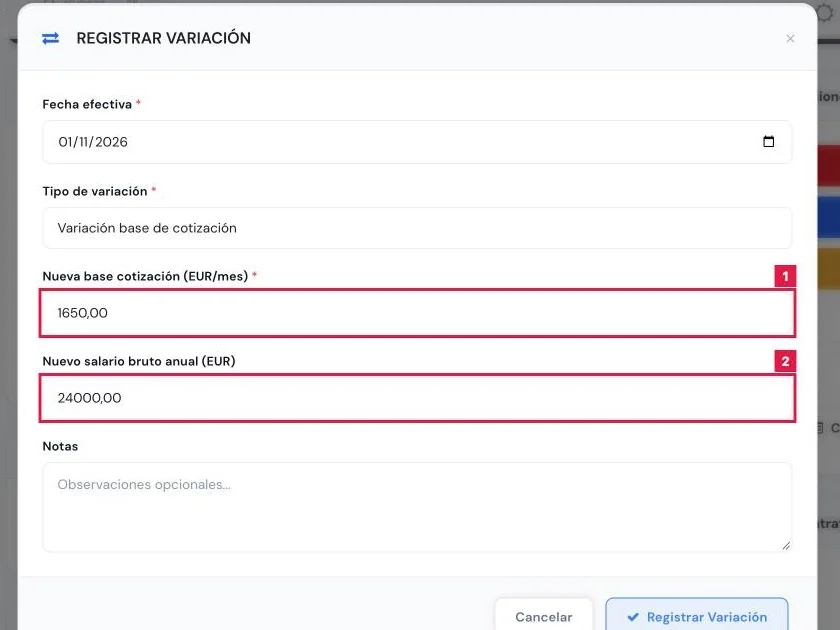
- Variación base de cotización: Nueva base cotización (EUR/mes) (2), obligatoria, y Nuevo salario bruto anual (EUR), opcional.
- Cambio grupo de cotización: Nuevo grupo cotización, obligatorio, del 1 al 11.
Paso 4. Añadir notas y guardar
Opcionalmente, anotar una observación en Notas (hasta 500 caracteres) y pulsar Registrar Variación.
Paso 5. Comprobar el resultado
Aviso «Variación registrada correctamente.». Situación Laboral muestra el valor nuevo y Historial Movimientos SS, el movimiento con su Subtipo.
Resultado
La ficha del trabajador recoge el nuevo valor y el movimiento figura en Historial Movimientos SS y en Movimientos SS, de tipo Variación y en estado Borrador. No se comunica nada a la TGSS.
Campos del cuadro Registrar Variación
| Campo | Qué admite | Obligatorio | Efecto |
|---|---|---|---|
| Fecha efectiva | Fecha | Sí | Fecha del movimiento en el historial. |
| Tipo de variación | Cambio de jornada (completa/parcial) · Cambio tipo de contrato · Variación base de cotización · Cambio grupo de cotización | Sí | Decide qué campos se piden y qué dato de la ficha cambia. |
| Nueva jornada | Completa (40h/semana) · Parcial | Sí, con cambio de jornada | Jornada de la ficha. |
| Horas semanales | Número de 1 a 40 | No | Horas de la ficha. Vacío: 40 con jornada completa, 20 con parcial. |
| Nuevo tipo contrato TGSS | Tipo de contrato con su código | Sí, con cambio de contrato | Tipo de contrato TGSS de la ficha. |
| Nueva base cotización (EUR/mes) | Importe, 0 o superior | Sí, con variación de base | Base de cotización mensual de la ficha. |
| Nuevo salario bruto anual (EUR) | Importe, 0 o superior | No | Salario bruto anual de la ficha. Vacío: se conserva el actual. |
| Nuevo grupo cotización | Grupo del 1 al 11 | Sí, con cambio de grupo | Grupo de cotización de la ficha. |
| Notas | Texto, hasta 500 caracteres | No | Observación visible en el historial de la ficha. |
Problemas frecuentes
- No aparece Registrar Variación en la ficha.
- El trabajador no está en estado Alta. La tarjeta solo ofrece Registrar Variación con el trabajador en Alta.
- La variación no se guarda y la ficha muestra un error.
- Falta el campo obligatorio del tipo elegido: la nueva jornada, el tipo de contrato, la base o el grupo. Completarlo y volver a registrar la variación.
- «El rol de solo lectura no permite esta acción.»
- El usuario tiene rol de solo lectura. Hace falta un rol con permiso de edición en el área laboral.
- Error 403 al registrar la variación.
- El miembro de equipo estándar no tiene asignado el cliente del trabajador. Pedir la asignación al titular.
Prueba CopilotGestoria gratis
30 días gratis. Sube tu primera factura en 2 minutos.
Crear cuenta gratis