
Presentar una declaración complementaria o sustitutiva
La complementaria añade datos a una declaración ya presentada; la sustitutiva la reemplaza. El tipo y el justificante anterior se fijan en la edición del modelo.
Antes de empezar
- Modelo generado del cliente, incluido en el plan. El usuario de solo consulta no dispone del lápiz ni del botón Editar.
- Resguardo de la declaración original con su número de justificante de 13 dígitos.
- Tipos admitidos: el 303, el 111, el 180, el 190, el 193, el 347, el 349 y el 390 admiten complementaria y sustitutiva.
- Solo complementaria: el 115, el 123, el 130, el 131, el 200, el 202 y el 420.
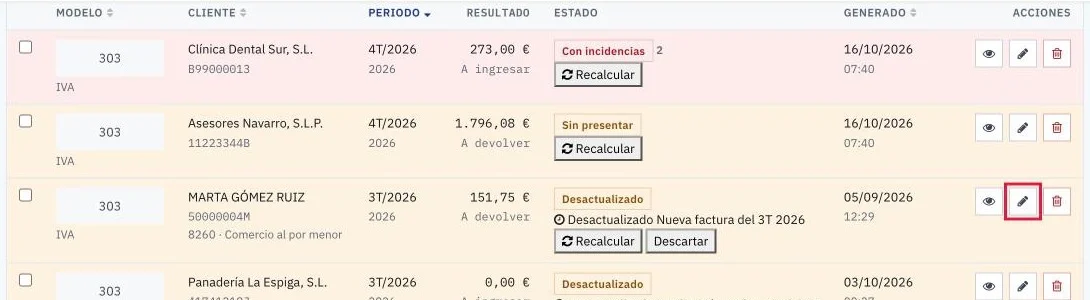
Paso 1. Abrir el modelo en edición
En Fiscal > Modelos y presentación > Modelos Fiscales, pulsar el lápiz de la fila. Desde la ficha, el botón Editar abre la misma pantalla.
Paso 2. Localizar el tipo de declaración
La ubicación depende del modelo:
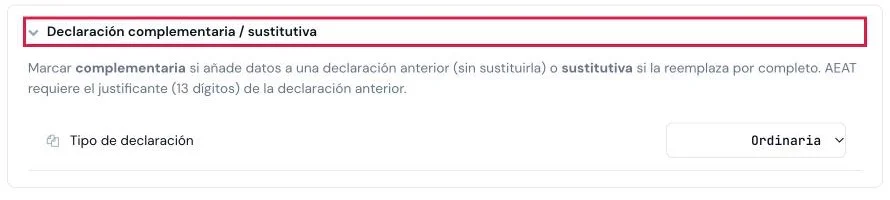
- Modelos 303 y 111: bloque plegable Declaración complementaria / sustitutiva (1). Pulsar su título para abrirlo.
- Modelo 130: bloque Complementaria y domiciliación. Modelo 115: sección Declaración Complementaria [04].
- Modelos 180, 190, 193, 200, 202, 347, 349 y 390: selector Tipo de declaración o Tipo declaración junto a los datos de contacto.
- Modelos 123 y 131: no hay selector. La sección Declaración complementaria aparece al informar las casillas de resultado anterior.
Paso 3. Elegir el tipo de declaración
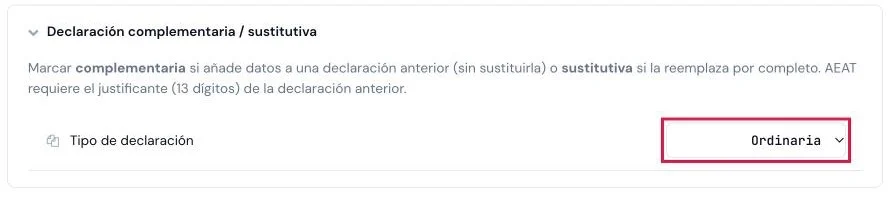
En Tipo de declaración (1):
- Ordinaria u Original: primera presentación del periodo. Es el valor inicial.
- Complementaria: añade datos a una declaración anterior sin sustituirla.
- Sustitutiva: reemplaza por completo la declaración anterior. No existe en el 115, el 130, el 200, el 202 ni el 420.
Paso 4. Indicar el justificante anterior
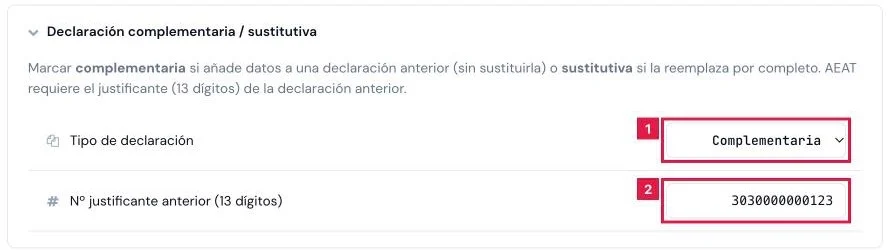
Con una complementaria o sustitutiva aparece Nº justificante anterior (13 dígitos) (1).
- Teclear los 13 dígitos del resguardo de la declaración anterior, sin espacios ni guiones.
- El número empieza por el código del modelo. El 111 exige el prefijo 111.
- El 115 admite el prefijo 115 o, si el original se presentó en papel, el 116.
- En el 202, completar Importe ya ingresado en esa declaración: se resta del resultado y evita ingresarlo dos veces.
Paso 5. Corregir las casillas afectadas
Modificar las casillas que cambian respecto a la declaración original. Los totales se recalculan al teclear y los campos modificados se resaltan en ámbar.
Paso 6. Confirmar y guardar
- Marcar Confirmo que he revisado los datos y los cambios son correctos (1).
- Pulsar Guardar Cambios (2). Se abre la ficha con el aviso «Modelo 303 actualizado correctamente.» y la insignia Editado.

Paso 7. Descargar, presentar y registrar
- En la ficha, descargar el fichero con Descargar .NNN; el fichero recoge el tipo de declaración y el justificante anterior.
- Presentarlo en la Sede con Abrir Sede AEAT.
- Registrar la presentación con Marcar como presentado (1), anotando el nuevo justificante en Justificante o CSV (opcional).
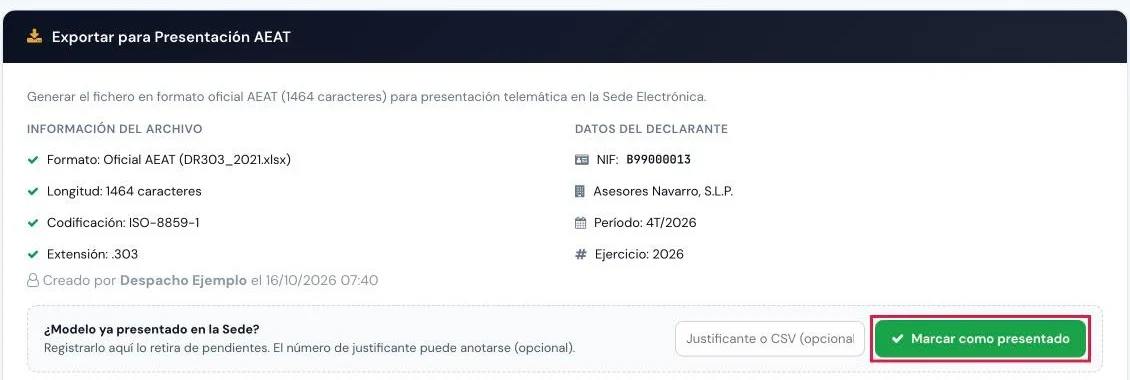
Resultado
El modelo queda con estado Editado, el tipo de declaración elegido y el justificante anterior. El fichero AEAT descargado a continuación los incorpora. Si constaba como presentado, deja de constar hasta registrar la nueva presentación.
Campos de la declaración complementaria o sustitutiva
| Campo | Qué admite | Obligatorio | Efecto |
|---|---|---|---|
| Tipo de declaración | Ordinaria u Original · Complementaria · Sustitutiva (según el modelo) | No | Fija el tipo de declaración del fichero AEAT. |
| Nº justificante anterior (13 dígitos) | 13 dígitos numéricos | Sí, con complementaria o sustitutiva | Identifica la declaración anterior en el fichero. |
| Importe ya ingresado en esa declaración | Importe en euros, desde 0 | No (solo en el 202) | Se resta del resultado de la complementaria. |
| Confirmo que he revisado los datos y los cambios son correctos | Casilla de verificación | Sí | Habilita Guardar Cambios. |
Problemas frecuentes
- «El número de justificante de la declaración anterior debe tener exactamente 13 dígitos numéricos (formato AEAT del resguardo).»
- El número tiene más o menos de 13 dígitos o contiene otros caracteres. Copiarlo del resguardo sin espacios.
- «Declaración complementaria: indique el nº de justificante de la declaración anterior …»
- Se eligió complementaria sin informar el justificante. Teclear los 13 dígitos del resguardo original.
- «El justificante no puede ser todo ceros tras el prefijo …»
- Los diez dígitos posteriores al código del modelo no pueden ser ceros. Revisar el resguardo.
- «El justificante de la declaración anterior empieza por … y en una complementaria del Modelo … se espera …»
- Aviso, no bloqueo: el número se ha guardado. Comprobarlo con el resguardo; el prefijo distinto es correcto si el original se presentó en papel.
- «No se puede regenerar/borrar el Modelo 303 …: existen trimestres posteriores generados …»
- Al guardar un 303 con trimestres posteriores generados se rechaza el cambio. Eliminar esos trimestres, del más reciente al más antiguo, y repetir.
- Guardar Cambios permanece deshabilitado.
- Falta marcar la casilla de confirmación del pie o hay un error de casillas señalado en el banner de revisión.
Prueba CopilotGestoria gratis
30 días gratis. Sube tu primera factura en 2 minutos.
Crear cuenta gratis