
Indicar los modelos que presenta un cliente
El sistema deduce los modelos de cada cliente del régimen de IRPF e IVA de sus actividades. El gestor puede corregir esa lista cuando no refleja la realidad.
Antes de empezar
- Rol de titular, administrador o estándar con acceso al cliente. El usuario de solo consulta ve la lista con las casillas bloqueadas.
- Disponible en todos los planes.
- Cliente con actividades dadas de alta: la deducción parte de su régimen de IRPF y de IVA.
Paso 1. Abrir la lista de modelos
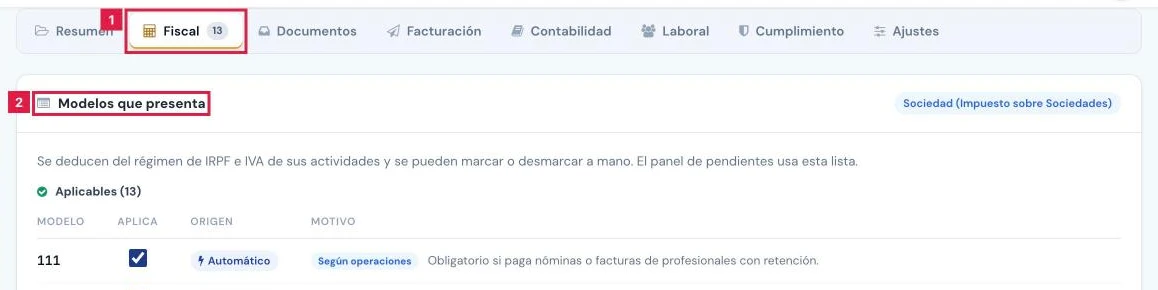
En Principal > Clientes, abrir la ficha del cliente y la pestaña Fiscal (1). La tarjeta Modelos que presenta (2) muestra el tipo de persona del cliente.
Paso 2. Interpretar cada fila
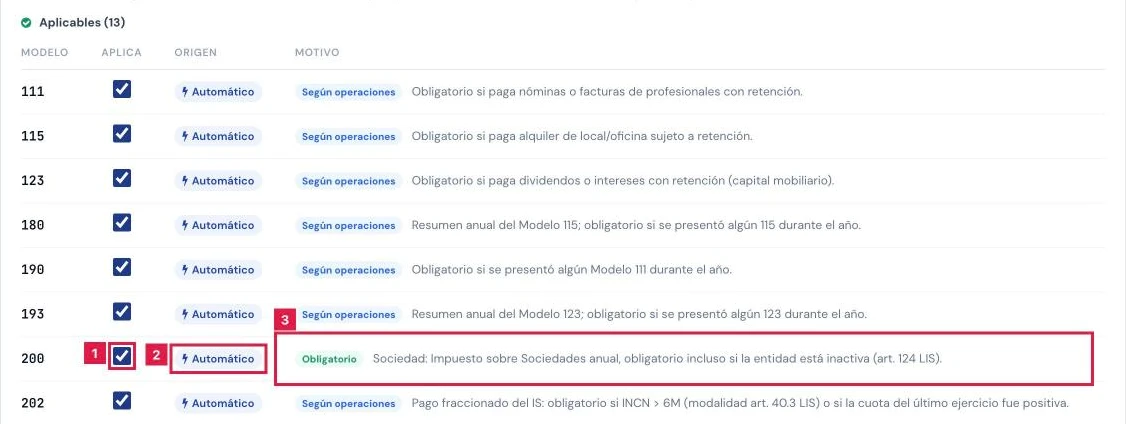
El grupo Aplicables lista los modelos vigentes para el cliente:
- Aplica (1): casilla marcada cuando el modelo corresponde al cliente.
- Origen (2): Automático, deducido por el sistema; o Manual, fijado por el gestor.
- Motivo (3): estado (Obligatorio, Según operaciones, No aplica o Prohibido) y la razón de la deducción.
Paso 3. Desmarcar un modelo que no corresponde
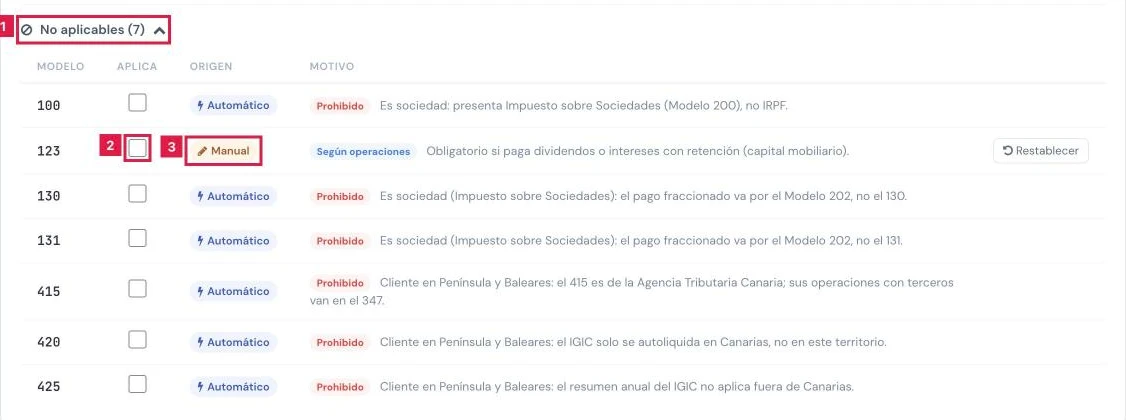
Desmarcar la casilla Aplica (1) del modelo. La página se recarga y el modelo pasa al grupo No aplicables con origen Manual.

Paso 4. Habilitar un modelo no aplicable
Pulsar No aplicables (1) para desplegar el grupo y marcar Aplica (2) en el modelo que sí presenta el cliente.
Paso 5. Restablecer la decisión automática
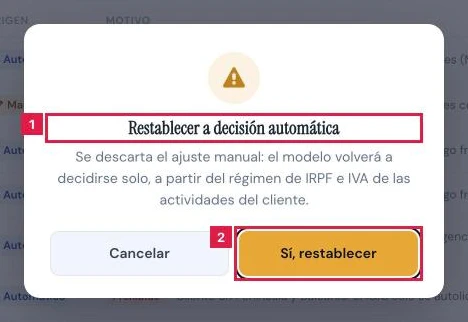
En las filas con origen Manual, pulsar Restablecer (1) y confirmar en Restablecer a decisión automática con Sí, restablecer (2).
Resultado
La lista del cliente refleja los modelos que realmente presenta. El calendario fiscal y el panel de pendientes dejan de contar los modelos desmarcados y añaden los habilitados.
Modelos del catálogo
| Grupo | Modelos | Observación |
|---|---|---|
| IRPF | 100, 130, 131 | Declaración anual y pagos fraccionados de personas físicas. Prohibidos para sociedades. |
| Retenciones | 111, 115, 123 y resúmenes 180, 190, 193 | Obligatorios si el cliente paga nóminas, profesionales, alquileres o capital mobiliario con retención. |
| Sociedades | 200, 202, 232 | El 200 es obligatorio para toda sociedad. |
| IVA y operaciones con terceros | 303, 390, 347, 349 | El 349 depende de las operaciones intracomunitarias. |
| IGIC (Canarias) | 415, 420, 425 | Prohibidos fuera del territorio canario. |
Problemas frecuentes
- «El Modelo … no es aplicable a este cliente. …»
- El modelo está en estado Prohibido. Si se trata de un caso excepcional, habilitarlo en la tarjeta Modelos que presenta y repetir la generación.
- «No se pudo guardar el cambio.»
- El servidor rechazó el ajuste. Recargar la ficha y repetirlo; si persiste, comprobar el rol del usuario.
- Las casillas Aplica aparecen bloqueadas.
- El usuario tiene rol de solo consulta. El ajuste corresponde a un usuario con permiso de edición.
- Un modelo vuelve a aparecer tras cambiar el régimen de una actividad.
- La fila tiene origen Automático y se recalcula con el régimen. Marcarla a mano para fijar el valor.
Prueba CopilotGestoria gratis
30 días gratis. Sube tu primera factura en 2 minutos.
Crear cuenta gratis